
Auditoria
Consulte o histórico completo das conversas e o registro de ações feitas no sistema, para conferência e atendimento à LGPD.
Introdução
A Auditoria guarda o histórico completo das conversas e um registro das ações feitas no workspace: mensagens recebidas, respostas manuais e automáticas, mudanças de status e cadastro, edição ou remoção de clientes.
Ela serve para conferir o que aconteceu num atendimento e para responder a pedidos de clientes sobre os próprios dados, como prevê a LGPD.
Abrir a Auditoria
- No menu lateral, clique em Auditoria.
- Escolha a aba Conversas ou Logs de atividade.
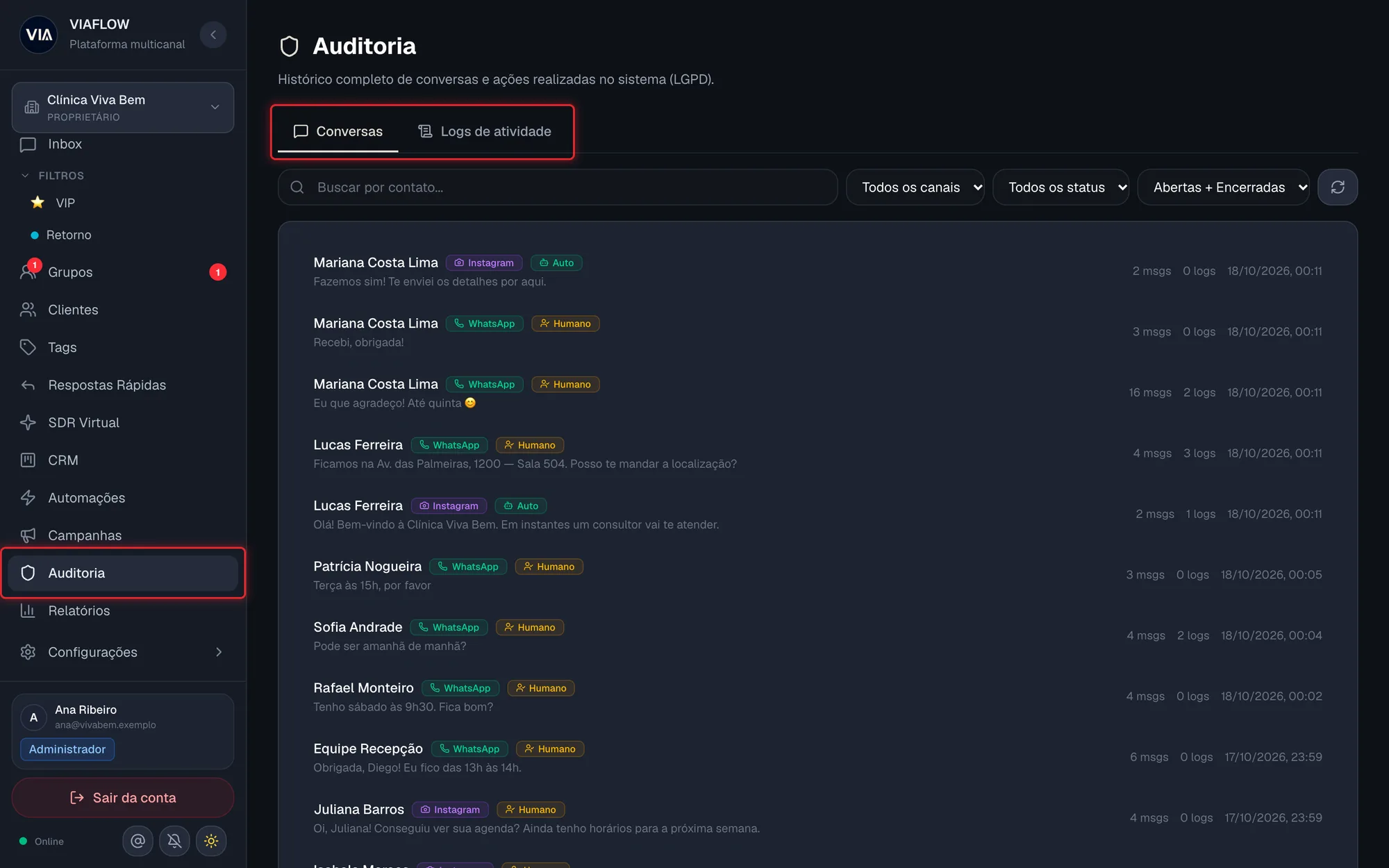 Tela de Auditoria com as duas abas
Buscar uma conversa
- Na aba Conversas, digite o nome, o usuário do Instagram ou o telefone do contato no campo Buscar por contato....
- Tecle Enter para buscar.
- Se quiser, refine com os filtros:
- Canal: Todos os canais, Instagram ou WhatsApp.
- Status: Todos os status, Automático ou Humano.
- Situação: Abertas + Encerradas, Só abertas ou Só encerradas.
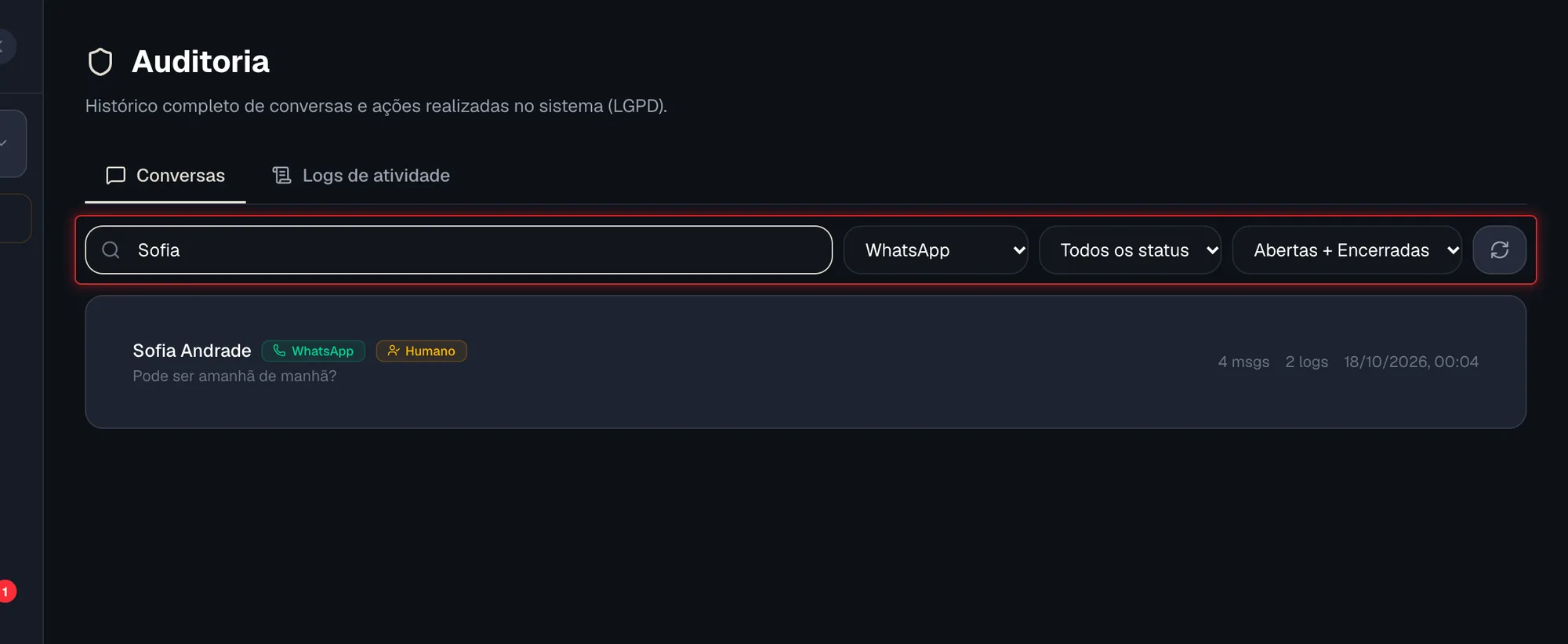 Filtros da aba Conversas
- Para recarregar a lista, clique no botão de atualizar (Atualizar), à direita dos filtros.
Cada linha mostra o contato, o canal, a etiqueta Auto ou Humano, o começo da última mensagem, o total de mensagens, o total de registros de log e a data da última atividade.
Ler o histórico completo de uma conversa
- Na aba Conversas, clique na conversa.
- Leia as mensagens na janela que abre, com data, hora e canal de cada uma. Imagens aparecem na própria janela; outros arquivos aparecem como link.
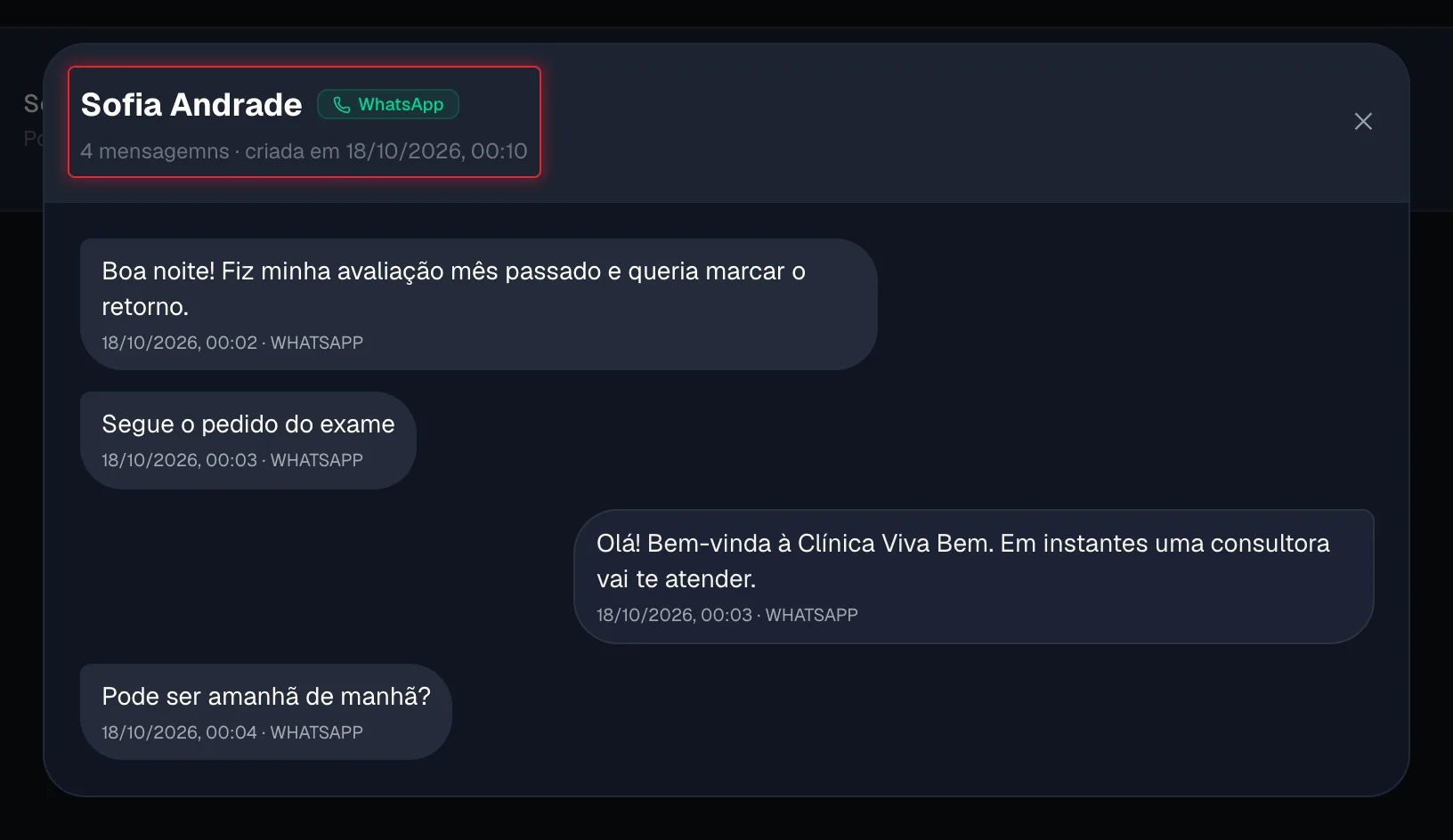 Histórico de uma conversa na Auditoria
 - Para fechar, clique no ✕ no canto superior direito.
Consultar os logs de atividade
- Clique na aba Logs de atividade.
- Filtre por tipo de ação:
- Mensagem recebida
- Resposta automática
- Resposta manual
- Status alterado
- Cliente criado
- Cliente atualizado
- Cliente removido
- Filtre por quem fez a ação: Sistema ou Atendente.
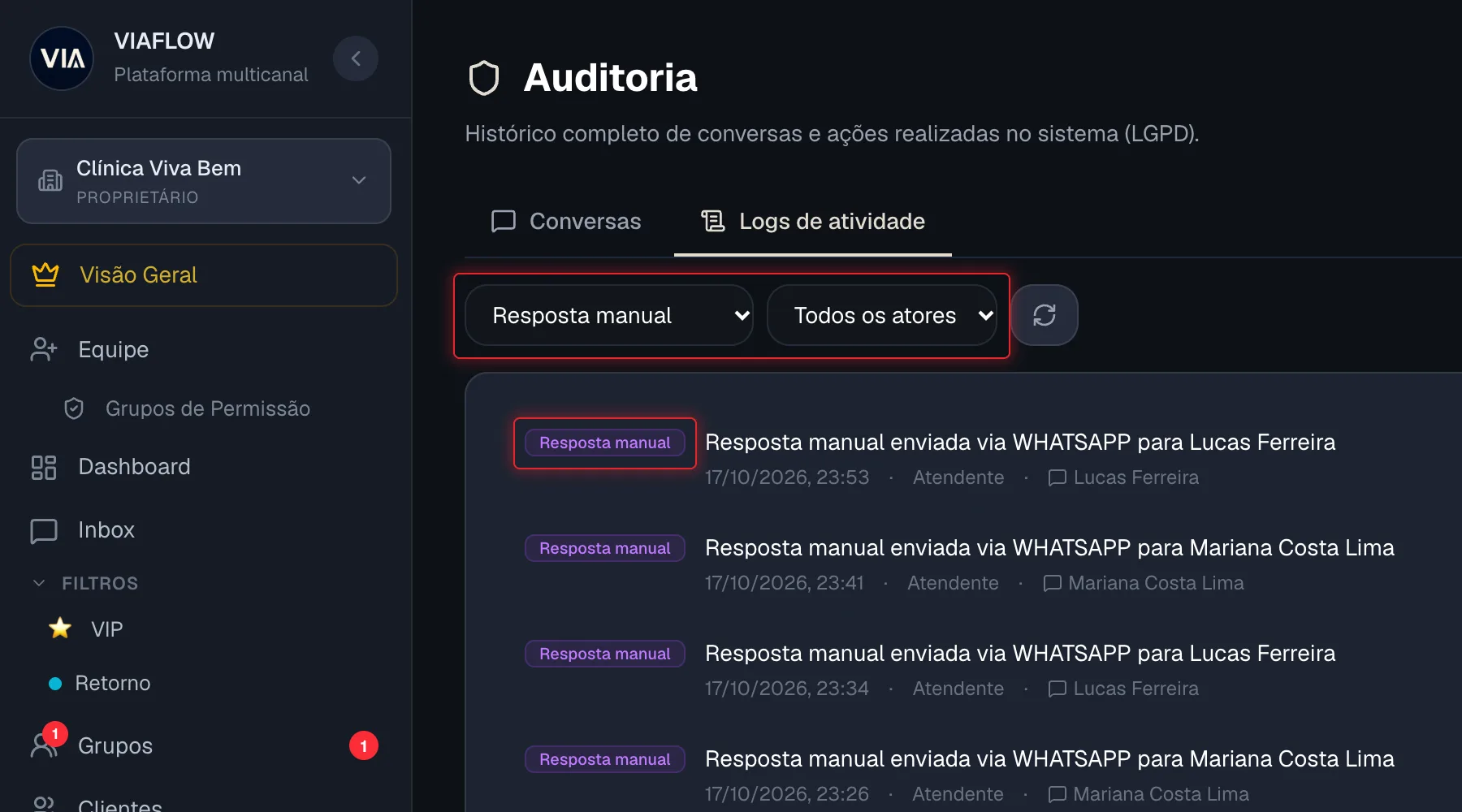 Aba Logs de atividade com os filtros
 - Leia cada registro: a etiqueta da ação, a descrição, a data e hora, quem fez (Sistema ou Atendente) e, quando houver, o nome do contato da conversa.
A aba Logs de atividade mostra os 200 registros mais recentes que combinam com os filtros. Use os filtros para chegar ao que procura.
A Auditoria mostra mensagens e dados pessoais de clientes. Libere a permissão Ver Auditoria só para quem realmente precisa, e não copie nem compartilhe o conteúdo fora da equipe.
Perguntas frequentes
Quem pode ver a Auditoria?
Administradores e quem tem a permissão Ver Auditoria no workspace. Por padrão, Proprietários e Administradores do workspace têm essa permissão e Atendentes não. Veja Equipe e permissões.
A busca não encontrou o contato. O que fazer?
Depois de digitar, tecle Enter: a busca só roda ao teclar Enter. Confira também os filtros de canal, status e situação, que podem estar escondendo a conversa.
Os logs mostram qual atendente fez cada ação?
Não pelo nome. Os logs informam se a ação foi do Sistema ou de um Atendente.
A Auditoria mostra conversas de todas as clínicas?
Não. Ela mostra só o workspace em que você está trabalhando. Para ver outra clínica, troque de workspace no topo do menu lateral.