
Grupos
Aprenda a acompanhar e responder os grupos de WhatsApp da empresa, citar mensagens, programar envios, etiquetar grupos, ver quem participa, fazer notas internas e guardar arquivos.
Introdução
A tela Grupos reúne os grupos de WhatsApp de que o número da empresa participa. Aqui a equipe lê o que cada participante escreveu, responde no grupo, programa avisos, organiza os grupos com etiquetas e consulta informações como quem já falou no grupo. Os grupos ficam separados do Inbox, que mostra só as conversas individuais.
Um grupo aparece na lista quando chega a primeira mensagem dele no número da empresa.
Encontrar um grupo
- No menu lateral, clique em Grupos. O número em vermelho ao lado mostra quantos grupos têm mensagens sem ler.
- Na lista à esquerda, veja os grupos com a última mensagem, a data e as etiquetas de cada um.
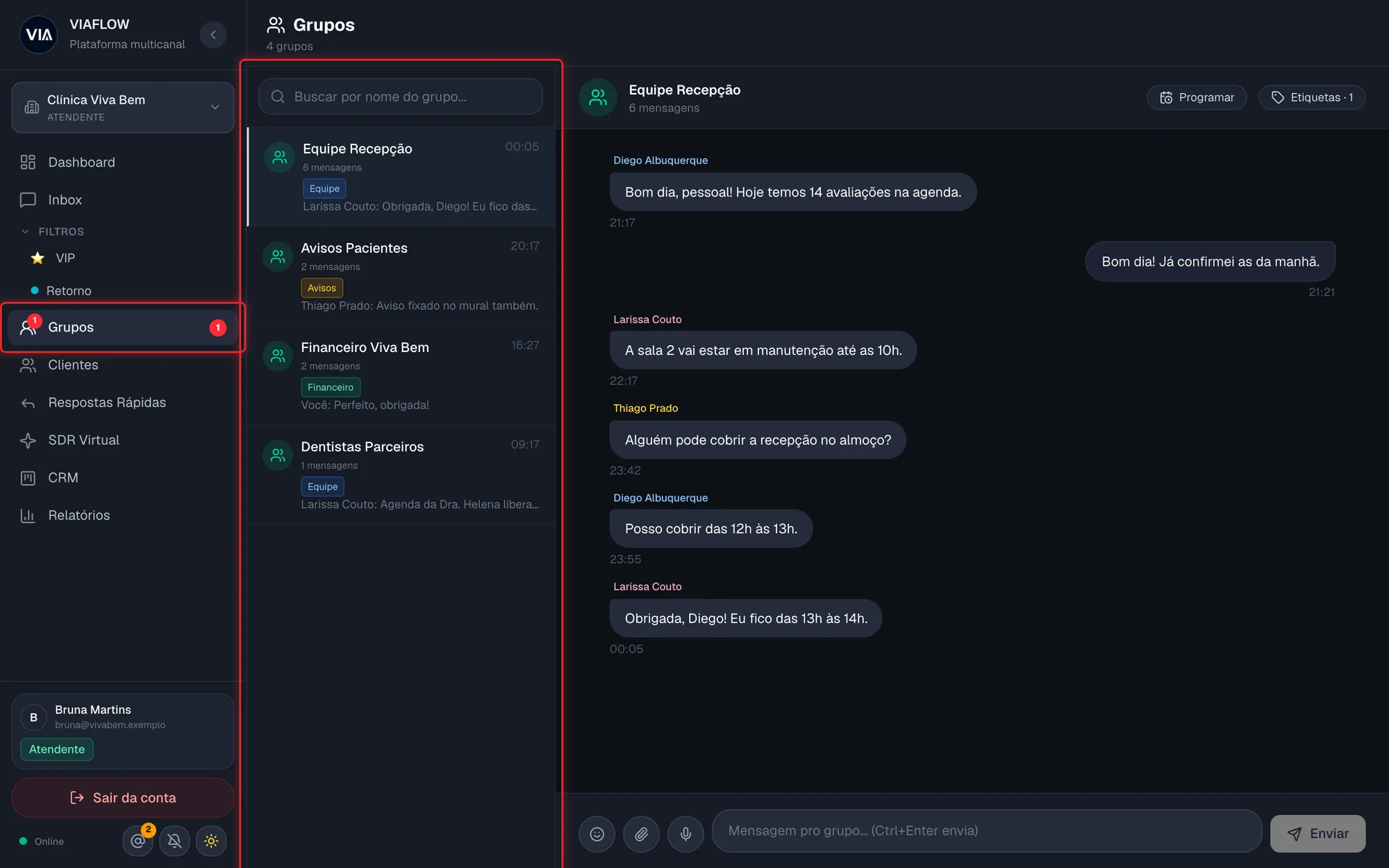 Tela Grupos com a lista de grupos à esquerda e um grupo aberto
 - Para procurar um grupo, digite parte do nome no campo Buscar por nome do grupo....
O número verde ao lado da data mostra quantas mensagens o grupo tem sem ler. Quando não há um número, mas aparece uma bolinha verde na foto, há novidade no grupo.
Abrir um grupo e ler as mensagens
- Na lista, clique no grupo.
- Leia as mensagens à direita. Acima de cada mensagem recebida aparece o nome (ou o telefone) de quem escreveu, sempre na mesma cor para a mesma pessoa.
- Para ver mensagens mais antigas, clique em Carregar mensagens anteriores, no topo.
Ao abrir o grupo, ele é marcado como lido. Se chegarem mensagens novas enquanto ele está aberto, aparece o botão Marcar como lido no topo do grupo.
Enviar uma mensagem no grupo
- Com o grupo aberto, clique no campo Mensagem pro grupo..., na parte de baixo.
- Escreva a mensagem. Para inserir emoji, clique no ícone de carinha (Inserir emoji).
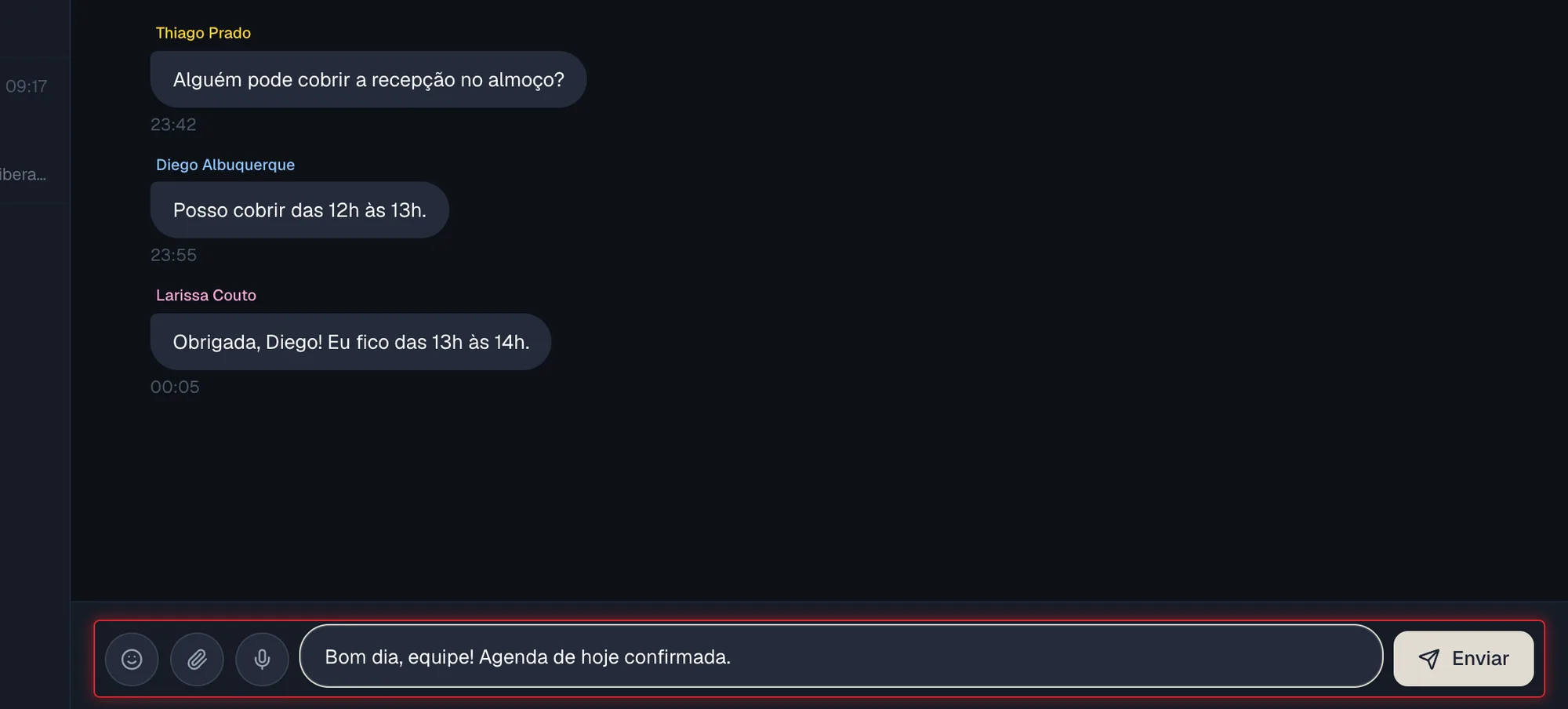 Barra de resposta do grupo com emoji, anexo, áudio e Enviar
 - Clique em Enviar ou pressione Ctrl+Enter (Cmd+Enter no Mac).
Nos grupos, a tecla Enter sozinha pula linha e não envia, diferente do Inbox. Use Ctrl+Enter ou o botão Enviar. Tudo o que você envia aqui é visto por todos os participantes do grupo.
Enviar anexo, áudio ou endereço no grupo
- Anexo: clique no ícone de clipe (Anexar arquivo), escolha um arquivo e, se quiser, escreva uma legenda antes de clicar em Enviar. Também é possível arrastar o arquivo para cima do grupo ou colar um print com Ctrl+V. Nos grupos, envia-se um anexo por vez.
- Áudio: clique no ícone de microfone (Gravar áudio), fale e clique em Enviar (ou Cancelar para descartar).
- Endereço: se a empresa tiver endereço cadastrado, clique no ícone de alfinete (Enviar endereço (cartão de mapa)) e confirme.
Responder citando uma mensagem
- Passe o mouse sobre a mensagem que deseja citar.
- Clique no ícone de seta para a esquerda (Responder).
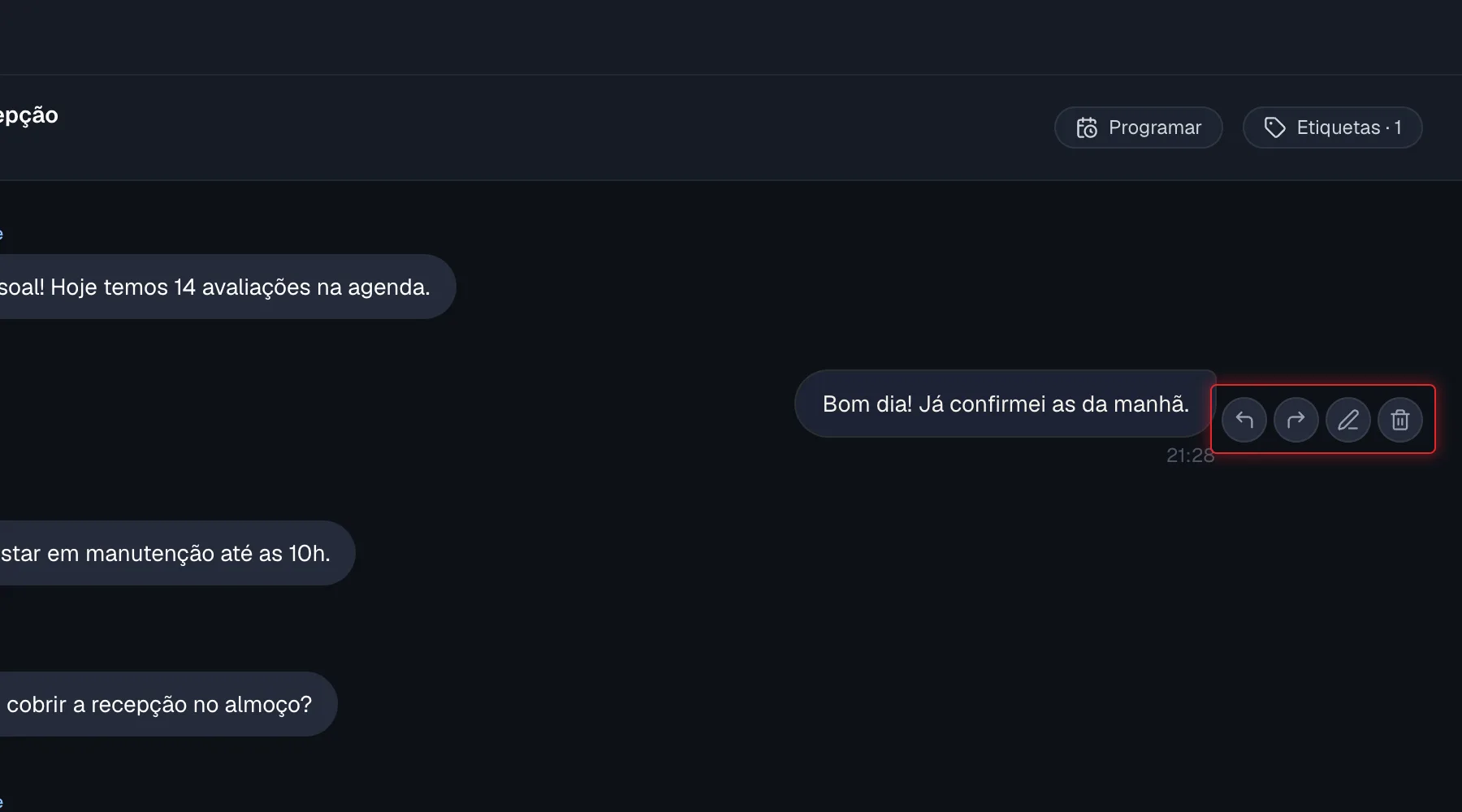 Ícones de ação ao lado de uma mensagem do grupo
 - Confira a faixa Respondendo com o nome de quem escreveu e o início da mensagem. Para desistir, clique no X (Cancelar resposta).
- Escreva a resposta e clique em Enviar.
Encaminhar, editar ou apagar uma mensagem
- Passe o mouse sobre a mensagem.
- Escolha a ação:
- Encaminhar (seta para a direita): abre a janela Encaminhar mensagem, onde você escolhe um Cliente, outro Grupo ou um Novo número. Veja os detalhes em Inbox: recursos avançados.
- Editar mensagem (lápis): só nas mensagens de texto enviadas pela equipe. O texto volta para o campo, com a faixa Editando. Corrija e clique em Enviar.
- Apagar para todos (lixeira): só nas mensagens enviadas pela equipe. Confirme a exclusão.
Apagar para todos remove a mensagem do WhatsApp de todos os participantes do grupo.
Programar uma mensagem para o grupo
- Com o grupo aberto, clique em Programar no topo do grupo.
- Na janela Mensagens programadas, escreva a Mensagem e escolha a Data e hora.
- Clique em Agendar mensagem.
A mensagem é enviada ao grupo sozinha, no horário marcado. Para desistir, clique em Cancelar ao lado dela, em Pendentes.
Etiquetar um grupo
As etiquetas de grupo ajudam a separar os grupos por assunto (por exemplo, Equipe, Financeiro, Avisos). Elas são diferentes das tags de cliente.
- Com o grupo aberto, clique em Etiquetas no topo do grupo.
- Na janela Etiquetas do grupo, clique numa etiqueta para aplicar. Clique de novo para tirar. As aplicadas aparecem com um visto.
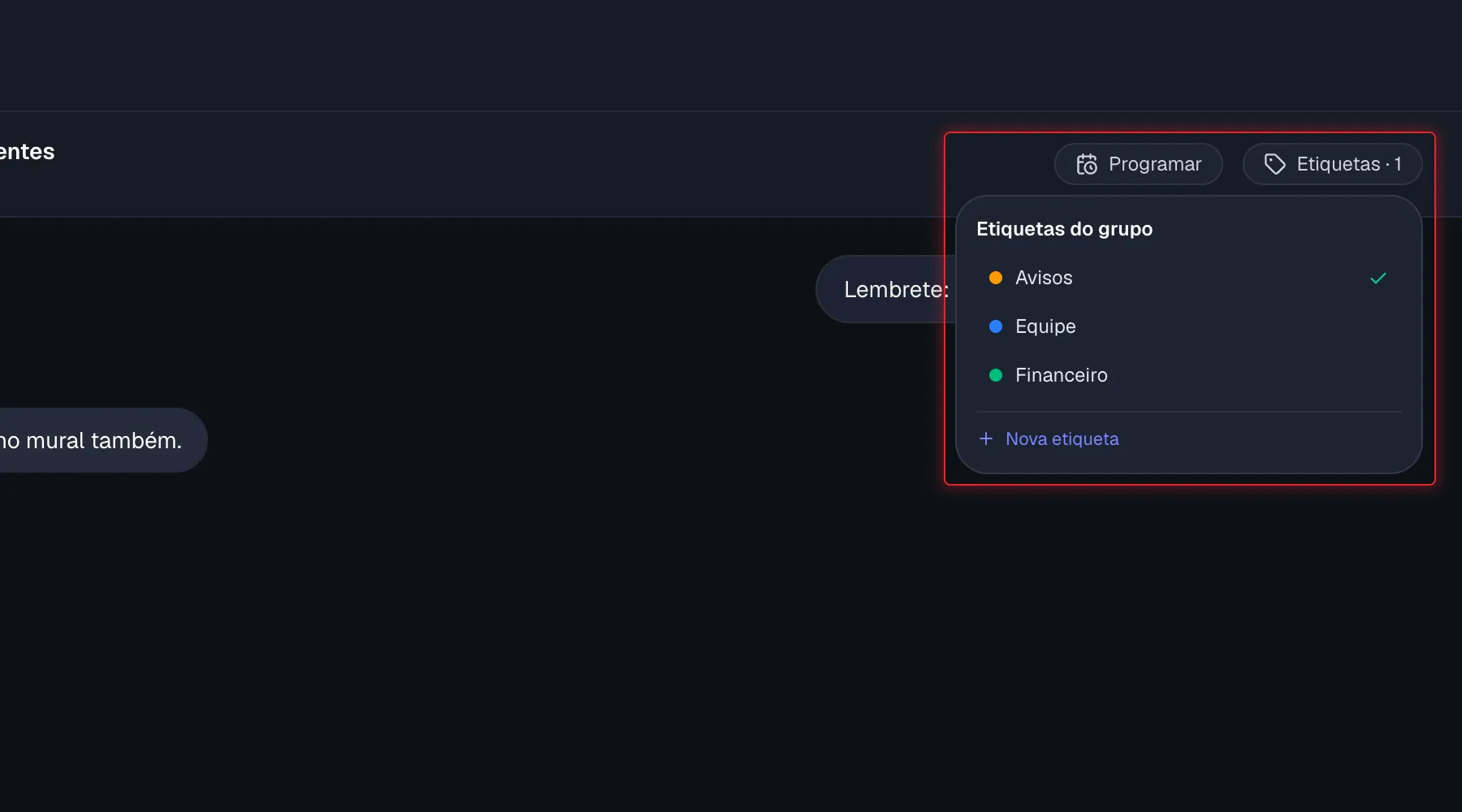 Janela Etiquetas do grupo aberta no topo do grupo
 - Para criar uma etiqueta nova, clique em Nova etiqueta, digite o nome, escolha a cor e clique em Criar e aplicar.
As etiquetas aparecem também na lista de grupos, logo abaixo do nome. Para renomear ou excluir uma etiqueta de grupo, use a seção Etiquetas de grupo da tela Tags.
Ver as informações do grupo
- Com o grupo aberto, clique no nome do grupo (ou na foto) no topo.
- Veja o painel Informações do grupo: desde quando o grupo é acompanhado e o total de mensagens, recebidas e da equipe.
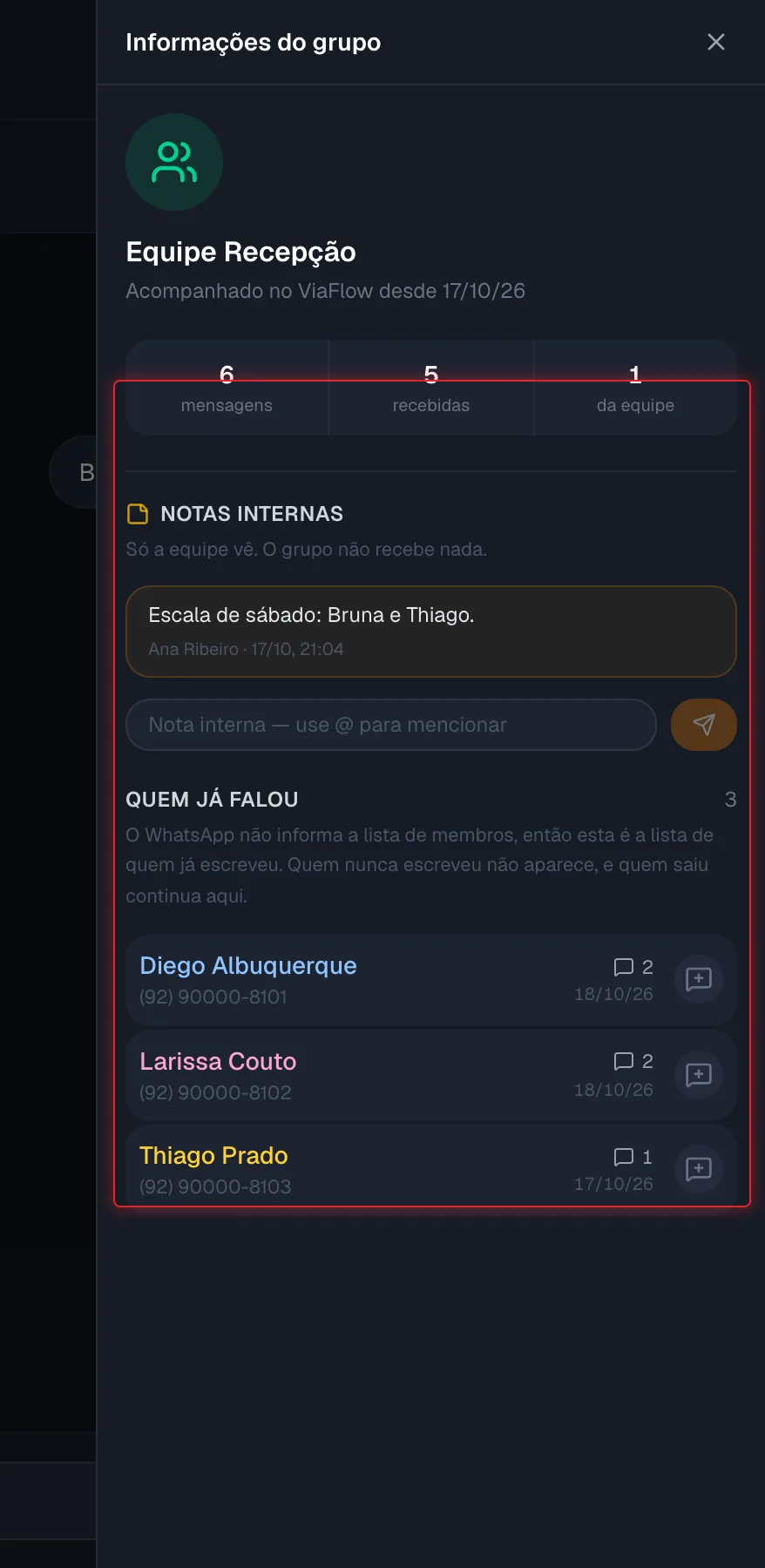 Painel Informações do grupo com totais, notas internas e a lista Quem já falou
 - Em Quem já falou, veja cada pessoa que já escreveu no grupo, com quantas mensagens mandou e a data da última.
- Para conversar em particular com uma dessas pessoas, clique no ícone de nova conversa ao lado do nome. A janela Nova conversa (WhatsApp) abre com o nome e o telefone preenchidos.
O WhatsApp não informa a lista completa de membros do grupo. Por isso, Quem já falou mostra só quem já escreveu: quem nunca escreveu não aparece, e quem saiu do grupo continua na lista.
Escrever notas internas do grupo
- No painel Informações do grupo, vá até Notas internas.
- Digite a anotação no campo Nota interna — use @ para mencionar. Para avisar um colega, digite @ e escolha o nome na lista.
- Pressione Enter ou clique no botão de enviar ao lado do campo.
Só a equipe vê as notas. O grupo não recebe nada. Para apagar uma nota, clique na lixeira dela e confirme.
Guardar arquivos do grupo em pastas
Quando o recurso de arquivos está liberado para a sua empresa, o painel Informações do grupo mostra as abas Anexos e Pastas.
- Na aba Anexos, veja os arquivos que circularam no grupo. Use os filtros Tudo, Imagens, Documentos, Vídeos e Áudios.
- Para guardar um arquivo, clique no ícone de salvar (Guardar este arquivo) e escolha a pasta em Guardar em: (ou Sem pasta).
- Na aba Pastas, digite o nome no campo Nova pasta e clique no botão ao lado para criar uma pasta.
- Clique no nome de um arquivo guardado para abri-lo.
O WhatsApp remove documentos e vídeos depois de cerca de 24 horas. Quando isso acontece, o anexo aparece como expirado e não pode mais ser guardado. Guarde os arquivos importantes logo que chegarem.
Se as abas Anexos e Pastas não aparecem no painel e você quer usar o recurso, fale com a equipe VIA.
Perguntas frequentes
Por que o grupo que criei no WhatsApp não aparece na lista?
O grupo só aparece depois que chega a primeira mensagem dele no número da empresa. Quando alguém escrever no grupo, ele entra na lista.
Pressionei Enter e a mensagem não foi enviada. Por quê?
Nos grupos, Enter pula linha, para evitar o envio de mensagens pela metade para muita gente. Para enviar, use Ctrl+Enter (Cmd+Enter no Mac) ou o botão Enviar.
As etiquetas de grupo são as mesmas tags dos clientes?
Não. São cadastros separados. As etiquetas de grupo são criadas no botão Etiquetas de cada grupo e aparecem na seção Etiquetas de grupo da tela Tags.
Por que a lista "Quem já falou" não mostra todos os participantes?
O WhatsApp não informa a lista de membros. O VIA Flow monta a lista a partir de quem já escreveu no grupo.
Por que não consigo citar algumas mensagens?
A citação só funciona com mensagens que existem no WhatsApp. Mensagens apagadas ou que não vieram do WhatsApp não mostram o botão Responder.