
Inbox
Aprenda a encontrar, abrir e responder conversas de WhatsApp e Instagram, enviar anexos e áudios, usar respostas rápidas, atribuir, marcar com tags, encerrar e reabrir atendimentos.
Introdução
O Inbox é onde a equipe atende os clientes. Todas as conversas de WhatsApp e Instagram da empresa chegam numa lista única, e cada atendente pode abrir uma conversa, responder, enviar arquivos e áudios, passar o atendimento para um colega e encerrar quando terminar. Este artigo cobre o dia a dia do atendimento. Os recursos extras (notas internas, mensagens programadas, encaminhar, Kanban, encerrar em massa e outros) estão em Inbox: recursos avançados.
Os grupos de WhatsApp não aparecem no Inbox. Eles têm uma tela própria, explicada em Grupos.
Conhecer a tela do Inbox
- No menu lateral, clique em Inbox.
- Veja a tela dividida em duas partes: à esquerda, a lista de conversas; à direita, a conversa aberta.
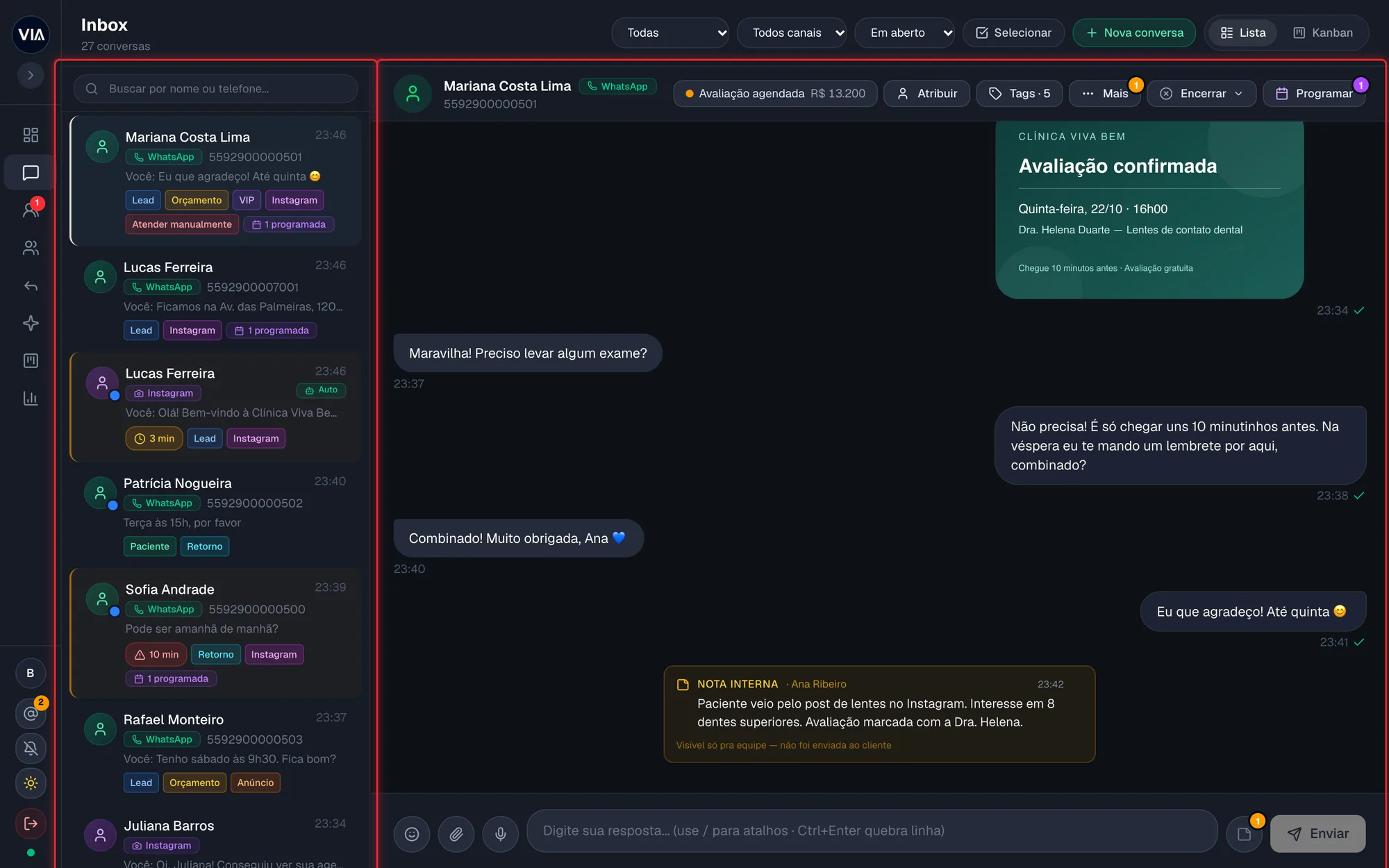 Tela do Inbox com a lista de conversas à esquerda e uma conversa aberta à direita
Na lista, cada conversa mostra:
- O nome do contato e o canal (WhatsApp ou Instagram).
- O início da última mensagem. Quando foi a equipe que escreveu por último, aparece Você: antes do texto.
- Uma bolinha azul na foto quando há mensagem que ainda não foi lida.
- Um contador de tempo em amarelo quando o cliente ainda espera a primeira resposta. Depois de 5 minutos sem resposta, o contador fica vermelho.
- As tags do cliente e quantas mensagens estão programadas, quando houver.
- As etiquetas Encerrada (conversa já finalizada) ou Auto (conversa sendo atendida pela automação).
- As fotos dos colegas que estão com a conversa aberta naquele momento. A foto com borda amarela indica que o colega está digitando.
Conversas de clientes marcados com a tag Interno ficam sempre no topo da lista, com uma estrela amarela. Use essa tag para contatos da própria equipe.
Filtrar a lista de conversas
- No topo do Inbox, escolha quem atende a conversa: Todas, Minhas ou Não atribuídas.
- No segundo seletor, escolha o canal: Todos canais, WhatsApp ou Instagram.
- No terceiro seletor, escolha Em aberto para ver as conversas em atendimento ou Encerradas para ver as já finalizadas.
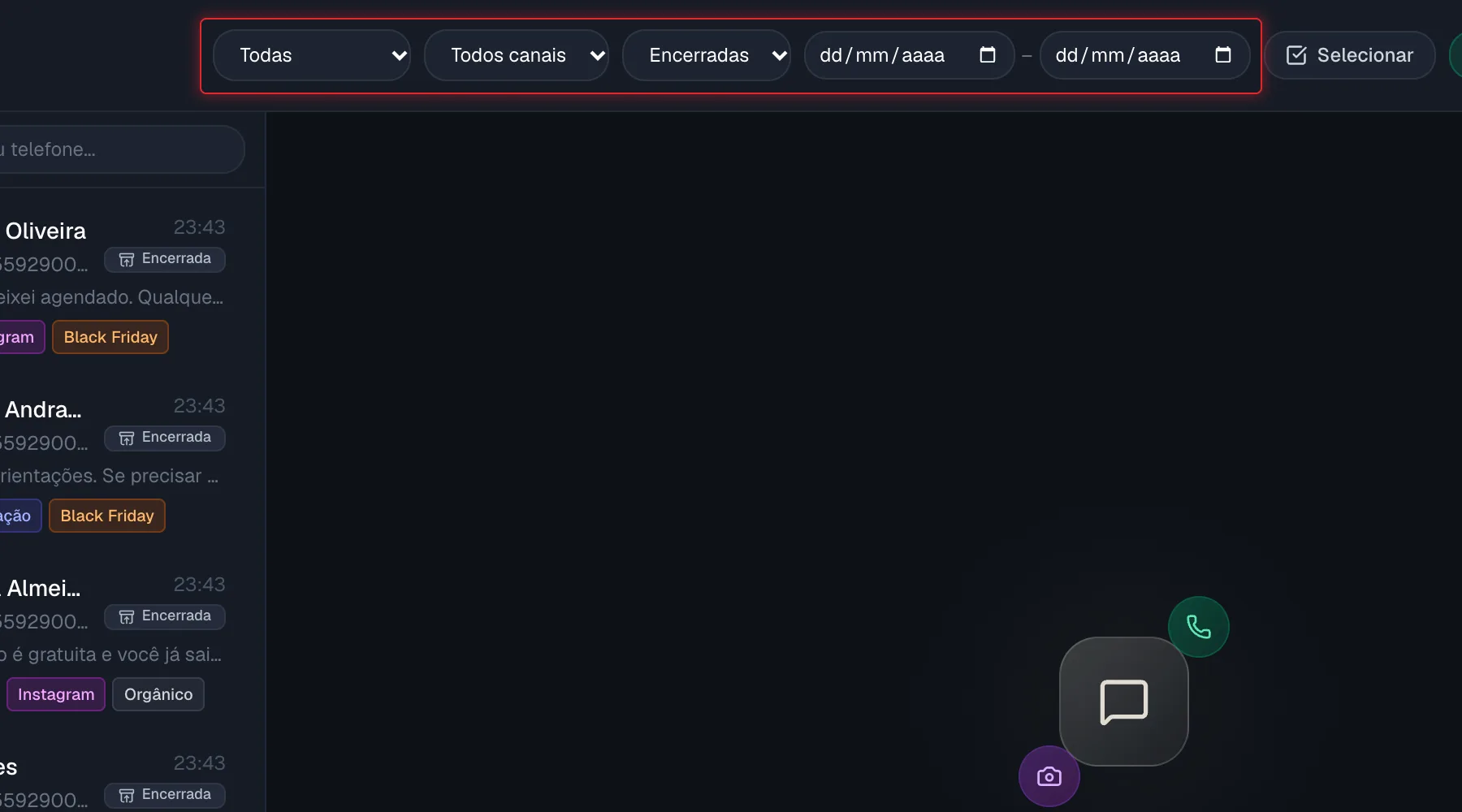 Seletores de filtro no topo do Inbox
 - Com Encerradas selecionado, preencha as duas datas que aparecem ao lado para ver só um período. Para limpar as datas, clique no X ao lado delas.
No celular, os filtros ficam no botão Filtros. Toque nele, ajuste as opções e toque em Aplicar. O número no botão mostra quantos filtros estão ligados, e Limpar tudo volta ao padrão.
Filtrar a lista por tag
- No menu lateral, logo abaixo de Inbox, veja a seção Filtros.
- Clique numa tag para ver só as conversas dos clientes que têm essa tag.
- A tag aparece como etiqueta no topo do Inbox. Para tirar o filtro, clique no X da etiqueta.
A seção Filtros do menu só aparece quando o administrador transforma alguma tag em filtro. Veja como em Tags. O filtro por tag mostra também as conversas encerradas daqueles clientes.
Buscar uma conversa
- No campo Buscar por nome ou telefone..., acima da lista, digite o nome ou o número do cliente.
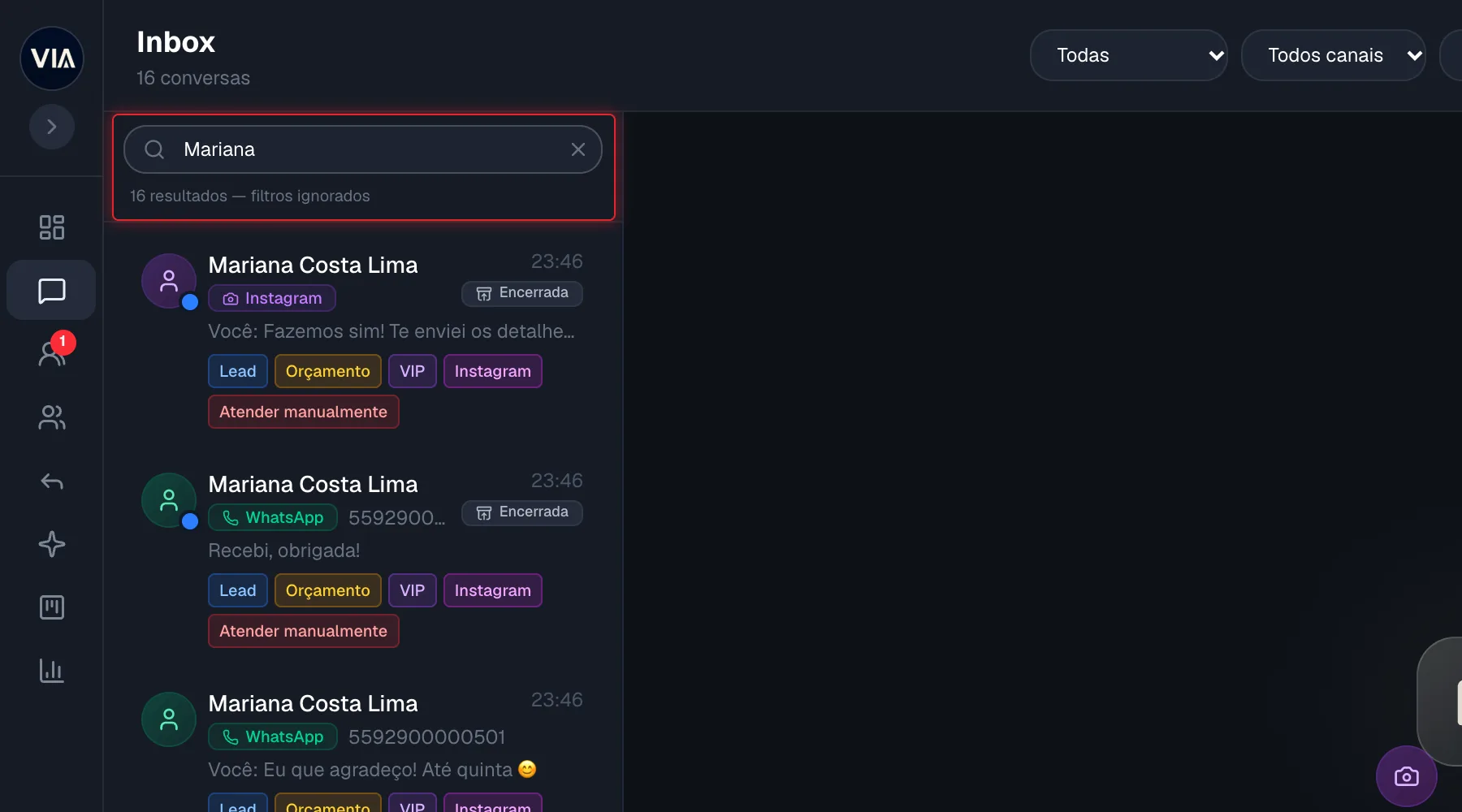 Campo de busca do Inbox com resultados
 - Clique na conversa desejada nos resultados.
- Para voltar à lista normal, clique no X dentro do campo de busca.
A busca procura em todas as conversas do workspace, inclusive as encerradas, e ignora os filtros que estiverem ligados. Abaixo do campo aparece quantos resultados foram encontrados.
Abrir uma conversa
- Na lista, clique na conversa que deseja abrir.
- Leia o histórico à direita. As mensagens mais recentes ficam embaixo.
- Para ver mensagens mais antigas, role até o topo da conversa ou clique em Carregar mensagens anteriores.
Ao abrir a conversa, ela é marcada como lida e a bolinha azul some. Se a lista tiver muitas conversas, role até o fim e clique em Carregar mais conversas.
Clique na foto ou no nome do contato, no topo da conversa, para abrir o cadastro do cliente. Veja mais em Clientes.
Responder com texto e emoji
- Com a conversa aberta, clique no campo Digite sua resposta..., na parte de baixo.
- Escreva a mensagem.
- Para inserir um emoji, clique no ícone de carinha (Inserir emoji), escolha a categoria e clique no emoji.
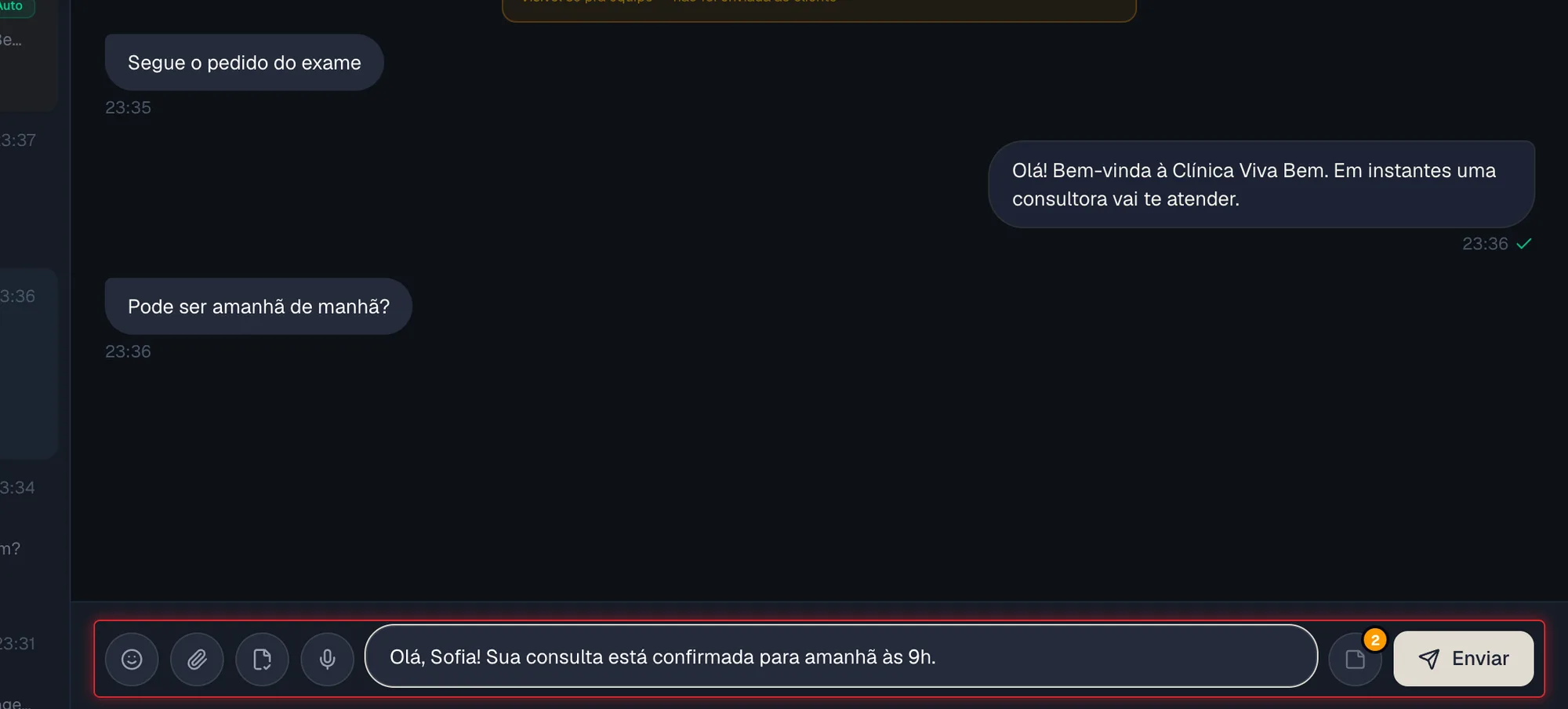 Campo de resposta com os botões de emoji, anexo, áudio, notas e Enviar
 - Pressione Enter ou clique em Enviar.
No computador, Enter envia a mensagem e Ctrl+Enter (ou Cmd+Enter no Mac) pula uma linha. No celular, o Enter do teclado pula linha e o envio é feito pelo botão redondo à direita.
Por padrão, suas mensagens saem com o seu primeiro nome em negrito no topo, para o cliente saber quem está falando. Para desligar, veja Assinatura de nome em Inbox: recursos avançados.
Depois de enviada, a mensagem mostra um sinal ao lado do horário:
- Relógio: a mensagem ainda está sendo enviada.
- Visto: a mensagem foi enviada.
- não entregue, em vermelho: a mensagem não chegou ao cliente. Envie de novo.
- Celular: a mensagem foi enviada pelo celular ou pelo WhatsApp Web, fora do VIA Flow.
Usar uma resposta rápida com "/"
- Com o campo de resposta vazio, digite /.
- Continue digitando o começo do atalho para filtrar a lista que aparece.
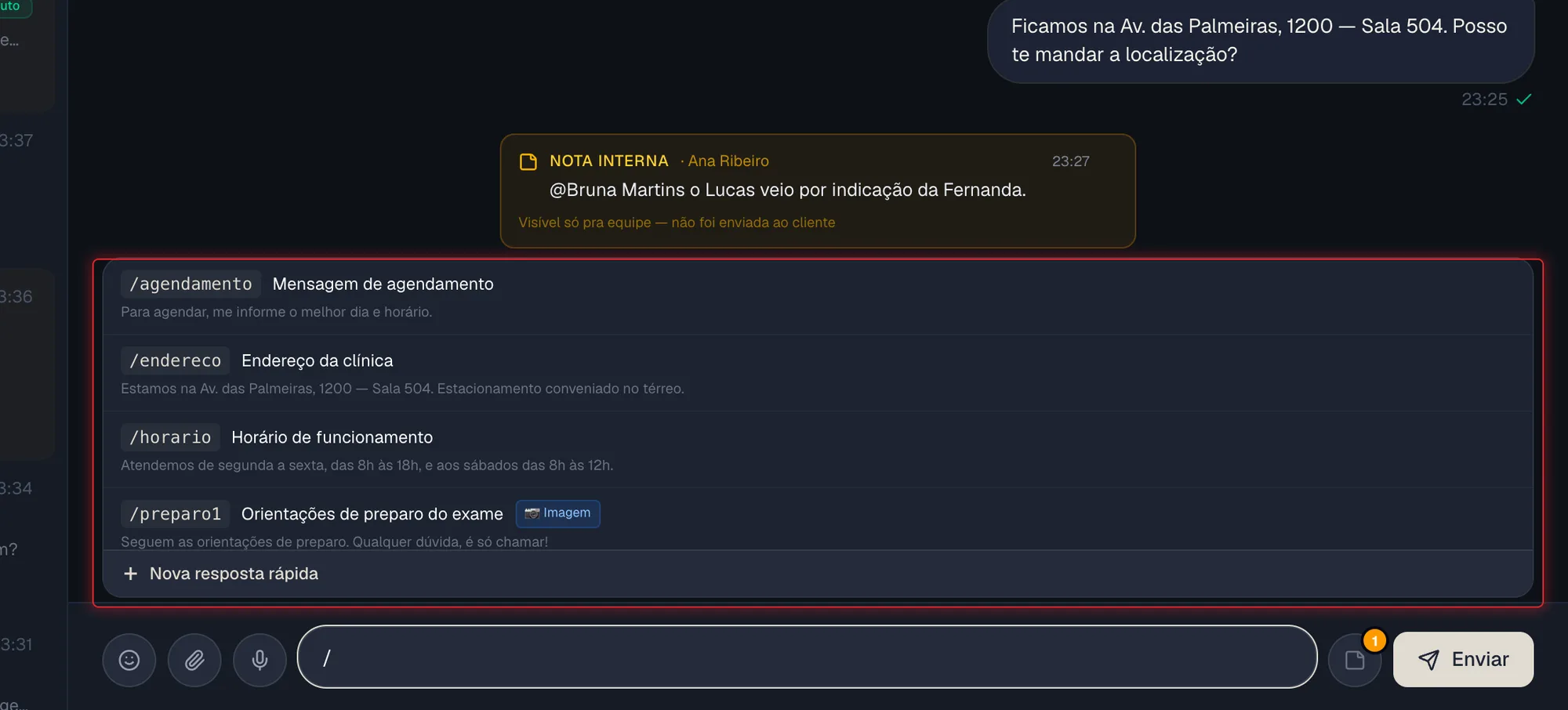 Lista de respostas rápidas aberta ao digitar barra no campo de resposta
 - Clique na resposta rápida desejada. O texto dela entra no campo.
- Revise o texto, se quiser, e clique em Enviar.
Se a resposta rápida tiver imagem ou áudio, o arquivo entra junto como anexo, em conversas de WhatsApp. Em conversas de Instagram, as respostas com mídia não aparecem na lista.
No fim da lista há o botão Nova resposta rápida, que cria um atalho de texto sem sair da conversa. Para cadastrar e organizar os atalhos, veja Respostas rápidas.
Enviar anexos
Você pode enviar imagens, vídeos, áudios e documentos, um de cada vez ou vários juntos.
- Clique no ícone de clipe (Anexar arquivo).
- Selecione um ou mais arquivos no seu computador.
- Confira os arquivos na fila acima do campo de resposta. Para tirar um arquivo, clique no X dele. Para tirar todos, clique em Limpar todos.
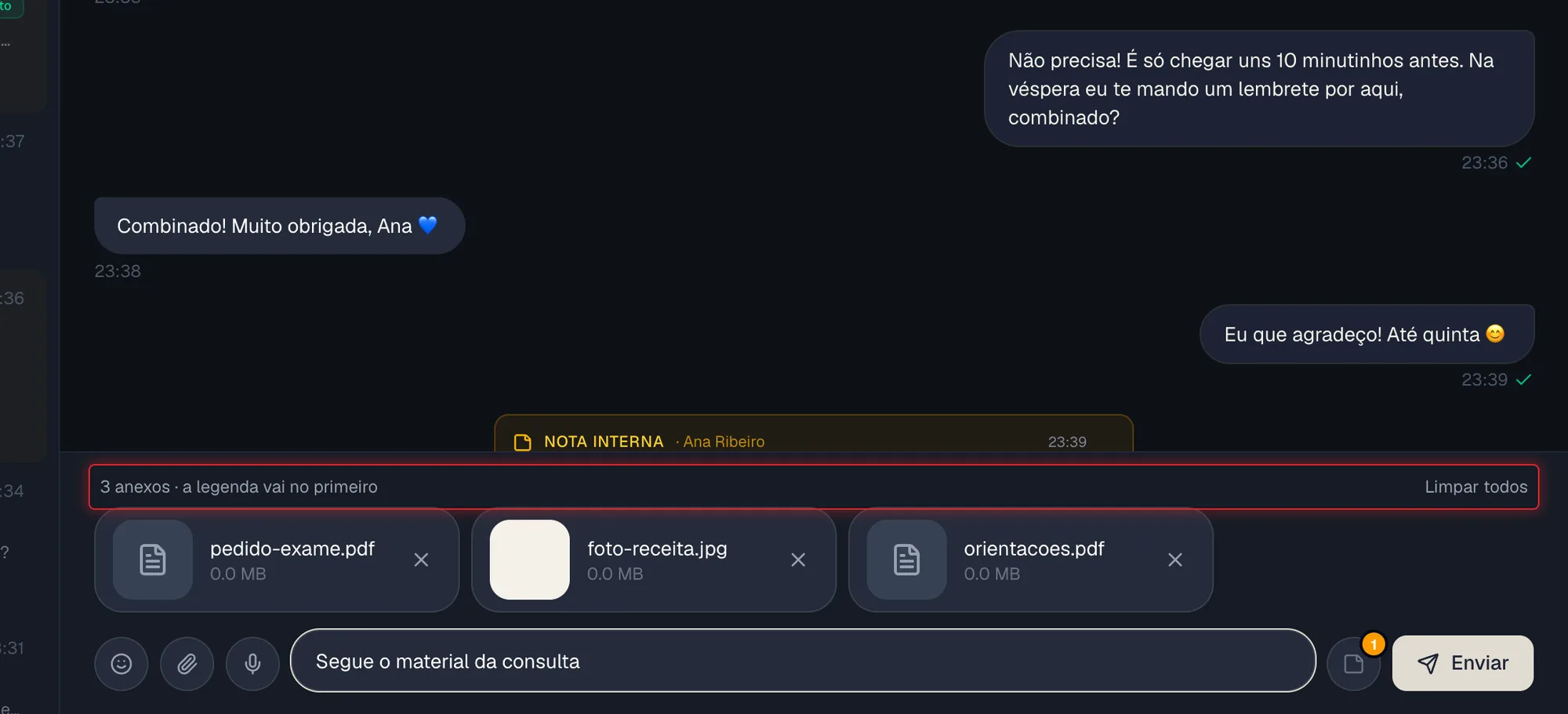 Fila com vários anexos aguardando envio acima do campo de resposta
 - Se quiser, escreva uma legenda no campo de resposta. Com vários anexos, a legenda vai só no primeiro.
- Clique em Enviar. Os arquivos são enviados um por vez, na ordem da fila.
Você também pode arrastar arquivos do computador e soltar em cima da conversa, ou colar um print com Ctrl+V no campo de resposta.
Cada envio aceita até 10 anexos. No WhatsApp, arquivos acima de 100 MB não são aceitos, e vídeos em formatos como .MOV, .AVI ou .MKV precisam ser convertidos para .MP4 antes. No Instagram, só é possível enviar imagem, vídeo ou áudio.
Se aparecer o aviso PDF muito grande para enviar via WhatsApp, clique em Comprimir PDF no próprio anexo e depois envie.
Gravar e enviar um áudio
- Clique no ícone de microfone (Gravar áudio).
- Se o navegador pedir, permita o uso do microfone.
- Fale a mensagem. A barra Gravando áudio... mostra o tempo de gravação.
- Clique em Enviar para mandar o áudio, ou em Cancelar para descartar.
No celular, o botão redondo à direita do campo vira microfone quando o campo está vazio.
Atribuir a conversa a um atendente
- Com a conversa aberta, clique em Atribuir no topo da conversa. Se ela já tiver responsável, o botão mostra o nome dele.
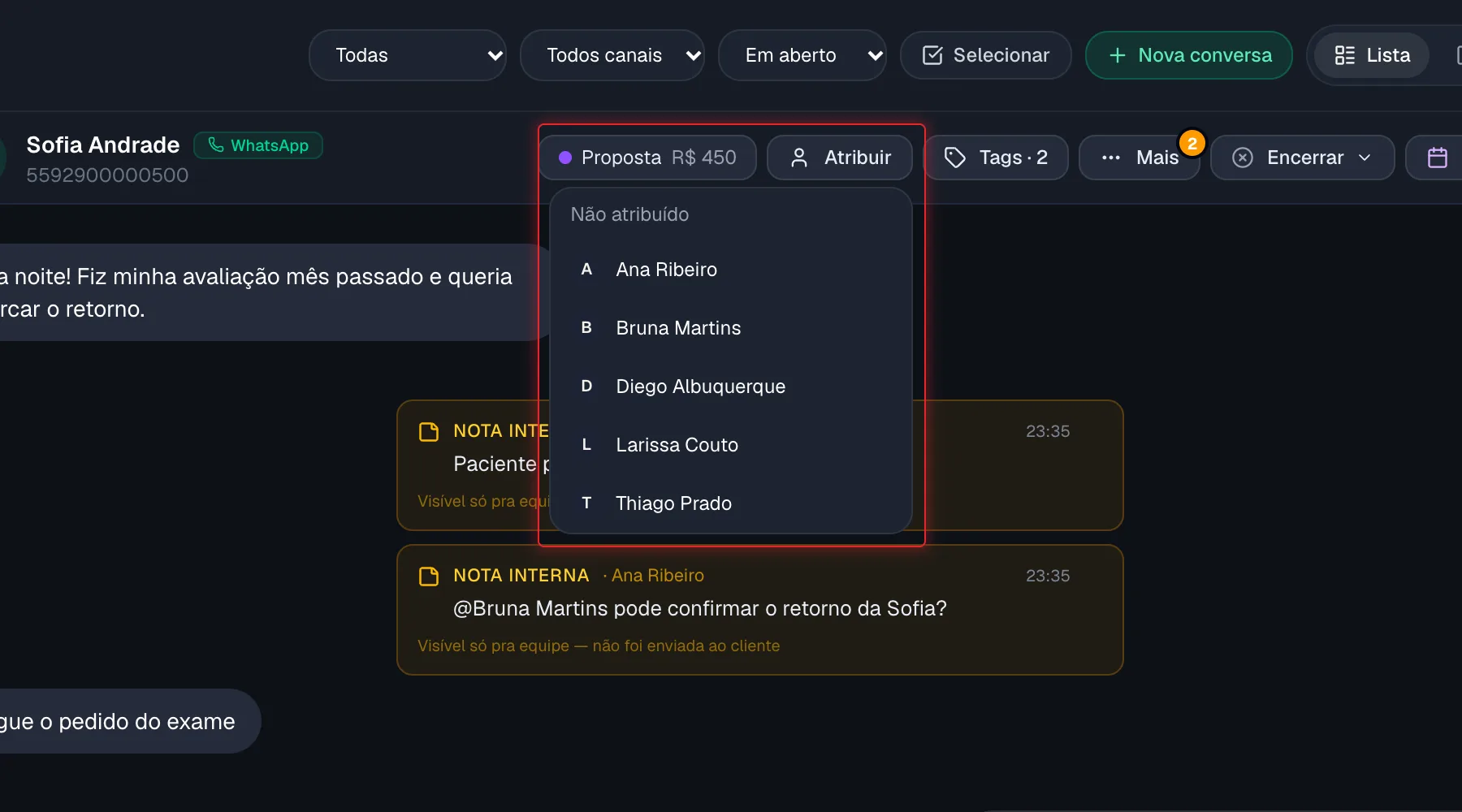 Menu de atribuição aberto no topo da conversa com a lista de atendentes
 - Clique no nome do atendente que vai cuidar da conversa. O responsável atual aparece com um visto.
- Para deixar a conversa sem responsável, clique em Não atribuído.
Use o filtro Minhas para ver só as conversas atribuídas a você, e Não atribuídas para encontrar as que ninguém pegou ainda.
Marcar o cliente com tags
As tags ficam no cadastro do cliente. Por isso, a tag que você marca numa conversa aparece em todas as conversas daquele cliente.
- Com a conversa aberta, clique em Tags no topo da conversa. Quando o cliente já tem tags, o botão mostra a quantidade, por exemplo Tags · 2.
- Na janela Tags do cliente, clique numa tag para marcar. Clique de novo para desmarcar. As marcadas aparecem com um visto.
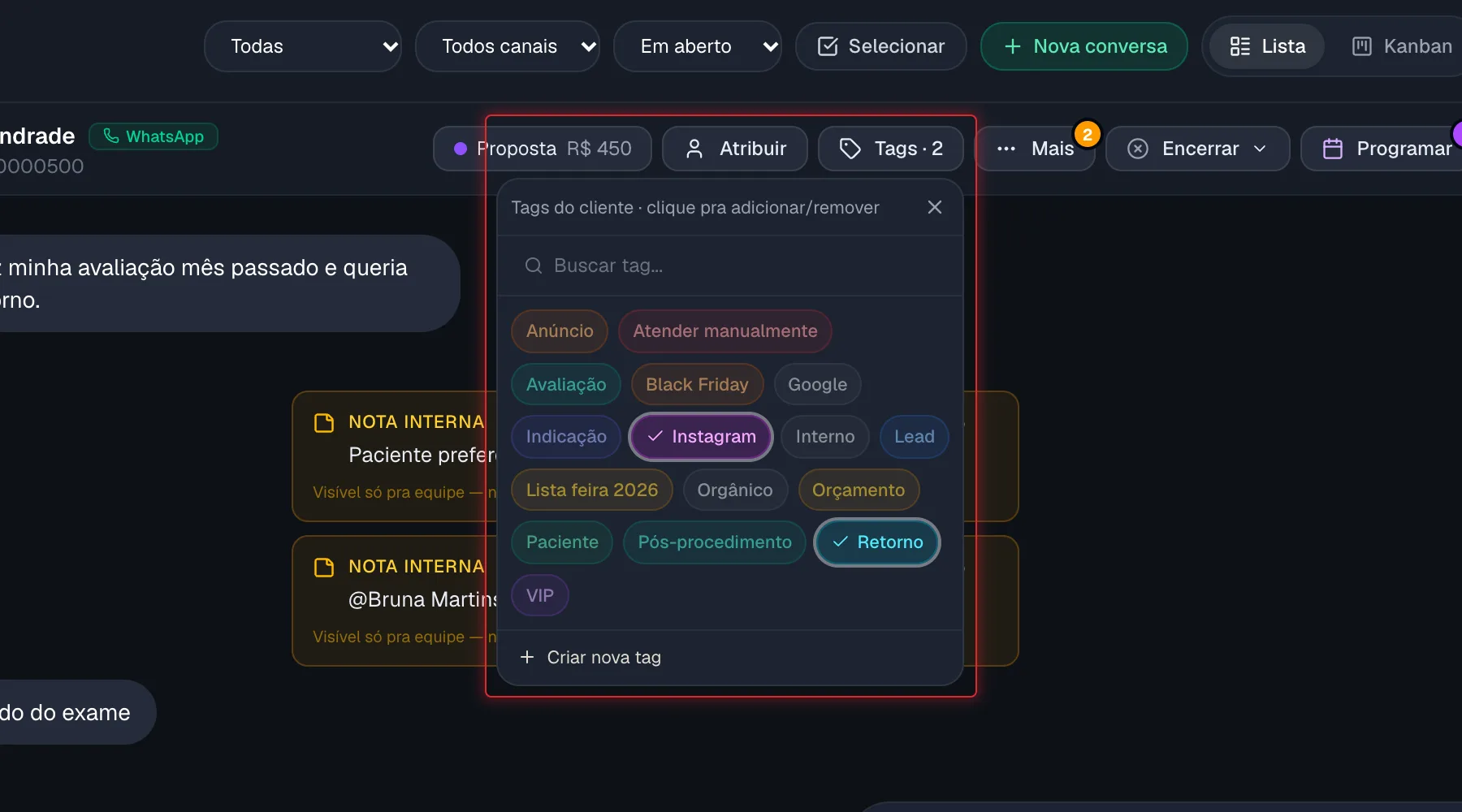 Janela de tags do cliente aberta a partir do botão Tags
 - Para achar uma tag rápido, digite no campo Buscar tag....
- Para criar uma tag nova, clique em Criar nova tag, digite o nome, escolha a cor e clique em Criar e marcar.
Um cliente só pode ter uma tag de meio de entrada (por exemplo, Facebook ou Instagram). Para trocar, desmarque a atual antes. A única exceção é a tag Orgânico, que é trocada sozinha quando você marca outro meio de entrada.
Se o botão Tags estiver apagado, a conversa ainda não tem um cliente cadastrado vinculado.
Assumir uma conversa que está no automático
Quando a conversa está sendo atendida pela automação, ela mostra a etiqueta Automático e o campo de resposta fica bloqueado.
- Abra a conversa.
- Clique em Assumir atendimento, no topo da conversa.
- O campo de resposta é liberado e você pode escrever normalmente.
Se aparecer a faixa Esta conversa está sendo atendida pela IA. Assuma para enviar mensagens., clique em Assumir atendimento dentro dela.
Encerrar uma conversa
- Com a conversa aberta, clique em Encerrar no topo da conversa.
- Escolha uma opção:
- Encerrar com pesquisa: envia ao cliente uma pesquisa de satisfação, pedindo uma nota de 1 a 5.
- Encerrar sem pesquisa: fecha a conversa sem enviar nada ao cliente.
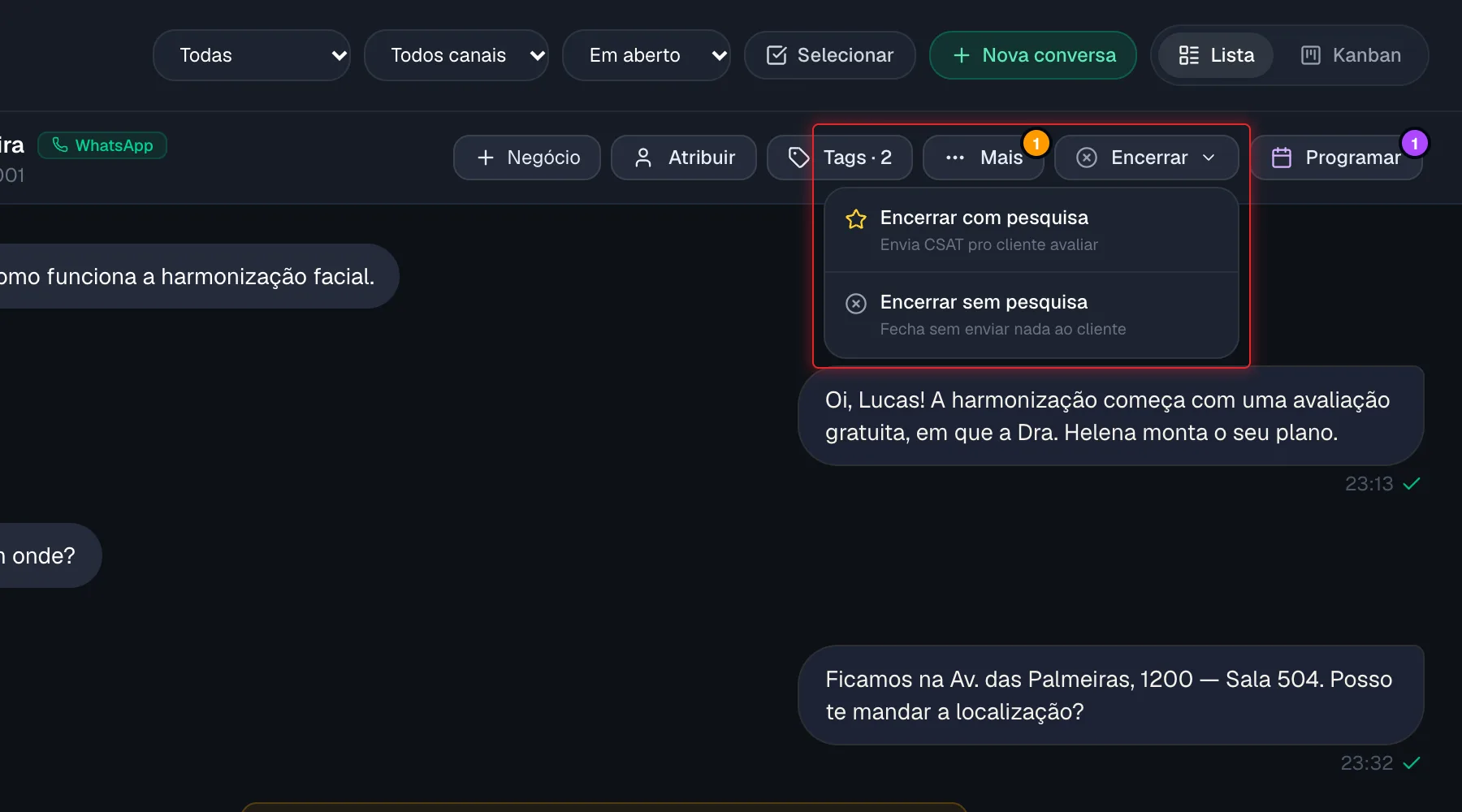 Menu do botão Encerrar com as opções com e sem pesquisa
- Na janela que abre, se quiser, clique nas tags que devem ser marcadas no cliente em Marcar com tags (opcional). Para criar uma na hora, clique em Criar tag.
- Clique em Enviar e encerrar (com pesquisa) ou Encerrar conversa (sem pesquisa).
Encerrar com pesquisa envia uma mensagem ao cliente na hora. Use Encerrar sem pesquisa quando não quiser que o cliente receba nada.
A conversa encerrada sai da lista Em aberto. Se o cliente mandar uma nova mensagem, ela volta sozinha para o Inbox.
Encerrar não cancela as mensagens programadas da conversa: elas continuam saindo no horário marcado. Se alguma não deve mais sair, cancele em Programar antes de encerrar.
Reabrir uma conversa encerrada
- No seletor de status, escolha Encerradas, ou procure o cliente no campo de busca.
- Abra a conversa. No rodapé aparece quem encerrou e quando.
- Clique em Iniciar nova conversa.
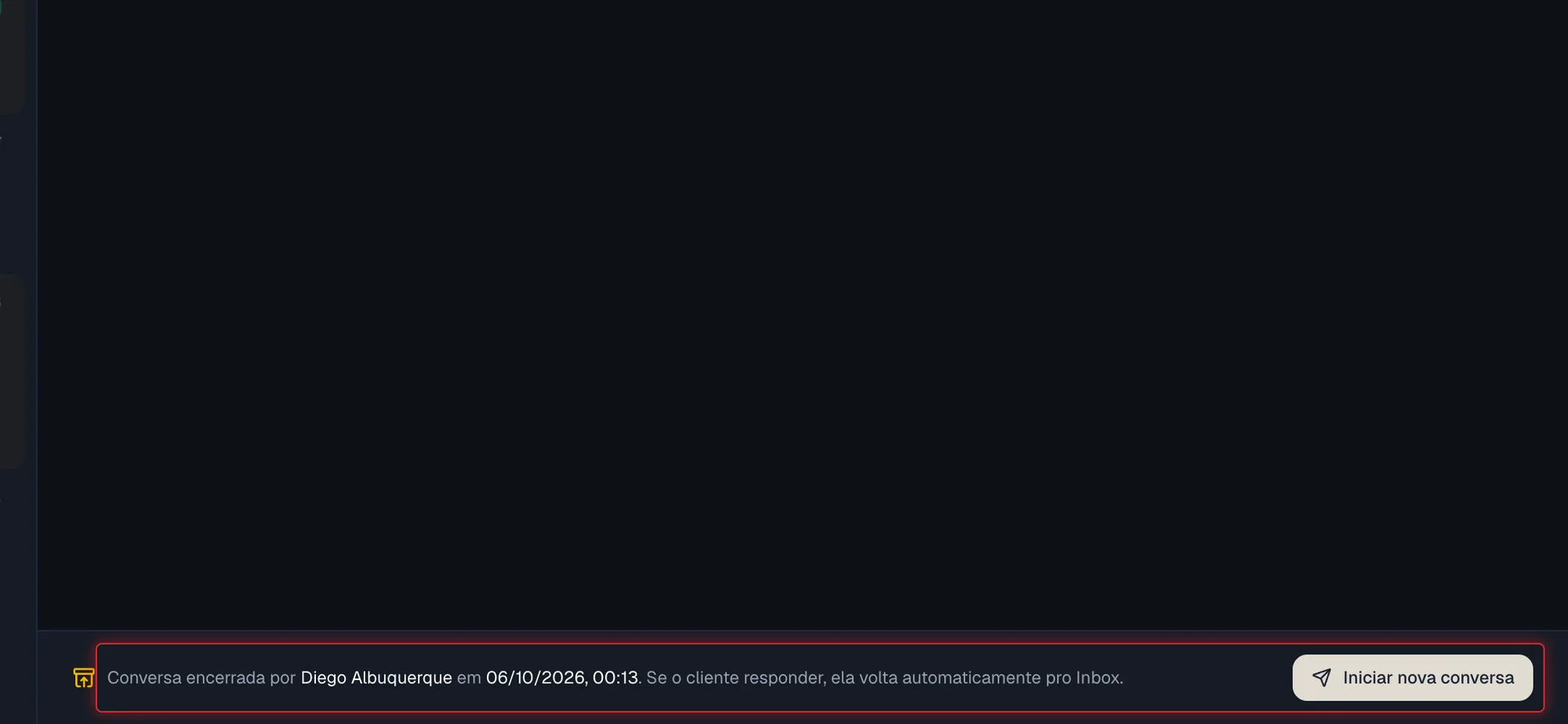 Rodapé de uma conversa encerrada com o botão Iniciar nova conversa
 - A conversa volta a ficar aberta e o campo de resposta é liberado. Escreva e envie a mensagem normalmente.
Reabrir não envia nada ao cliente: a conversa só volta a ficar aberta para você escrever. O botão aparece apenas em conversas de WhatsApp. No Instagram, só é possível responder depois que o cliente mandar uma mensagem.
Perguntas frequentes
Por que algumas conversas aparecem com um contador vermelho?
O contador mostra há quanto tempo o cliente espera a primeira resposta. Ele fica amarelo nos primeiros minutos e vermelho a partir de 5 minutos sem resposta. Some assim que alguém da equipe responde.
A mensagem ficou marcada como "não entregue". O que faço?
A mensagem não chegou ao cliente. Confira se o número do cliente está correto e envie de novo. Se várias mensagens seguidas ficarem assim, fale com a equipe VIA.
Apareceu o aviso "Janela de 24h expirada". Por quê?
Nas conversas pela API oficial do WhatsApp, só é permitido mandar texto livre até 24 horas depois da última mensagem do cliente. Depois disso, é preciso enviar um template aprovado. Veja como em Inbox: recursos avançados.
Apareceu o aviso "Este contato não tem número de telefone utilizável". O que significa?
O WhatsApp não informou o número real desse contato. Mensagens enviadas nessa conversa não chegam ao cliente, mesmo parecendo enviadas. Peça o número por outro caminho e cadastre no cliente.
Encerrei uma conversa por engano. Consigo desfazer?
Sim. Encontre a conversa pelo filtro Encerradas ou pela busca, abra e clique em Iniciar nova conversa. Atenção: se você usou Encerrar com pesquisa, a pesquisa já foi enviada ao cliente.
A tag que marquei numa conversa apareceu em outra conversa do mesmo cliente. Está certo?
Está. As tags pertencem ao cliente, não à conversa. Por isso aparecem em todas as conversas dele e na tela Clientes.