
Dashboard
Entenda cada número do Dashboard, como ele é calculado e como filtrar o desempenho do atendimento por período.
Introdução
O Dashboard é a primeira tela depois do login. Ele resume o movimento do workspace: quantos clientes falaram com você, quanto tempo a equipe leva para responder, quantas conversas cada atendente finalizou hoje e quais mensagens estão programadas.
Todos os números do Dashboard consideram só conversas individuais. Conversas de grupo do WhatsApp ficam de fora e têm a própria tela, Grupos.
Abrir o Dashboard
- No menu lateral, clique em Dashboard.
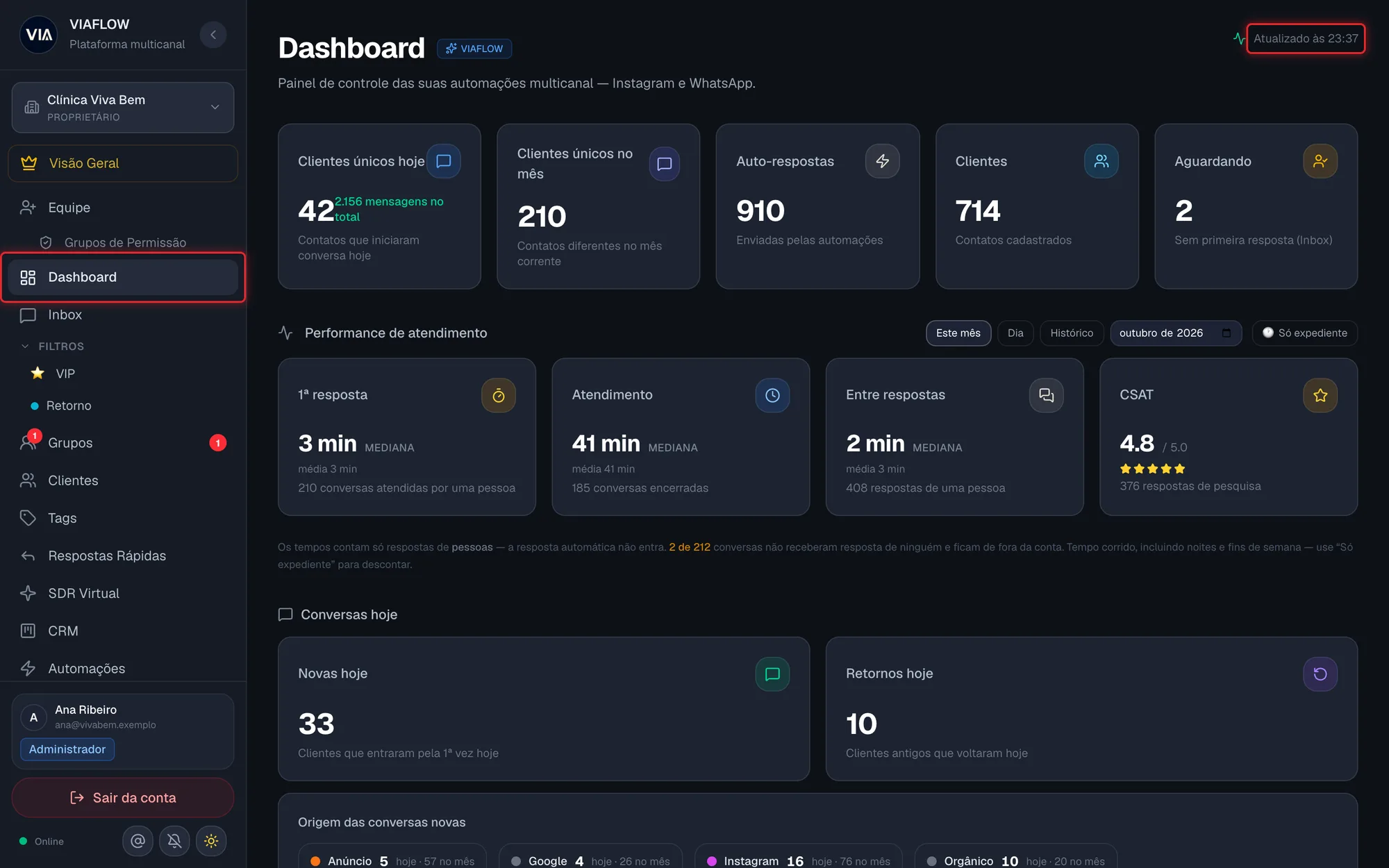 Dashboard completo da Clínica Viva Bem
 - Confira no canto superior direito o horário da última atualização, em Atualizado às.
O Dashboard não se atualiza sozinho. Para ver números novos, recarregue a página.
Entender os números do topo
A primeira fileira mostra cinco cartões:
- Clientes únicos hoje: quantos contatos diferentes mandaram pelo menos uma mensagem hoje. Ao lado aparece o total de mensagens recebidas desde o início do uso do sistema.
- Clientes únicos no mês: quantos contatos diferentes mandaram mensagem desde o dia 1º do mês atual.
- Auto-respostas: mensagens enviadas nas conversas que estão em modo automático (atendidas pelas automações).
- Clientes: total de contatos cadastrados no workspace.
- Aguardando: conversas abertas em que o cliente escreveu e ainda não recebeu nenhuma resposta, nem automática.
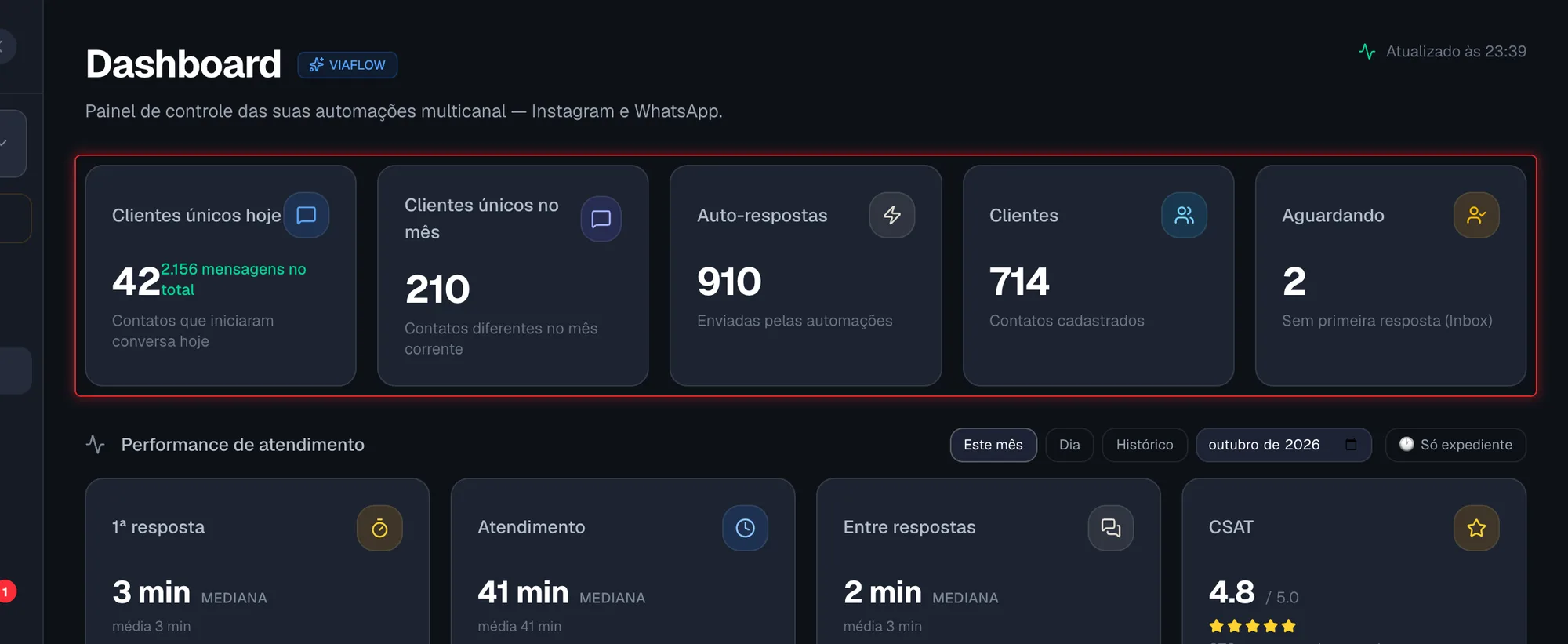 Cartões do topo do Dashboard
"Hoje" e "mês" seguem o horário de Manaus. O dia vira à meia-noite e o mês vira no dia 1º, nesse fuso.
Filtrar a performance de atendimento por período
A seção Performance de atendimento pode ser vista em três recortes. Ao abrir a tela, ela já mostra o mês atual.
- Na linha de Performance de atendimento, clique em um dos botões:
- Este mês: escolha o mês no campo ao lado (vem preenchido com o mês atual).
- Dia: escolha a data no campo ao lado.
- Histórico: todo o período desde o início do uso.
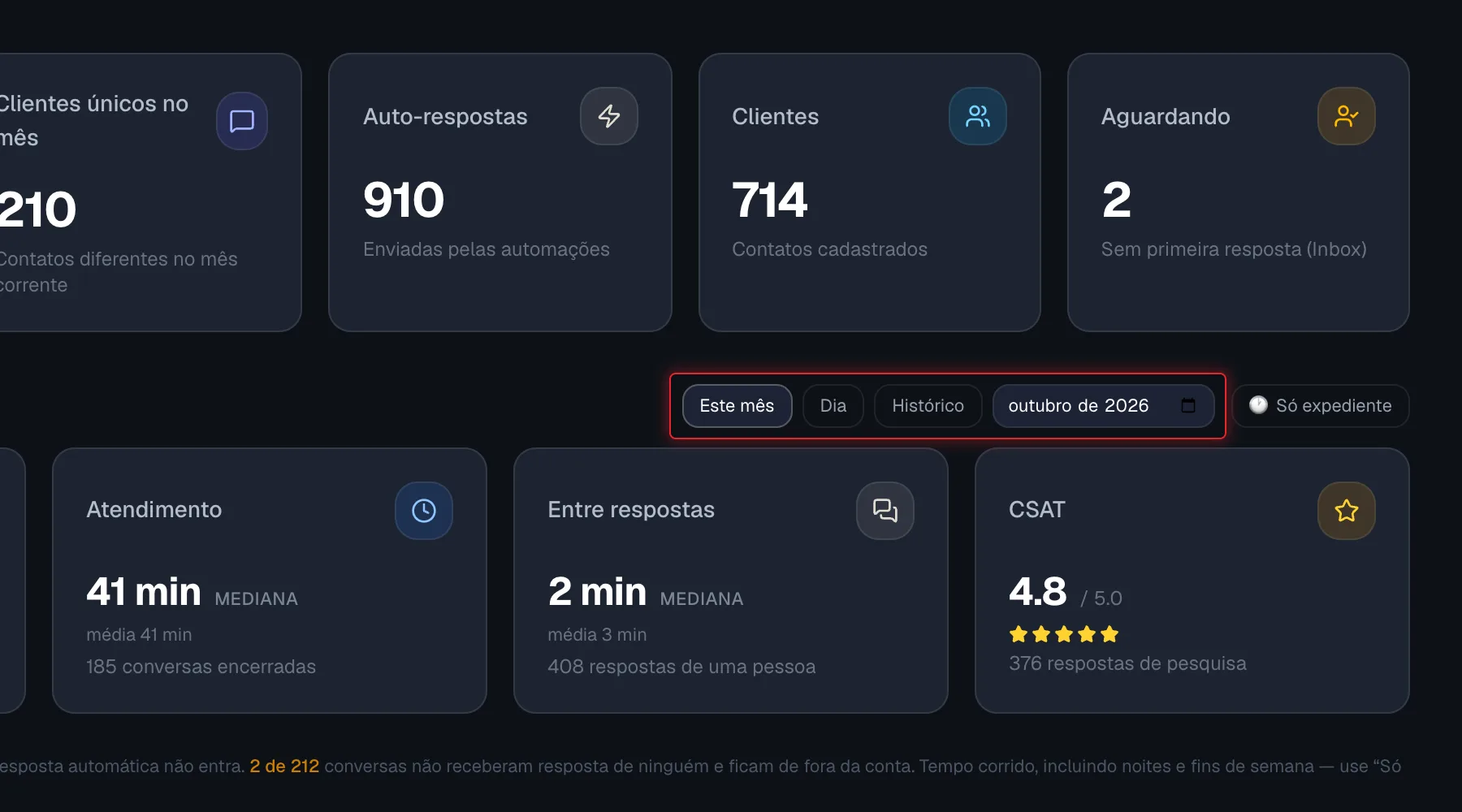 Botões de período da Performance de atendimento
- Aguarde o aviso Carregando... sumir. Os cartões de tempo e o CSAT são recarregados.
Descontar noites e fins de semana com "Só expediente"
Por padrão, os tempos são corridos: uma mensagem recebida na sexta à noite e respondida na segunda conta o fim de semana inteiro. O botão Só expediente desconta o período em que a clínica está fechada.
- Na linha de Performance de atendimento, clique em Só expediente. O botão fica verde quando está ligado.
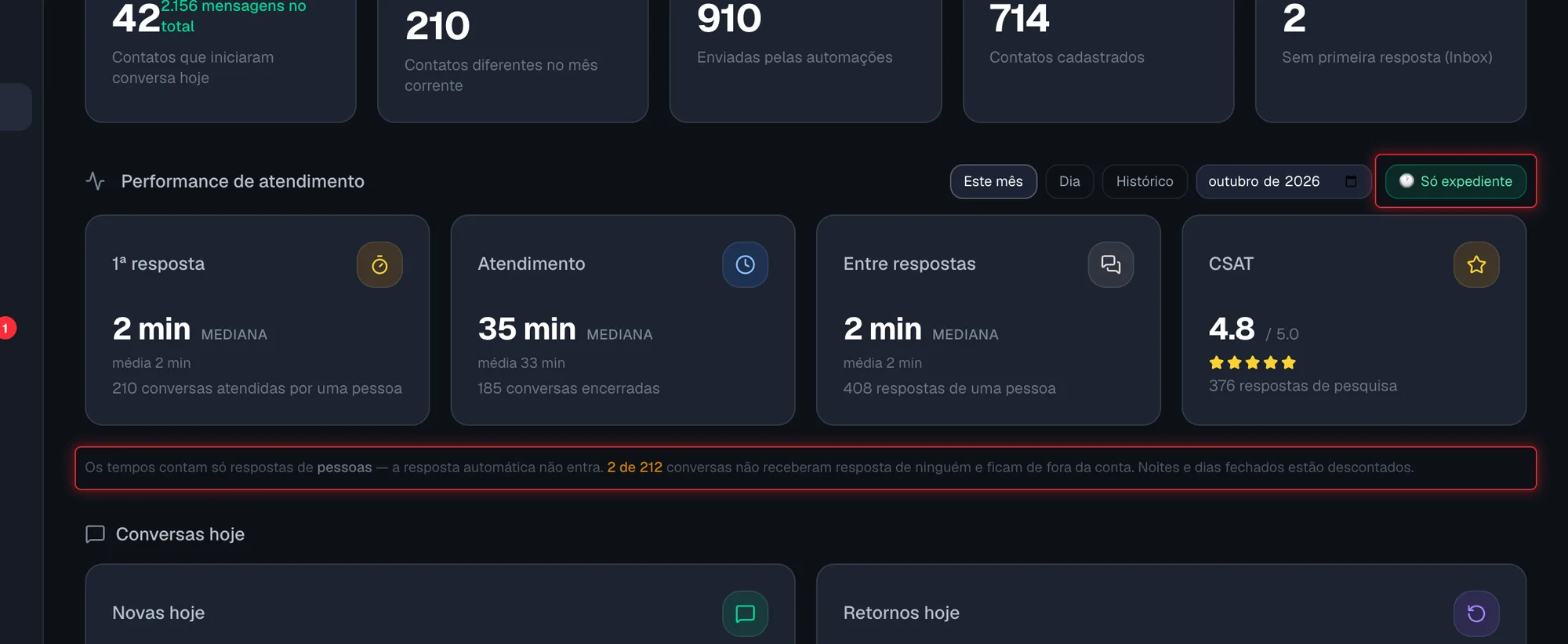 Botão Só expediente ligado
 - Para voltar ao tempo corrido, clique de novo em Só expediente.
O botão fica apagado enquanto o horário comercial não estiver ativado. Ative em Configurações > Horário Comercial. Veja Horário comercial.
Entender os cartões de tempo e o CSAT
Em cada cartão de tempo, o número grande é a mediana: o tempo de espera do cliente típico. Logo abaixo, menor, aparece a média. A média pode subir muito por causa de poucos atendimentos esquecidos por dias, por isso a mediana é o número principal.
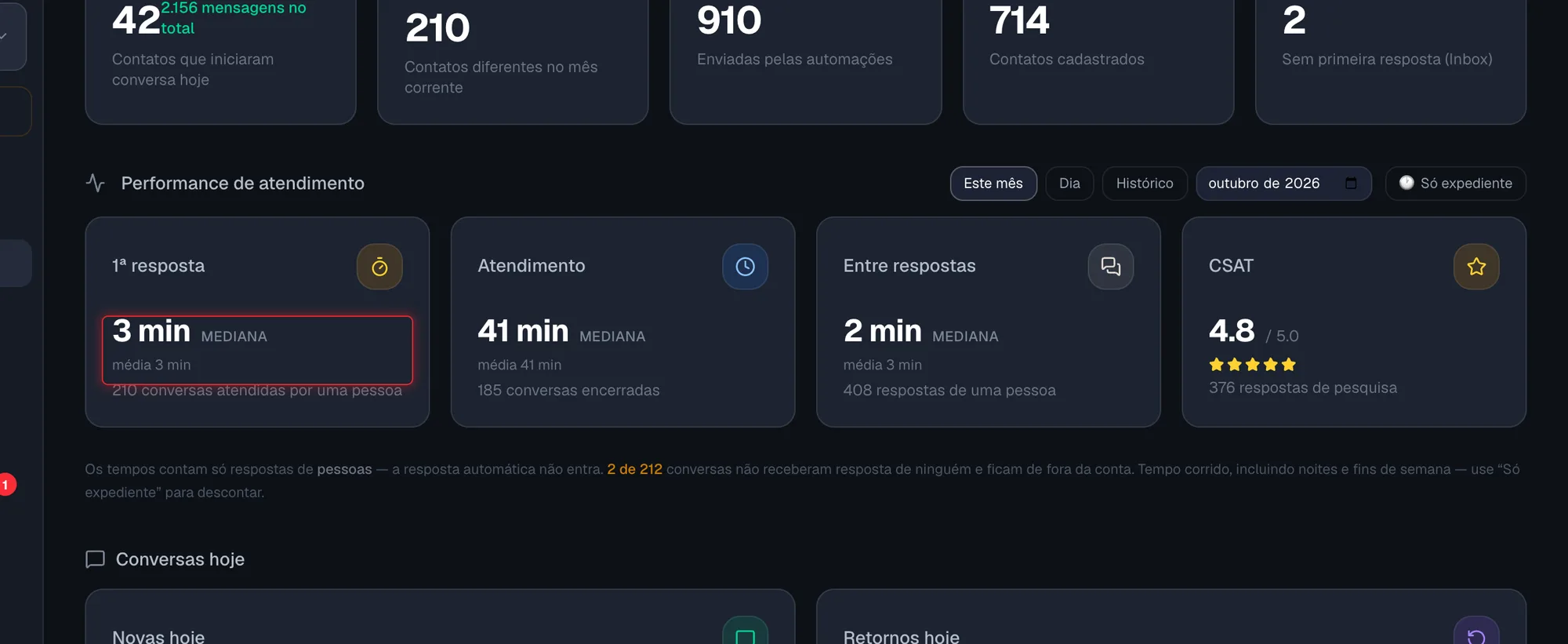 Cartões de Performance de atendimento
- 1ª resposta: tempo entre a primeira mensagem do cliente e a primeira resposta enviada por uma pessoa da equipe. O rodapé do cartão mostra quantas conversas entraram na conta.
- Atendimento: tempo entre a abertura da conversa e o encerramento, para as conversas encerradas no período.
- Entre respostas: tempo entre o cliente escrever e uma pessoa da equipe responder, contado a cada troca dentro da conversa.
- CSAT: nota média da pesquisa de satisfação, de 1 a 5, com o número de respostas recebidas.
Abaixo dos cartões há uma nota explicando o que foi contado:
- Os tempos contam só respostas de pessoas. A resposta automática não entra.
- Se houver conversas que ninguém da equipe respondeu, a nota informa quantas foram ("X de Y conversas não receberam resposta de ninguém e ficam de fora da conta").
- A nota também diz se o tempo é corrido ou se noites e dias fechados estão descontados.
A nota do CSAT considera todas as respostas de pesquisa do workspace e não muda com o filtro de período.
Acompanhar as conversas de hoje
A seção Conversas hoje mostra:
- Novas hoje: clientes que entraram em contato pela primeira vez hoje.
- Retornos hoje: clientes antigos que voltaram a escrever hoje.
- Origem das conversas novas: uma pastilha para cada tag de origem, com a quantidade de conversas novas de hoje e do mês.
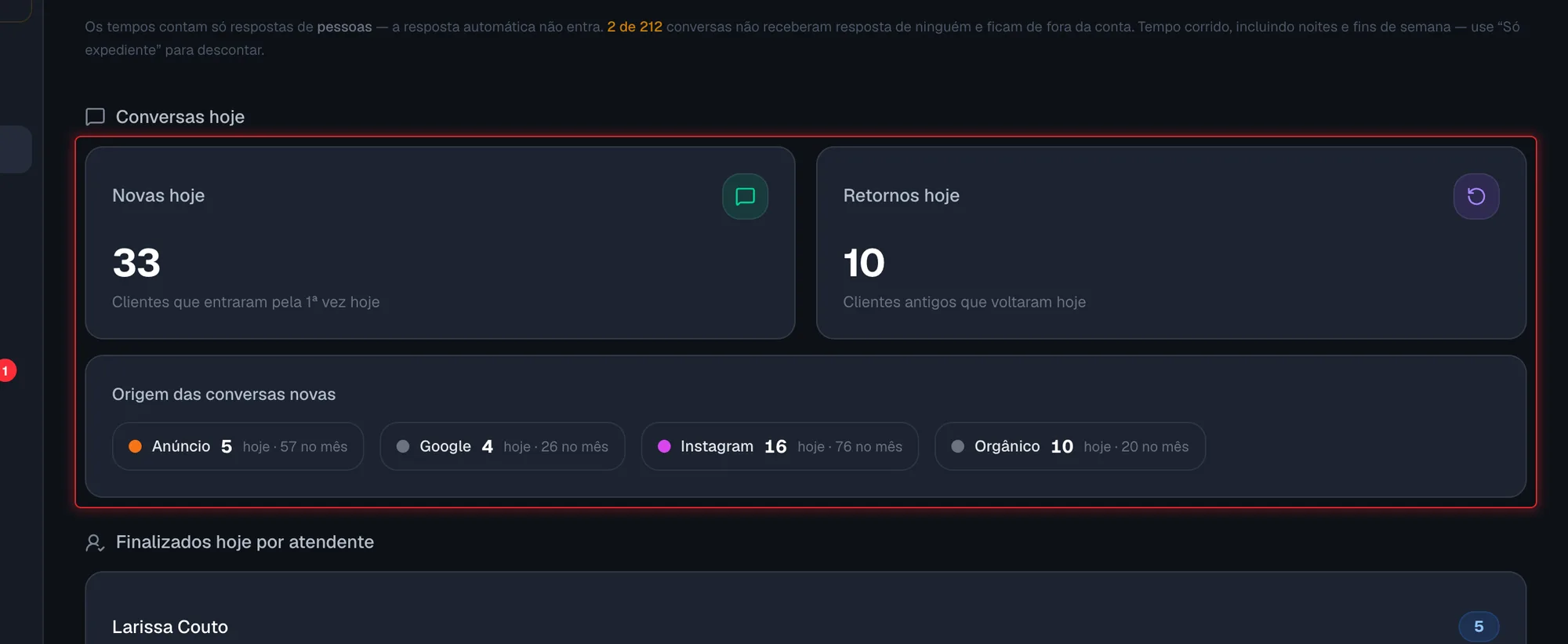 Seção Conversas hoje com a origem das conversas novas
Para escolher quais tags aparecem em Origem das conversas novas:
- No menu lateral, clique em Tags.
- Ative a opção Meio de entrada nas tags de origem, por exemplo "Instagram" ou "Indicação".
Enquanto nenhuma tag estiver marcada como meio de entrada, o Dashboard procura tags chamadas Anúncio, Facebook, Instagram ou Orgânico. Se elas não existirem, a seção mostra um aviso explicando como configurar.
Ver quantas conversas cada atendente finalizou hoje
A seção Finalizados hoje por atendente lista quem encerrou conversas hoje e quantas.
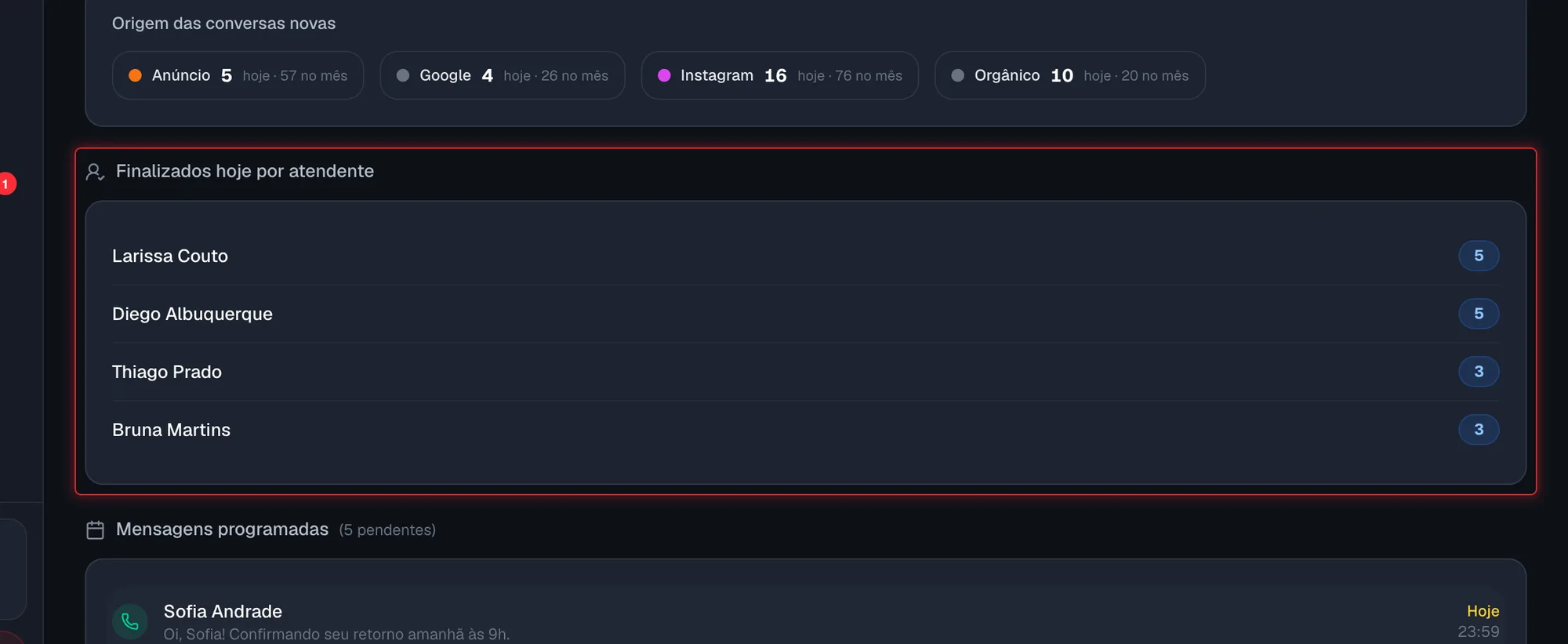 Lista de Finalizados hoje por atendente
- O crédito vai para quem clicou em encerrar, não para o responsável pela conversa.
- Se o cliente reabrir uma conversa depois de encerrada, o encerramento continua contando para quem encerrou.
Ver as mensagens programadas
Quando existem mensagens programadas para envio futuro, aparece a seção Mensagens programadas, com a quantidade pendente.
- Confira em cada linha o contato, o início do texto, o dia (Hoje, Amanhã ou a data) e o horário de envio.
- Clique na linha para abrir a conversa no Inbox.
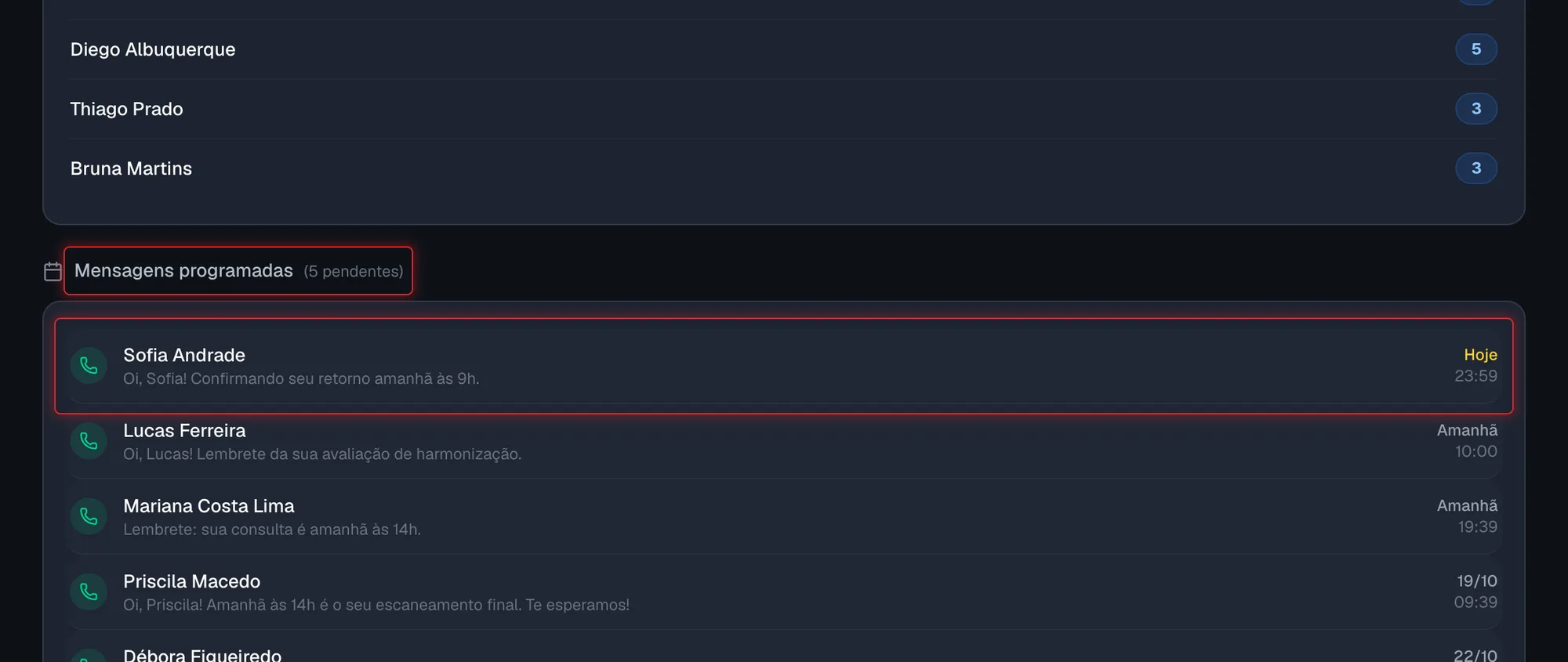 Seção Mensagens programadas
A seção só aparece quando há mensagem programada pendente. A lista mostra até 20 mensagens, das mais próximas para as mais distantes.
Entender a distribuição por canal, as integrações e as conversas recentes
- Distribuição por canal: total de conversas individuais por canal (Instagram e WhatsApp), com a porcentagem de cada um. No rodapé aparece quantas automações estão ativas e o link Gerenciar, que leva a Automações para quem tem acesso.
- Integrações: mostra se Instagram (Meta), WhatsApp e Identidade visual estão configurados. A conexão dos canais é feita pela equipe VIA. Se algum item estiver desmarcado e deveria estar ativo, fale com a equipe VIA.
- Conversas recentes: as 5 conversas com movimento mais recente, com a etiqueta Auto ou Humano e o começo da última mensagem. Clique em Ver tudo para ir ao Inbox.
- Atalhos Inbox e Clientes, no canto direito, levam direto a essas telas.
Perguntas frequentes
Por que o tempo de 1ª resposta ficou maior do que eu esperava?
Porque ele mede só respostas de pessoas. A mensagem automática que o cliente recebe em segundos não conta. Se a equipe só responde depois, o tempo real de espera aparece no cartão.
Por que o botão "Só expediente" está apagado?
O horário comercial do workspace não está ativado. Ative em Configurações > Horário Comercial e marque Ativar horário comercial. Depois disso o botão passa a funcionar.
O que significa "mediana" no cartão?
É o valor do meio: metade dos atendimentos foi mais rápida e metade mais lenta. Ela representa o cliente típico. A média aparece abaixo, menor, e pode ser puxada para cima por poucos casos que ficaram dias sem resposta.
As conversas de grupo entram no Dashboard?
Não. Todos os números do Dashboard consideram só conversas individuais. Os grupos têm a própria tela, Grupos.
O que conta como "Aguardando"?
Ele conta conversas abertas em que o cliente escreveu e não recebeu nenhuma resposta, nem automática. Conversas que só receberam a resposta automática não aparecem aqui, mesmo que nenhuma pessoa tenha respondido ainda.