
SDR Virtual
Conheça a Vivian, a atendente virtual do VIA Flow, e aprenda a alimentar a base de conhecimento, ligar e ajustar a Vivian, acompanhar reuniões e usar o pipeline do SDR.
Introdução
O SDR Virtual é o módulo da Vivian, a atendente virtual com inteligência artificial do VIA Flow. Quando está ligada, a Vivian responde às conversas automaticamente, usando as informações que a sua clínica cadastrou, e pode agendar reuniões e registrar oportunidades.
A tela tem quatro abas: Base de Conhecimento (o que a Vivian sabe sobre o seu negócio), Reuniões (o que foi agendado), Pipeline (as oportunidades do SDR) e Cérebro (liga, desliga e ajusta a Vivian).
Se tiver dúvida sobre como a Vivian deve atender a sua clínica, fale com a equipe VIA antes de ligá-la.
Abrir o SDR Virtual
- No menu lateral, clique em SDR Virtual.
- No topo da tela, clique na aba desejada: Base de Conhecimento, Reuniões, Pipeline ou Cérebro.
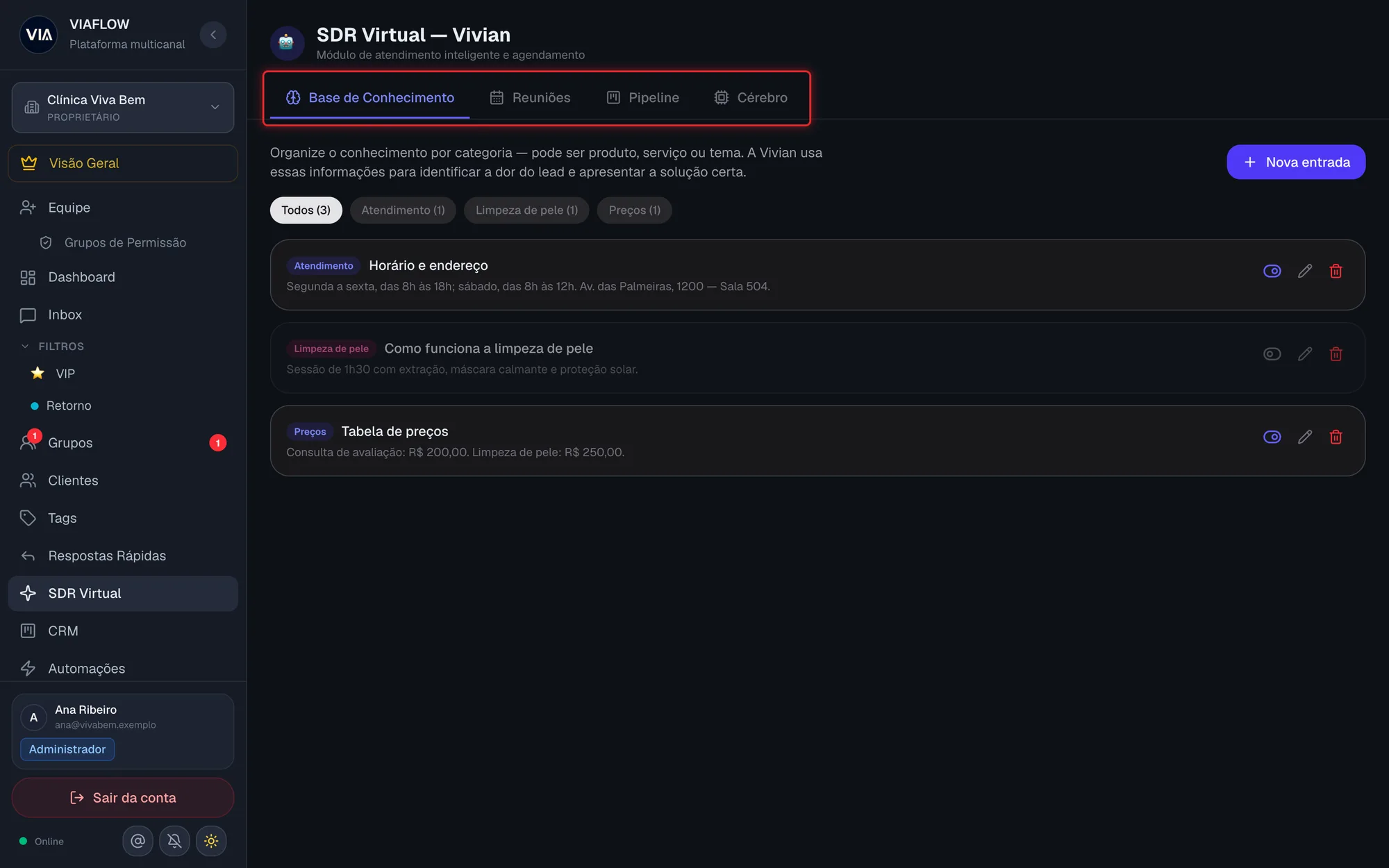 Tela SDR Virtual com as quatro abas no topo
No celular, as abas ficam numa faixa que rola para o lado. Deslize para ver Pipeline e Cérebro.
Cadastrar informações na Base de Conhecimento
A Base de Conhecimento é o que a Vivian consulta para responder: serviços, preços, horários, diferenciais, perguntas comuns. Organize por categoria, que pode ser um produto, um serviço ou um tema.
- Na aba Base de Conhecimento, clique em Nova entrada.
- Em Categoria, digite o tema (ex.: Preços, Atendimento, Limpeza de pele) ou clique numa categoria que já existe.
- Em Título, dê um nome curto (ex.: Preços e planos).
- Em Conteúdo, escreva as informações que a Vivian deve conhecer.
- Deixe marcado Ativa (incluída no contexto da Vivian).
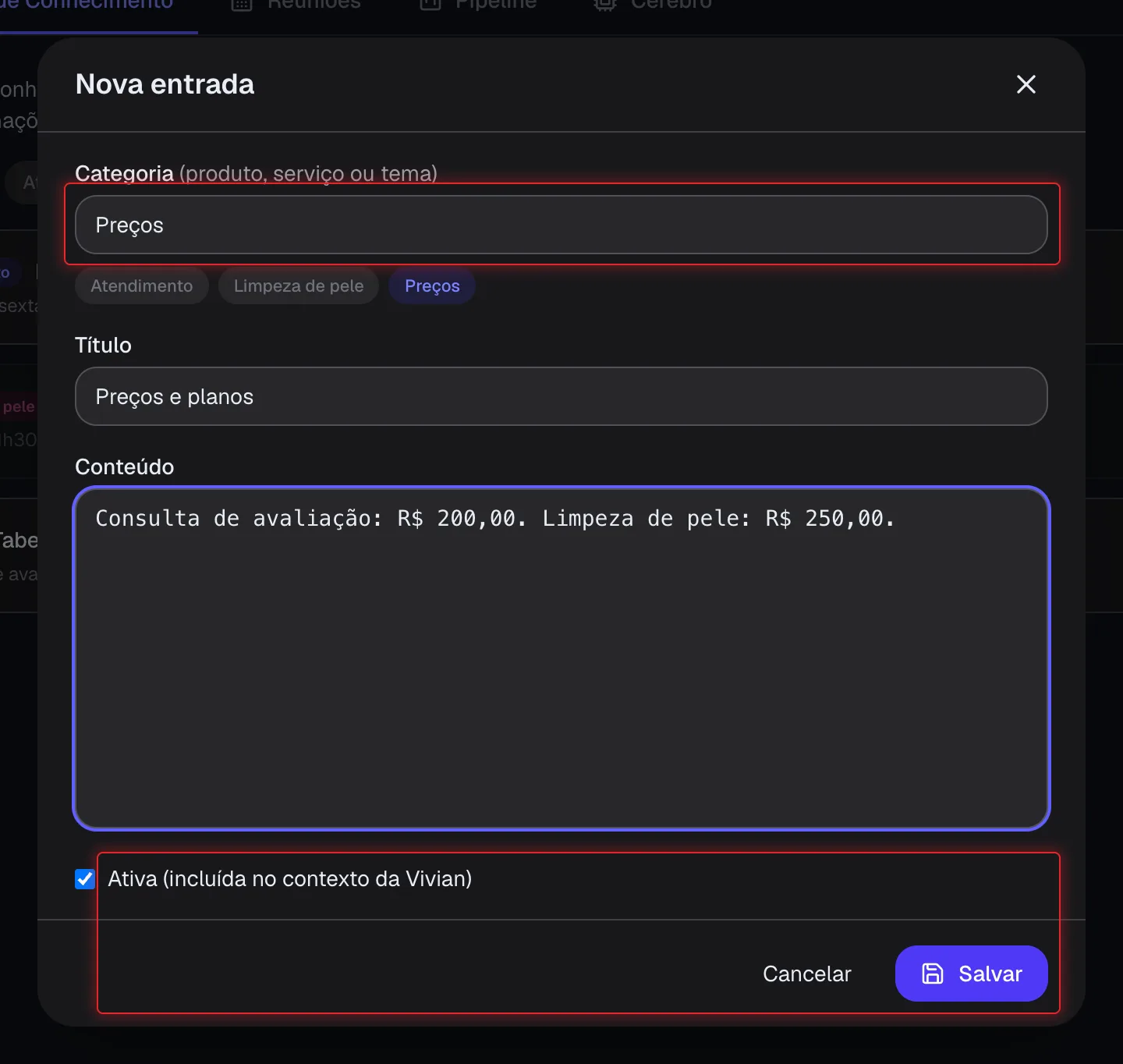 Janela Nova entrada com Categoria, Título, Conteúdo e a caixa Ativa
 - Clique em Salvar.
Título e Conteúdo são obrigatórios. Se a categoria ficar em branco, a entrada é salva na categoria "geral".
Editar, desativar ou remover uma entrada
- Na aba Base de Conhecimento, use os filtros de categoria no topo (ex.: Todos, Preços) para achar a entrada.
- Na linha da entrada, use os botões à direita:
- o botão de liga/desliga para Ativar ou Desativar (a entrada desativada fica esmaecida e deixa de ser usada pela Vivian);
- o lápis para editar;
- a lixeira para remover.
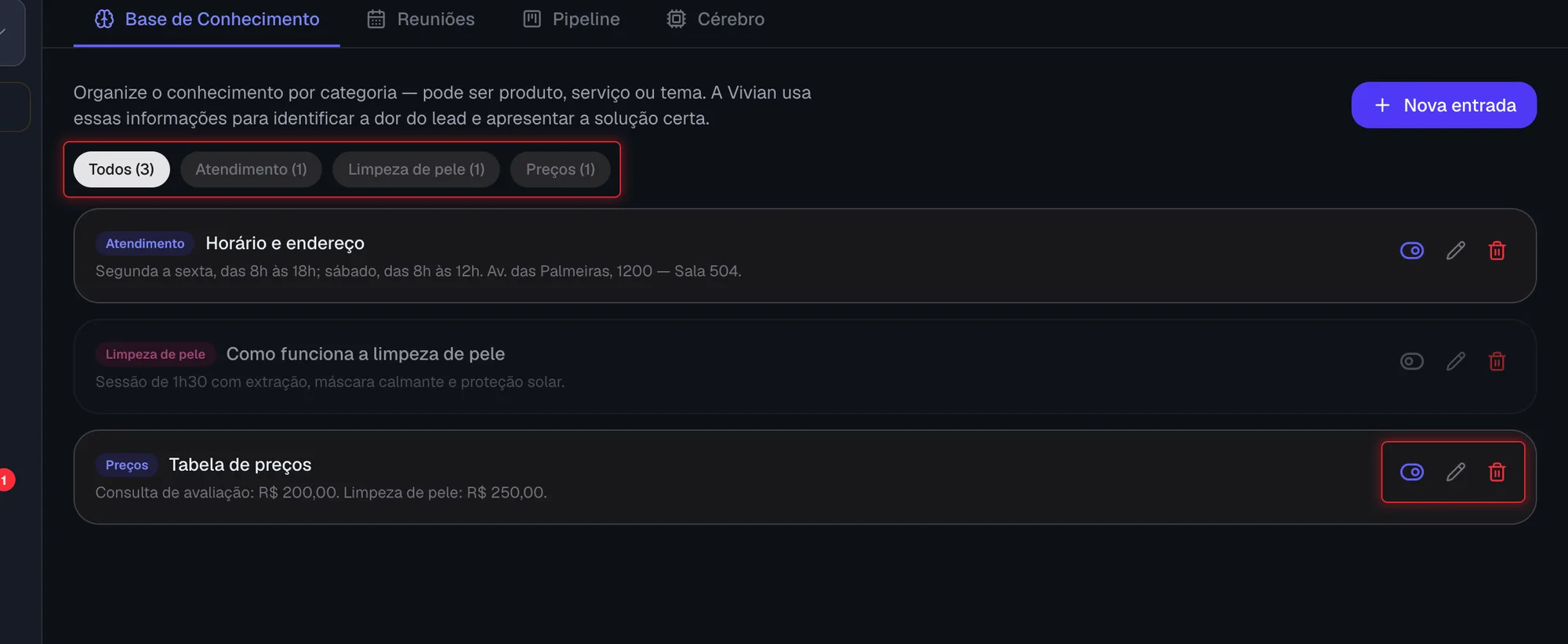 Lista de entradas com os botões de ativar, editar e remover
Remover uma entrada apaga o conteúdo. Se a ideia é só pausar uma informação (ex.: uma promoção que acabou), prefira desativar.
Ligar ou desligar a Vivian
- Clique na aba Cérebro.
- No cartão Vivian ativa, clique no botão de liga/desliga.
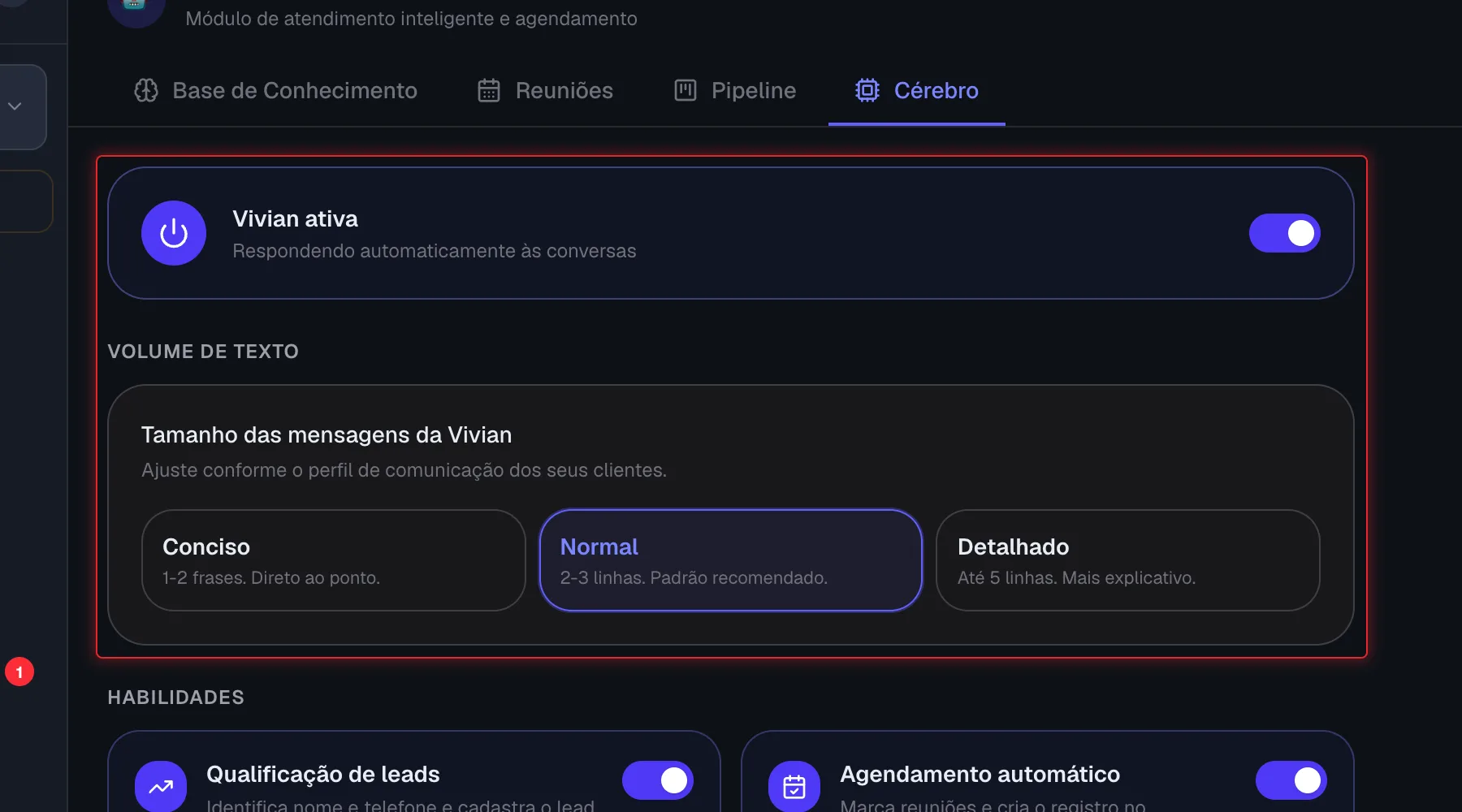 Cartão Vivian ativa com o botão de liga/desliga na aba Cérebro
Ligada, o cartão mostra "Respondendo automaticamente às conversas". Desligada, mostra "Pausada — atendimento apenas humano".
Com a Vivian ligada, ela responde automaticamente às mensagens que chegam, inclusive de clientes que voltam a falar com a clínica. Confira a Base de Conhecimento antes de ligar.
Ajustar o tamanho das mensagens da Vivian
- Na aba Cérebro, vá até Volume de Texto.
- Clique numa das opções:
- Conciso: 1-2 frases, direto ao ponto.
- Normal: 2-3 linhas (padrão recomendado).
- Detalhado: até 5 linhas, mais explicativo.
A escolha é salva na hora.
Escolher as habilidades da Vivian
- Na aba Cérebro, vá até Habilidades.
- Ligue ou desligue cada habilidade pelo botão à direita do cartão:
- Qualificação de leads: identifica nome e telefone e cadastra o lead.
- Agendamento automático: marca reuniões e cria o registro no calendário.
- Base de conhecimento: responde com as informações cadastradas no módulo.
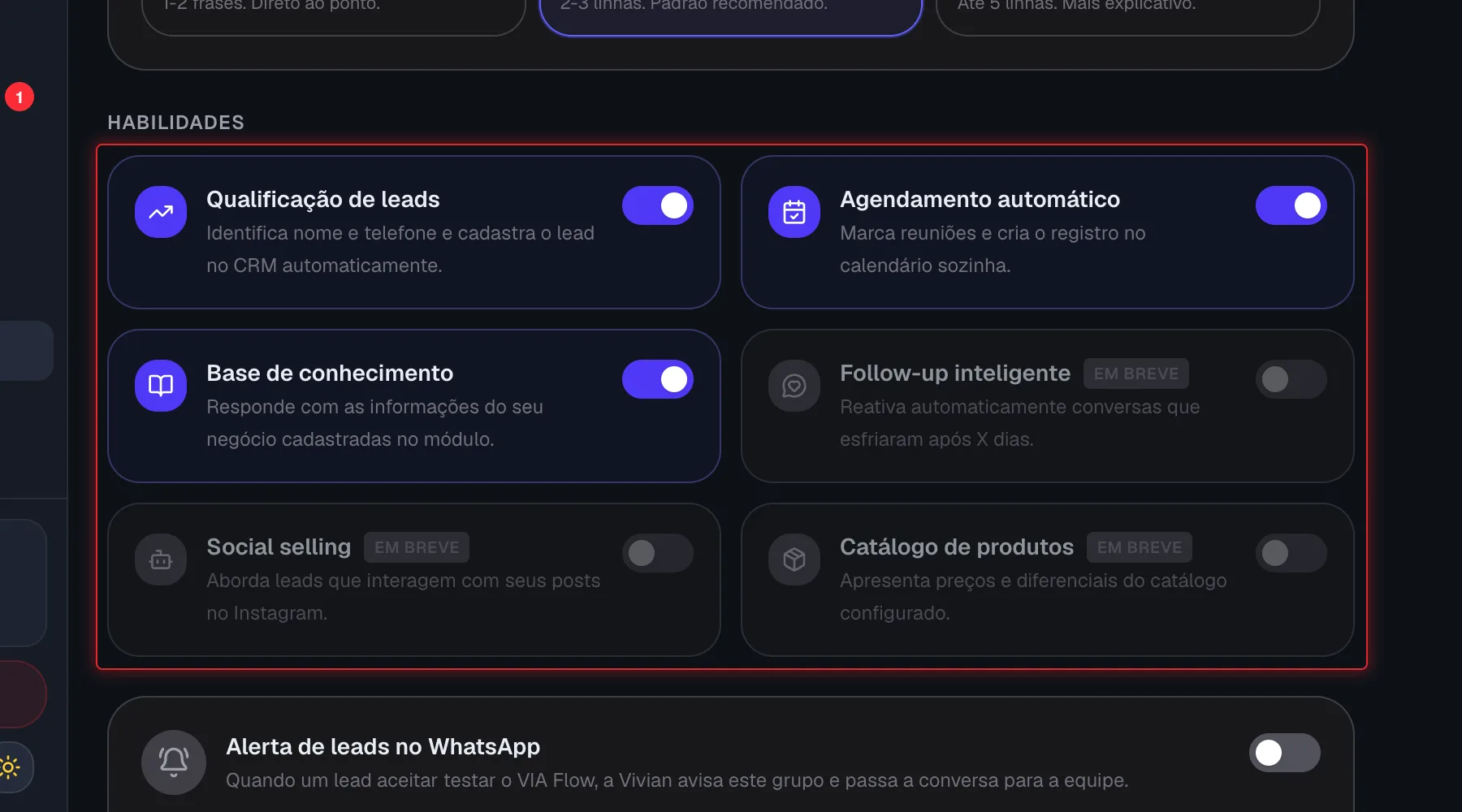 Grade de habilidades da Vivian com os botões de liga/desliga
Cartões com a marca EM BREVE (Follow-up inteligente, Social selling e Catálogo de produtos) ainda não estão disponíveis e não podem ser ligados.
Acompanhar as reuniões agendadas
- Clique na aba Reuniões.
- Use as setas ao lado do nome do mês para navegar entre os meses.
- Em cada reunião você vê o nome do lead, o telefone, a categoria, o dia e o horário, as observações e a situação (Pendente, Confirmada, Realizada ou Cancelada).
- Para atualizar a situação, clique em Confirmar, Realizada ou Cancelar.
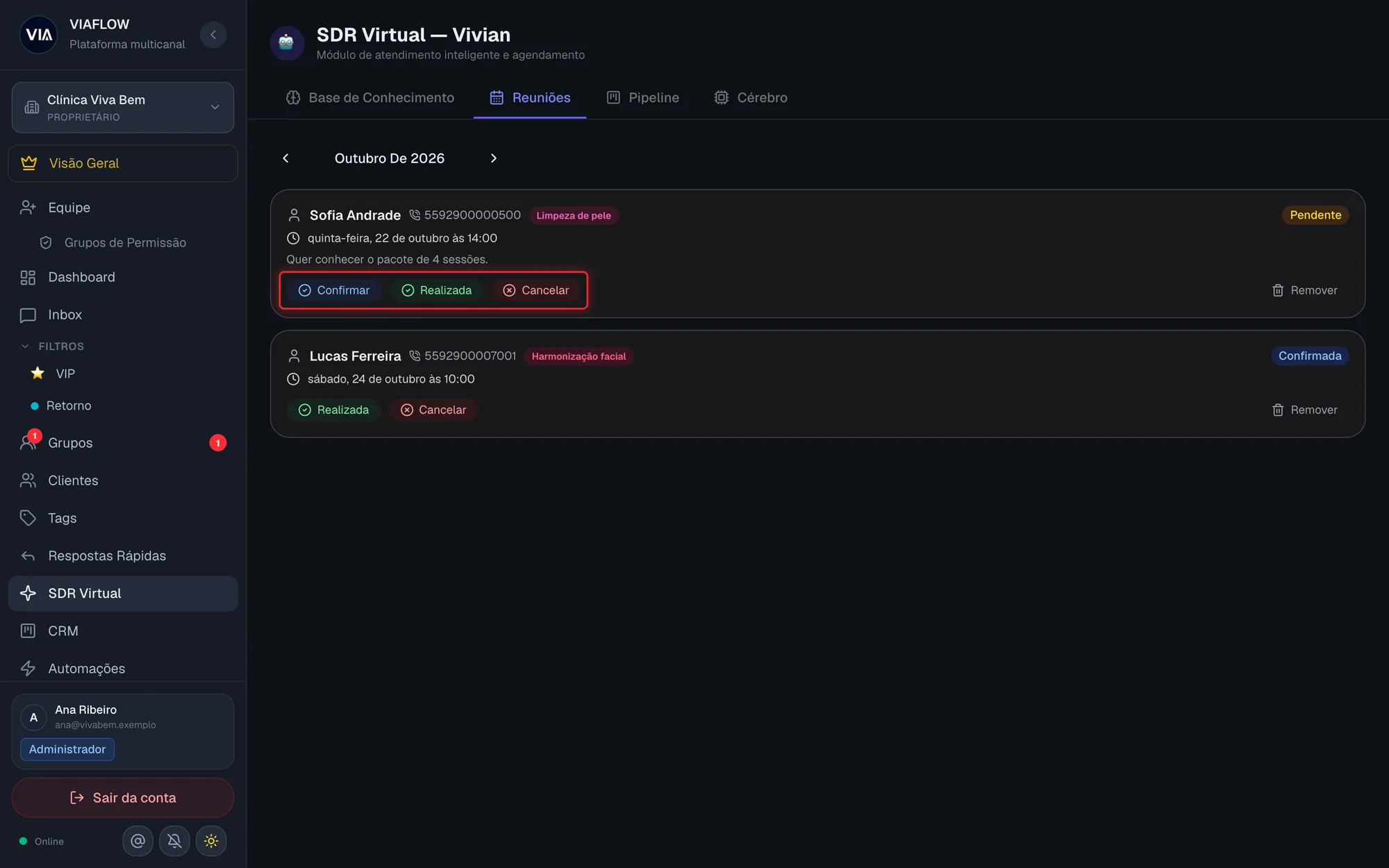 Lista de reuniões do mês com os botões Confirmar, Realizada e Cancelar
O botão Remover apaga a reunião da lista e só funciona para o Proprietário ou Administrador do workspace.
Usar o Pipeline do SDR
O Pipeline do SDR é um quadro próprio do módulo, com as colunas fixas Novos Leads, Qualificação, Apresentação, Negociação, Fechado / Ganho e Fechado / Perdido. Os cartões criados pela Vivian trazem a marca criado pela Vivian.
- Clique na aba Pipeline.
- Para criar uma oportunidade, clique em Adicionar deal no rodapé da coluna desejada.
- Preencha Título, Valor (R$), Temperatura, Estágio e, se quiser, Notas.
- Clique em Criar deal.
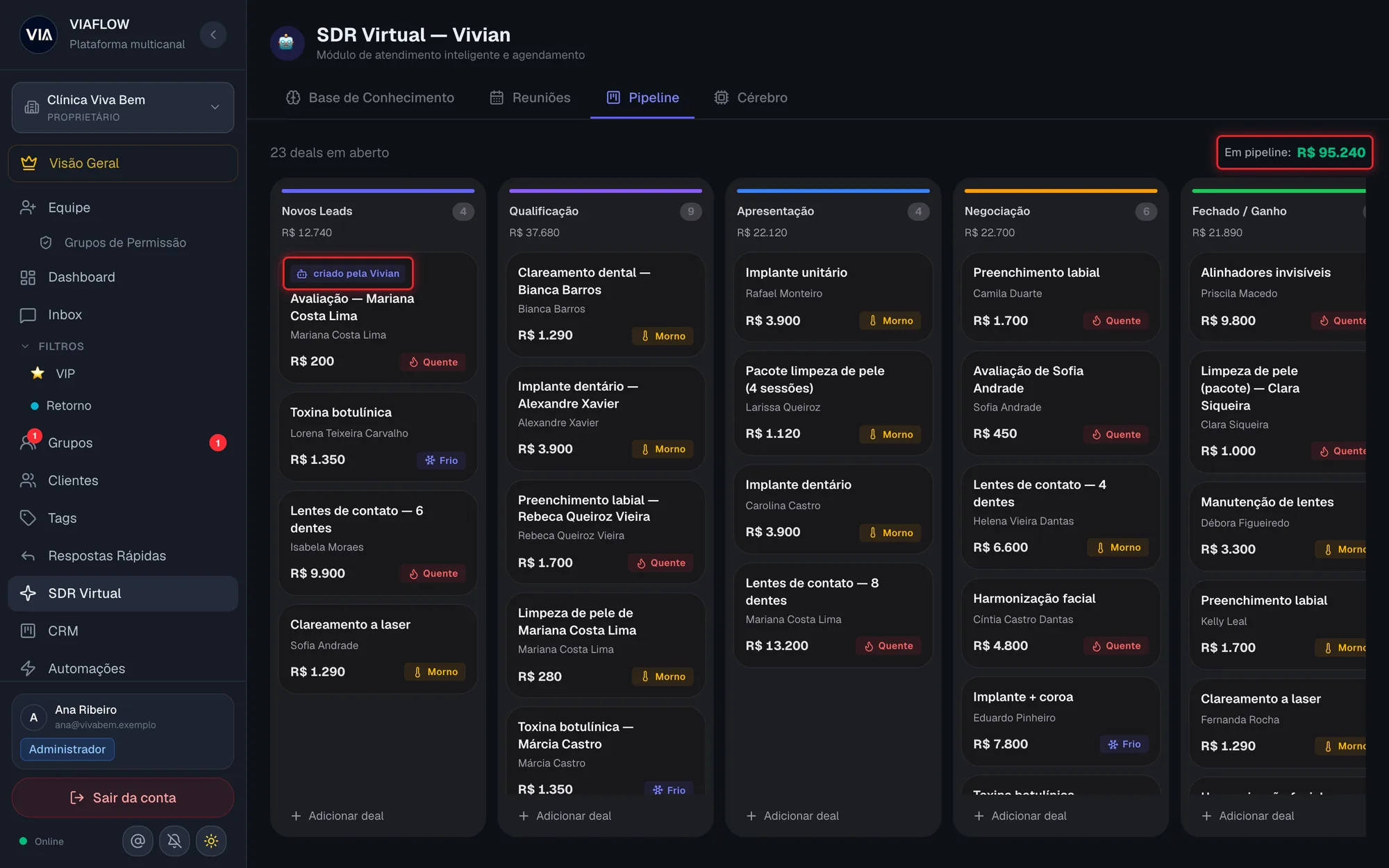 Quadro do Pipeline do SDR com as seis colunas e um cartão criado pela Vivian
 - Para mudar a etapa, arraste o cartão até outra coluna.
- Para remover, passe o mouse sobre o cartão, clique na lixeira e confirme.
No topo do quadro aparecem quantos deals estão em aberto e o total Em pipeline, que soma os valores das quatro primeiras colunas.
O Pipeline do SDR é separado do CRM. Negócios de um não aparecem no outro.
Assumir uma conversa que está com a Vivian
Conversas atendidas pela Vivian aparecem no Inbox com a etiqueta Automático.
- No menu lateral, clique em Inbox e abra a conversa.
- No cabeçalho, clique em Assumir atendimento.
A partir daí a conversa fica com a equipe e a Vivian para de responder nela. Enviar uma mensagem manual na conversa tem o mesmo efeito.
Para devolver a conversa à automação, clique em Mais ações no cabeçalho da conversa e depois em Reativar automação.
Perguntas frequentes
A Vivian responde todo mundo?
Com a Vivian ligada, ela responde as conversas que chegam em modo automático, inclusive quando um cliente volta a falar com a clínica. Ela não responde conversas que a equipe já assumiu, nem contatos marcados com a etiqueta "Atender manualmente" (veja Automações).
Sou atendente e o botão de ligar a Vivian não muda nada. Por quê?
Ligar ou desligar a Vivian, mudar as habilidades e editar a Base de Conhecimento é permitido só para o Proprietário ou Administrador do workspace. Peça ao responsável pela clínica.
A Vivian passa a conversa para a equipe sozinha?
Sim. Quando ela entende que a conversa precisa de uma pessoa, a conversa passa para atendimento humano. Isso também acontece quando o sistema percebe que a Vivian está conversando com outro robô (por exemplo, a resposta automática de outra empresa), para não ficar num vai e vem de mensagens.
Mudei uma informação na Base de Conhecimento. Preciso fazer mais alguma coisa?
Não. Ao salvar a entrada ativa, ela passa a fazer parte do que a Vivian consulta.
O que acontece se a Vivian estiver desligada?
As conversas entram em atendimento humano normalmente. Bots e automações por palavra-chave que estiverem ativos continuam funcionando.