
Automações
Aprenda a criar respostas automáticas por palavra-chave, com várias mensagens em sequência, perguntas que guardam a resposta do cliente e regras para não repetir o disparo, e a tirar um contato do robô com a etiqueta "Atender manualmente".
Introdução
As Automações respondem sozinhas quando o cliente manda uma mensagem com uma palavra-chave. Por exemplo: o cliente escreve "qual o preço da limpeza de pele?" e a automação com a palavra-chave "preço" responde na hora.
Cada automação pode ter vários passos, enviados em ordem: mensagens simples e perguntas que guardam a resposta do cliente para usar nas mensagens seguintes. As automações funcionam nas conversas de WhatsApp e do Direct do Instagram.
Criar uma automação
- No menu lateral, clique em Automações.
- Clique em Nova automação.
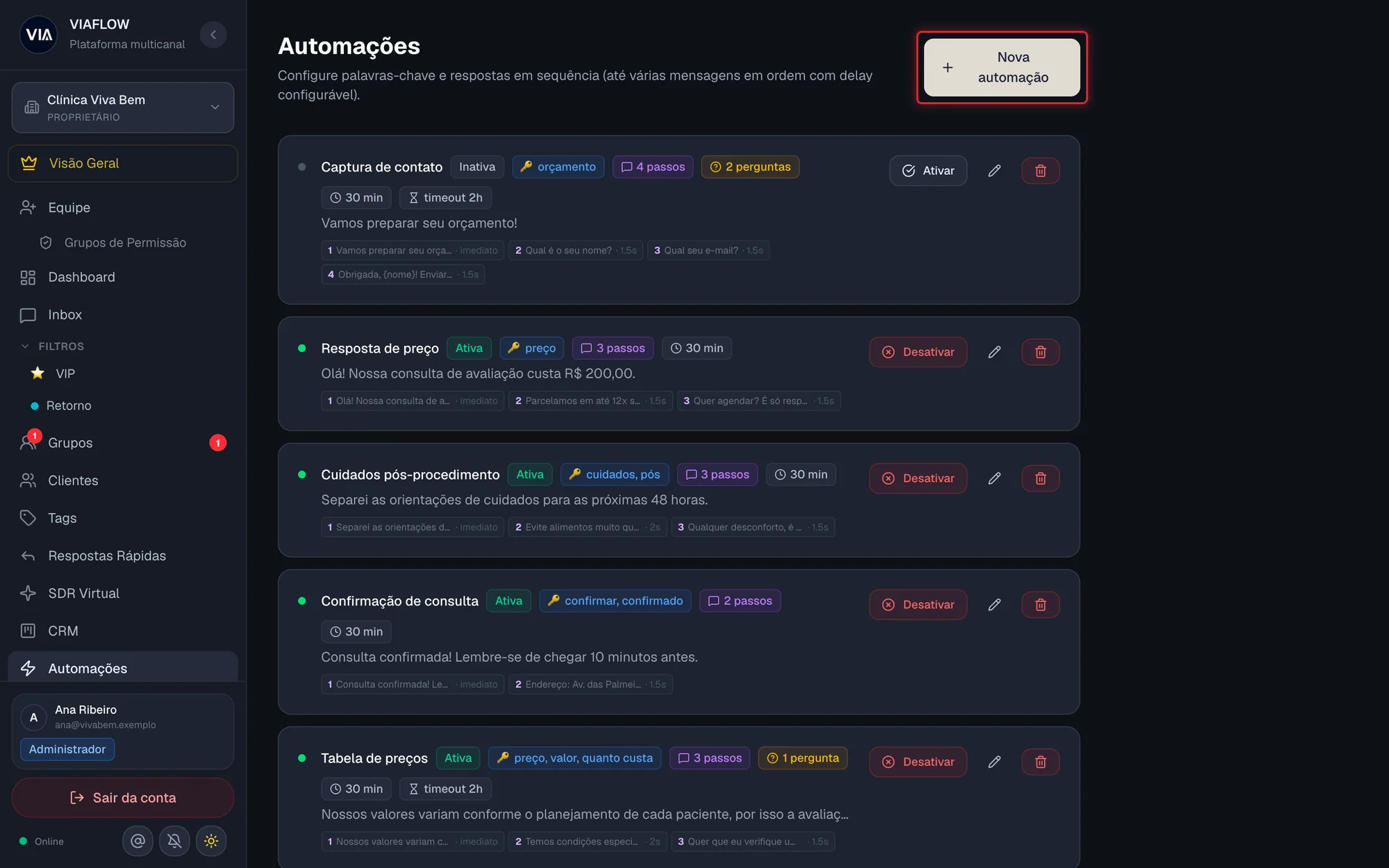 Tela Automações com o botão Nova automação
 - Em Nome da automação, digite um nome para você reconhecer (ex.: Resposta de preço).
- Em Palavra-chave, digite a palavra que dispara a automação (ex.: preço).
- Configure os passos da resposta (veja os tópicos a seguir).
- Escolha o Cooldown e o Tempo máximo do fluxo aguardando resposta.
- Confira se a chave está em Automação ativa.
- Clique em Criar automação.
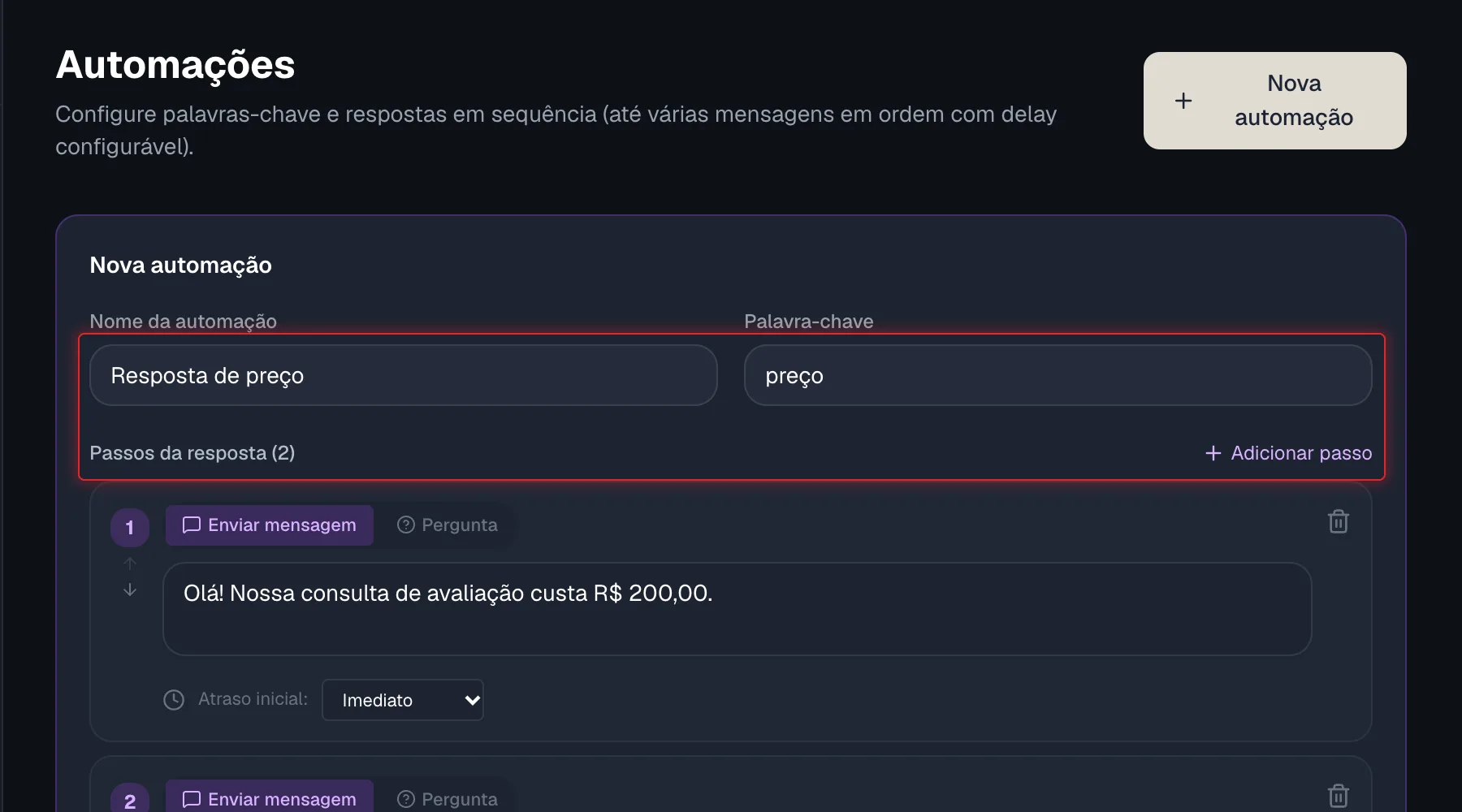 Formulário Nova automação com nome, palavra-chave e passos
A automação dispara quando a mensagem do cliente contém a palavra-chave, sem diferenciar maiúsculas de minúsculas. "Preço", "PREÇO" e "qual o preço?" disparam a palavra-chave "preço". Acentos contam: "preco" sem cedilha não dispara "preço".
Prefira palavras-chave bem específicas. Uma palavra muito comum, como "oi", dispara a automação em quase toda conversa.
Adicionar passos de mensagem
- No formulário, em Passos da resposta, o primeiro passo já vem criado.
- Deixe selecionado Enviar mensagem e escreva o texto no campo.
- Para mais mensagens em sequência, clique em Adicionar passo e repita.
- Para mudar a ordem, use as setas para cima e para baixo ao lado do número do passo.
- Para tirar um passo, clique na lixeira à direita dele.
A automação precisa ter pelo menos um passo. Com um passo só, a lixeira fica desabilitada.
Fazer uma pergunta e guardar a resposta
O passo do tipo Pergunta envia uma pergunta, espera o cliente responder e guarda a resposta numa variável.
- Clique em Adicionar passo.
- No novo passo, clique em Pergunta.
- Escreva a pergunta (ex.: Qual seu nome?).
- Em Salvar resposta como, dê um nome para a variável (ex.: nome). Use só letras, números, hífen ou sublinhado.
- Em Validação, escolha que tipo de resposta é aceita:
- Texto livre: aceita qualquer resposta;
- Email: precisa ser um e-mail (ex.: cliente@empresa.com);
- Telefone: de 10 a 15 dígitos;
- Número: só números (ex.: 123 ou 12,5).
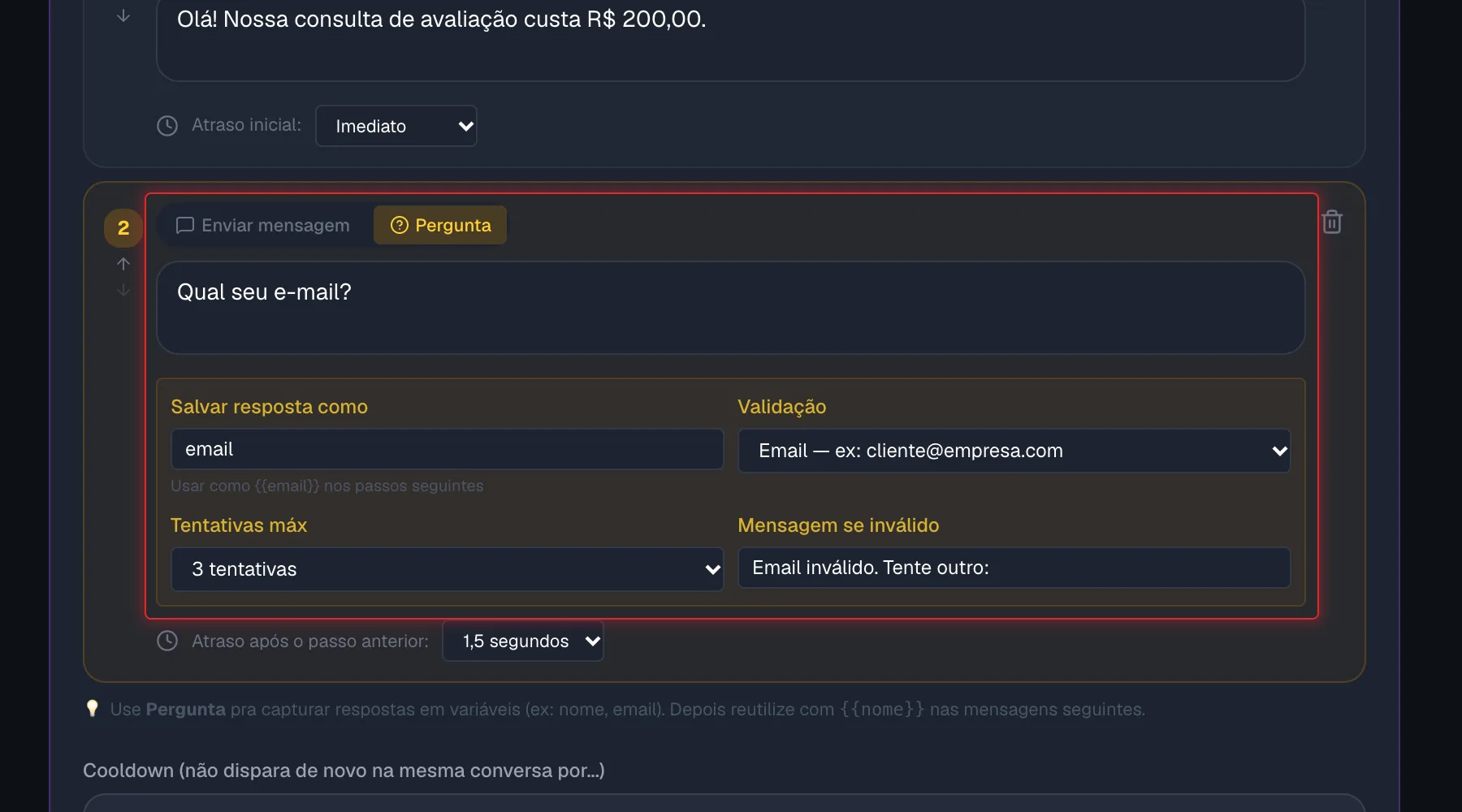 Passo do tipo Pergunta com Salvar resposta como e Validação
- Nos passos seguintes, use a variável entre chaves duplas. Exemplo: "Obrigado, {{nome}}! Já anotei seu contato."
Uma variável que ainda não foi preenchida aparece em branco na mensagem. Use a variável só em passos que vêm depois da pergunta.
Definir tentativas para respostas inválidas
Quando a Validação não é Texto livre, aparecem mais dois campos:
- Em Tentativas máx, escolha de 1 a 5 tentativas.
- Em Mensagem se inválido, escreva o que enviar quando a resposta não servir (ex.: Email inválido. Tente outro:).
Se o cliente errar, a automação envia a mensagem de resposta inválida e espera de novo. Ao esgotar as tentativas, ela pula a pergunta (sem guardar a resposta) e segue para o próximo passo.
Se você deixar Mensagem se inválido em branco, o sistema envia "Não consegui entender. Pode tentar de novo?".
Configurar o atraso entre as mensagens
- Em cada passo, localize o campo de atraso, abaixo do texto.
- No primeiro passo, ele se chama Atraso inicial; nos demais, Atraso após o passo anterior.
- Escolha entre Imediato e 5 segundos.
Um pequeno atraso entre as mensagens deixa a conversa mais natural, como se alguém estivesse digitando.
Evitar disparos repetidos (Cooldown)
O Cooldown impede que a mesma automação dispare de novo na mesma conversa por um tempo, caso o cliente repita a palavra-chave.
- No formulário, abra Cooldown (não dispara de novo na mesma conversa por...).
- Escolha uma opção: Sem cooldown (dispara sempre), de 5 minutos a 1 dia, ou Apenas 1 vez por conversa.
O padrão é 30 minutos (padrão).
Definir o tempo máximo de espera por resposta
Quando a automação tem perguntas, ela fica aguardando o cliente responder.
- No formulário, abra Tempo máximo do fluxo aguardando resposta.
- Escolha de 5 minutos a 1 dia. O padrão é 2 horas (padrão).
Se o cliente não responder dentro desse tempo, a automação é encerrada naquela conversa e a próxima mensagem dele pode disparar uma nova automação.
Ativar, desativar, editar ou excluir uma automação
Na lista de automações, cada linha mostra o nome, a etiqueta Ativa ou Inativa, a palavra-chave, a quantidade de passos e perguntas, o cooldown e, quando há perguntas, o tempo máximo de espera.
- Para pausar, clique em Desativar. Para voltar a usar, clique em Ativar.
- Para alterar, clique no lápis, faça as mudanças e clique em Salvar alterações.
- Para apagar, clique na lixeira e confirme.
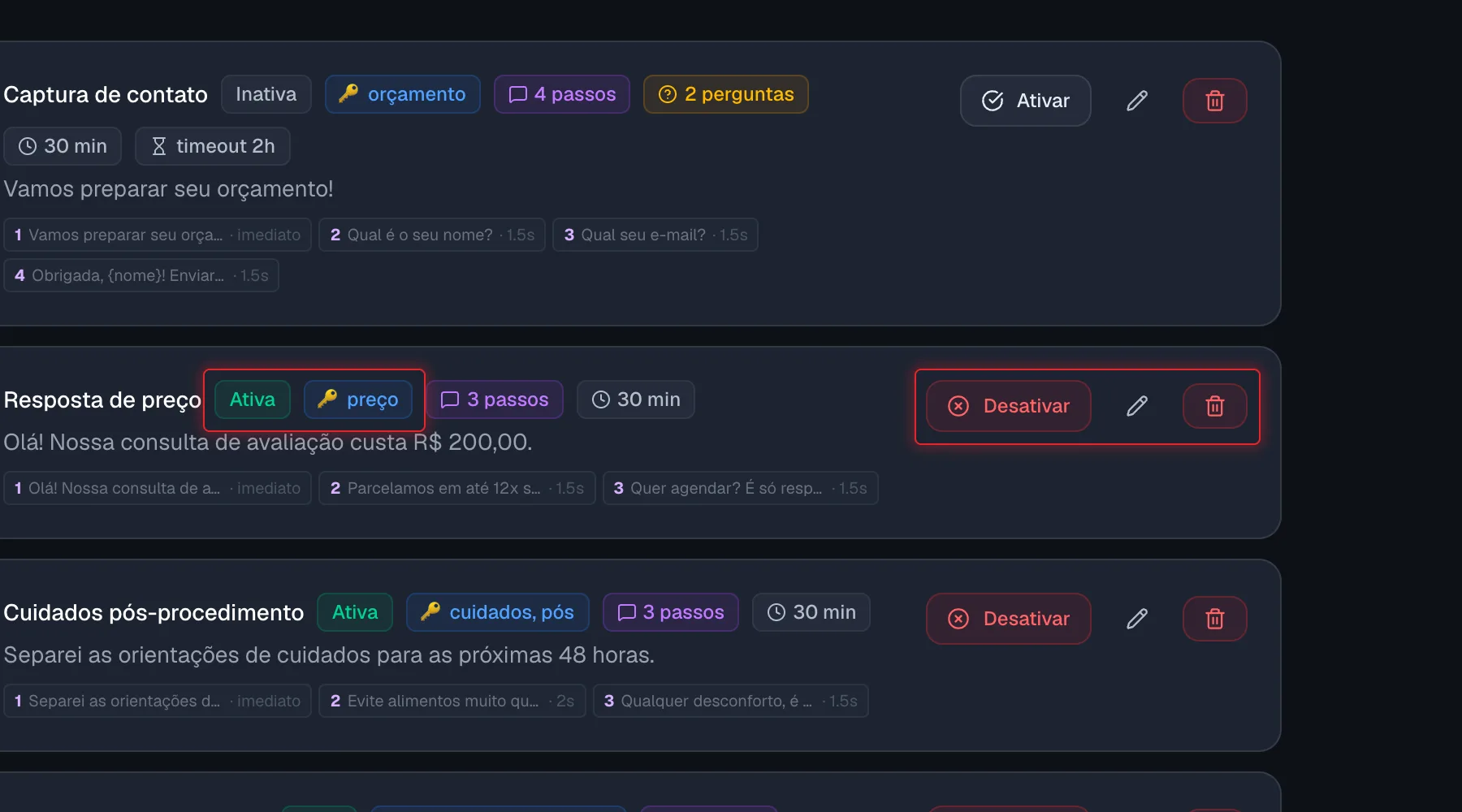 Linha de uma automação com os botões Desativar, editar e excluir
Excluir uma automação não pode ser desfeito. Se tiver dúvida, use Desativar.
Tirar um contato do robô com a etiqueta "Atender manualmente"
Alguns contatos devem ser sempre atendidos por uma pessoa: um paciente em situação delicada, um parceiro, um fornecedor. Para isso, marque o cliente com a etiqueta Atender manualmente.
- No menu lateral, clique em Inbox e abra a conversa do cliente.
- No cabeçalho da conversa, clique em Tags.
- Se a etiqueta já existir, clique em Atender manualmente para marcá-la.
- Se ainda não existir, clique em Criar nova tag, digite Atender manualmente exatamente assim e clique em Criar e marcar.
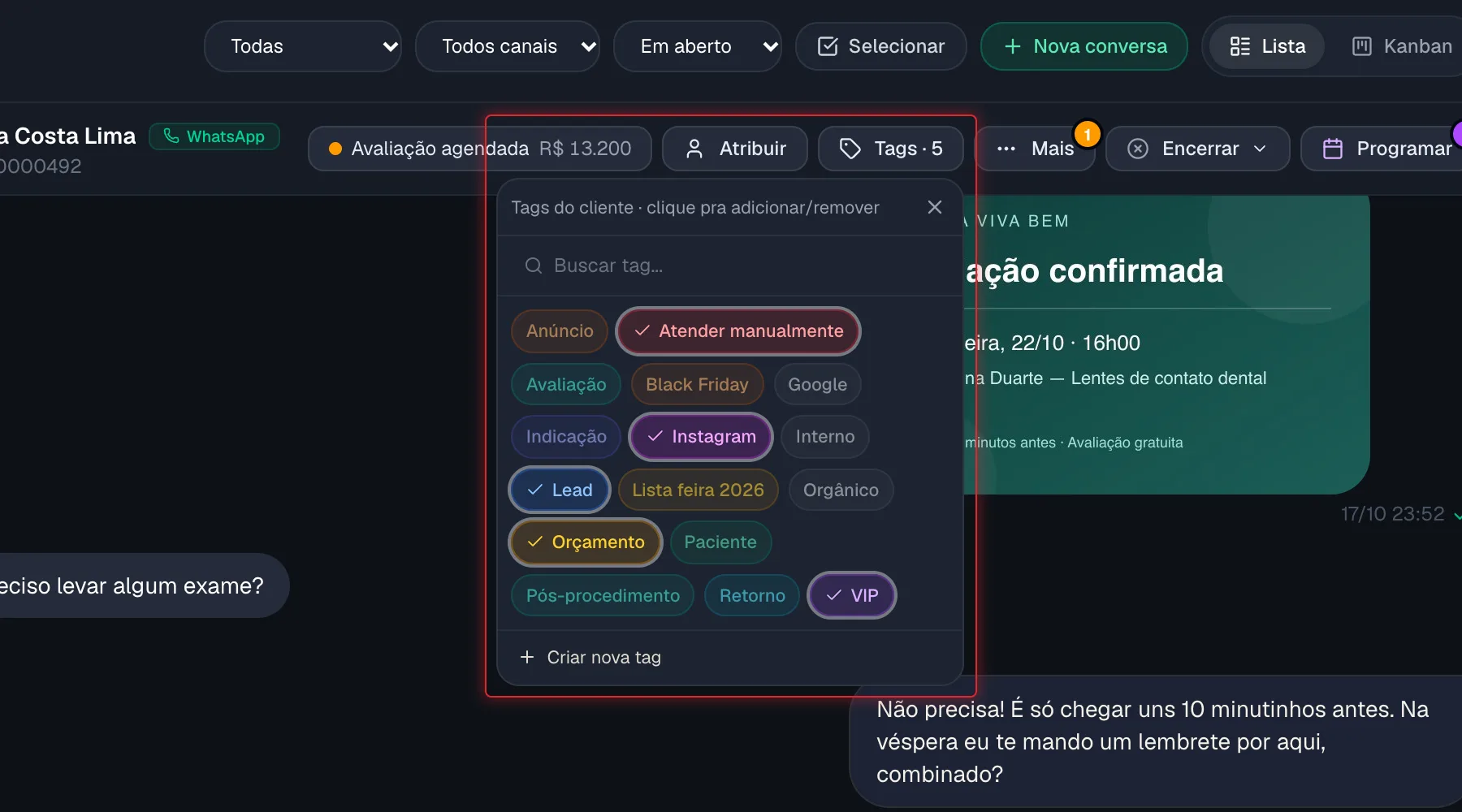 Lista de tags do cliente com a etiqueta Atender manualmente marcada
Enquanto o cliente tiver essa etiqueta:
- uma conversa nova dele começa em atendimento humano, mesmo com a Vivian ligada;
- ao reabrir uma conversa encerrada, ela continua em atendimento humano;
- bots e automações por palavra-chave não respondem a ele;
- se a conversa dele estava em modo automático, ela passa para atendimento humano na próxima mensagem que ele mandar.
Para devolver o contato à automação, tire a etiqueta.
O nome precisa ser exatamente Atender manualmente, com "A" maiúsculo e o restante em minúsculas. Um nome diferente vira uma tag comum e não tira o contato do robô.
Hoje a etiqueta vale para o WhatsApp conectado ao VIA Flow pelo celular. Se a sua clínica atende pelo Instagram ou pelo WhatsApp oficial da Meta, confirme com a equipe VIA.
Perguntas frequentes
A automação responde mesmo quando um atendente já está na conversa?
Pode responder: a palavra-chave dispara sempre que aparece numa mensagem de texto do cliente, respeitando o cooldown. Para um contato que nunca deve receber resposta automática, use a etiqueta Atender manualmente.
A automação responde fotos, áudios e figurinhas?
Não. Só mensagens de texto disparam automações.
A automação funciona fora do horário comercial?
Se a clínica tem horário comercial configurado com mensagem de fora de expediente, fora do horário o cliente recebe essa mensagem e as automações por palavra-chave não disparam.
Duas automações têm palavras-chave que aparecem na mesma mensagem. Qual responde?
Só uma automação dispara por mensagem. Para evitar resultados inesperados, não use palavras-chave que se repitam dentro de outras (ex.: "preço" e "preço da consulta").
Consigo criar uma automação, mas não consigo editar nem excluir. Por quê?
Editar, ativar, desativar e excluir automações é permitido só para o Proprietário ou Administrador do workspace.