
Relatórios
Conheça cada aba de Relatórios, o que ela mostra e qual permissão libera cada uma.
Introdução
Em Relatórios você acompanha o trabalho da equipe com mais detalhe do que no Dashboard: volume de atendimentos por dia, semana ou mês, satisfação dos clientes por atendente, mensagens enviadas, presença e ponto da equipe, e o histórico completo de um cliente.
A tela é dividida em abas. Cada pessoa vê só as abas liberadas pelas suas permissões.
Quem vê cada aba
O menu Relatórios aparece para Proprietários e Administradores do workspace e para quem tem pelo menos uma das permissões abaixo. Cada aba depende de uma permissão:
- Visão Geral: permissão Ver Relatório: Visão Geral.
- Atendimentos (e o relatório retroativo): permissão Ver Relatório: Atendimentos e Retroativo.
- CSAT: permissão Ver Relatório: CSAT.
- Interação: permissão Ver Relatório: Interação.
- Conversas: permissão Ver Relatório: Conversas.
- Histórico: permissão Ver Relatório: Histórico de Clientes.
- Presença, Ponto e Timeline: permissão Ver Presença, Ponto e Timeline nos Relatórios.
Por padrão, Proprietários e Administradores veem todas as abas. Atendentes veem Atendimentos, Conversas e Histórico.
As permissões valem por workspace. Uma pessoa que trabalha em duas clínicas pode ver uma aba numa clínica e não ver na outra. Para mudar, ajuste o grupo de permissão dela em cada workspace. Veja Equipe e permissões.
Abrir os Relatórios
- No menu lateral, clique em Relatórios.
- Clique na aba que deseja ver, logo abaixo do título.
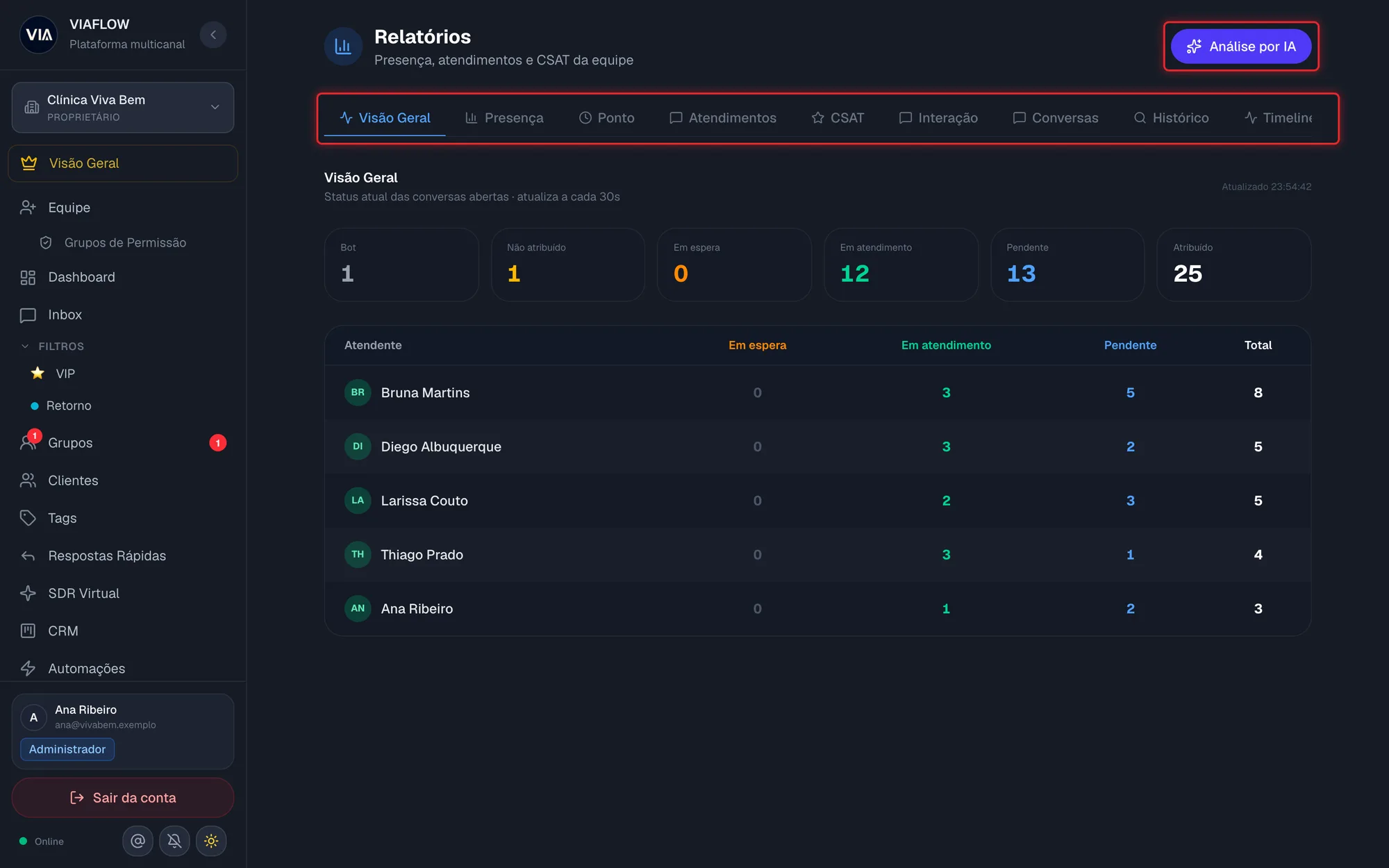 Abas da tela de Relatórios
No celular, as abas rolam para o lado. Arraste a fileira de abas para a esquerda para ver as demais.
Ver a situação atual na aba Visão Geral
A aba Visão Geral mostra como estão as conversas abertas neste momento e se atualiza sozinha a cada 30 segundos.
- Clique na aba Visão Geral.
- Confira os seis números do topo:
- Bot: conversas abertas sendo atendidas pela automação.
- Não atribuído: conversas abertas, com atendimento humano, sem responsável.
- Em espera: conversas com responsável que estão na coluna Aguardando Resposta do quadro do Inbox.
- Em atendimento: conversas com responsável na coluna Em Contato.
- Pendente: conversas com responsável nas demais colunas.
- Atribuído: total de conversas com responsável.
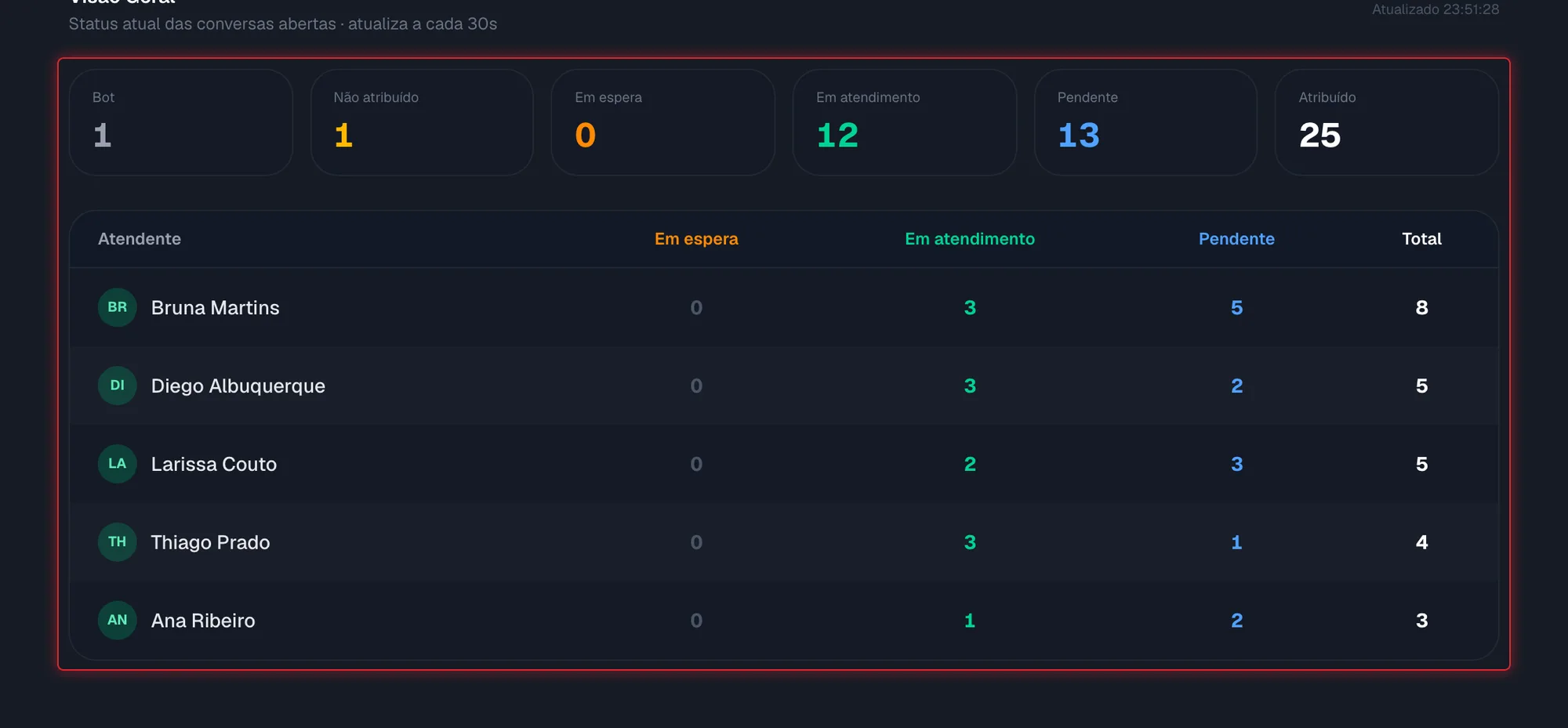 Aba Visão Geral dos Relatórios
- Na tabela abaixo, veja a mesma divisão por atendente, com o Total de cada um.
Acompanhar o volume na aba Atendimentos
A aba Atendimentos mostra quantas conversas começaram e quantas foram finalizadas em cada período.
- Clique na aba Atendimentos.
- Escolha a visão: Diário, Semanal ou Mensal.
- Escolha o período:
- Em Diário, escolha o mês no campo Mês:.
- Em Semanal, escolha a data inicial e a final.
- Em Mensal, use as setas para trocar o ano.
- Se o workspace tiver mais de um número de WhatsApp, escolha o número no campo à direita, ou deixe Todos os números.
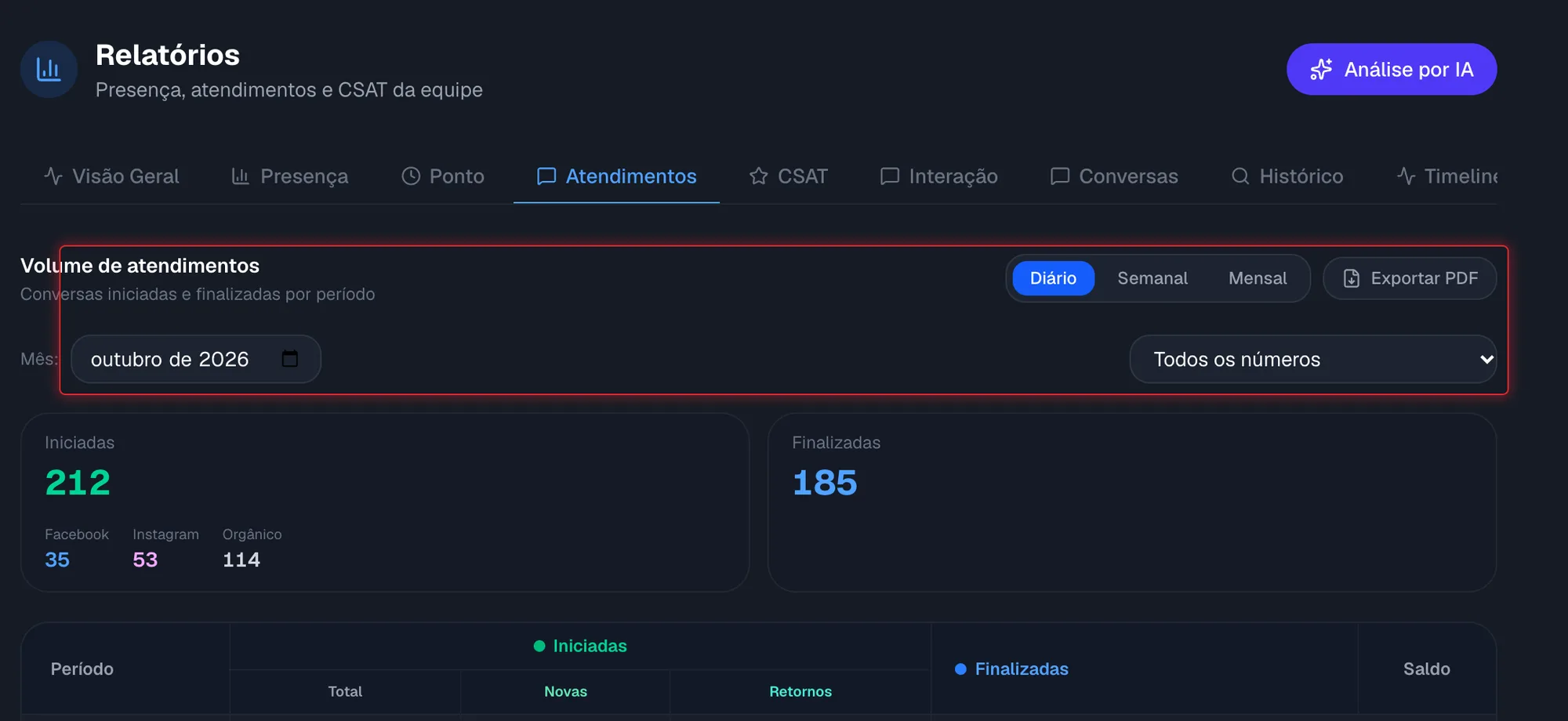 Controles de período da aba Atendimentos
 - Leia os resumos e a tabela:
- Iniciadas: conversas novas mais retornos no período. Abaixo, a divisão por origem: Instagram (conversas que chegaram pelo Direct), Facebook (conversas de WhatsApp que chegaram com marcação de anúncio) e Orgânico (as demais).
- Finalizadas: conversas encerradas no período.
- Na tabela, cada linha é um dia, semana ou mês, com Total, Novas, Retornos, Finalizadas e Saldo (finalizadas menos iniciadas).
Para guardar ou imprimir o relatório, clique em Exportar PDF. O navegador abre a janela de impressão, onde você pode salvar em PDF.
Atendimentos por tag
- Role até Atendimentos por tag.
- Escolha Geral (todas as conversas iniciadas no período) ou Novos do período (só quem entrou em contato pela primeira vez).
- Veja a lista de tags com Total e %. As tags marcadas como meio de entrada aparecem separadas, em Meios de entrada.
- Para ver os clientes de uma tag, clique em Analisar na linha da tag.
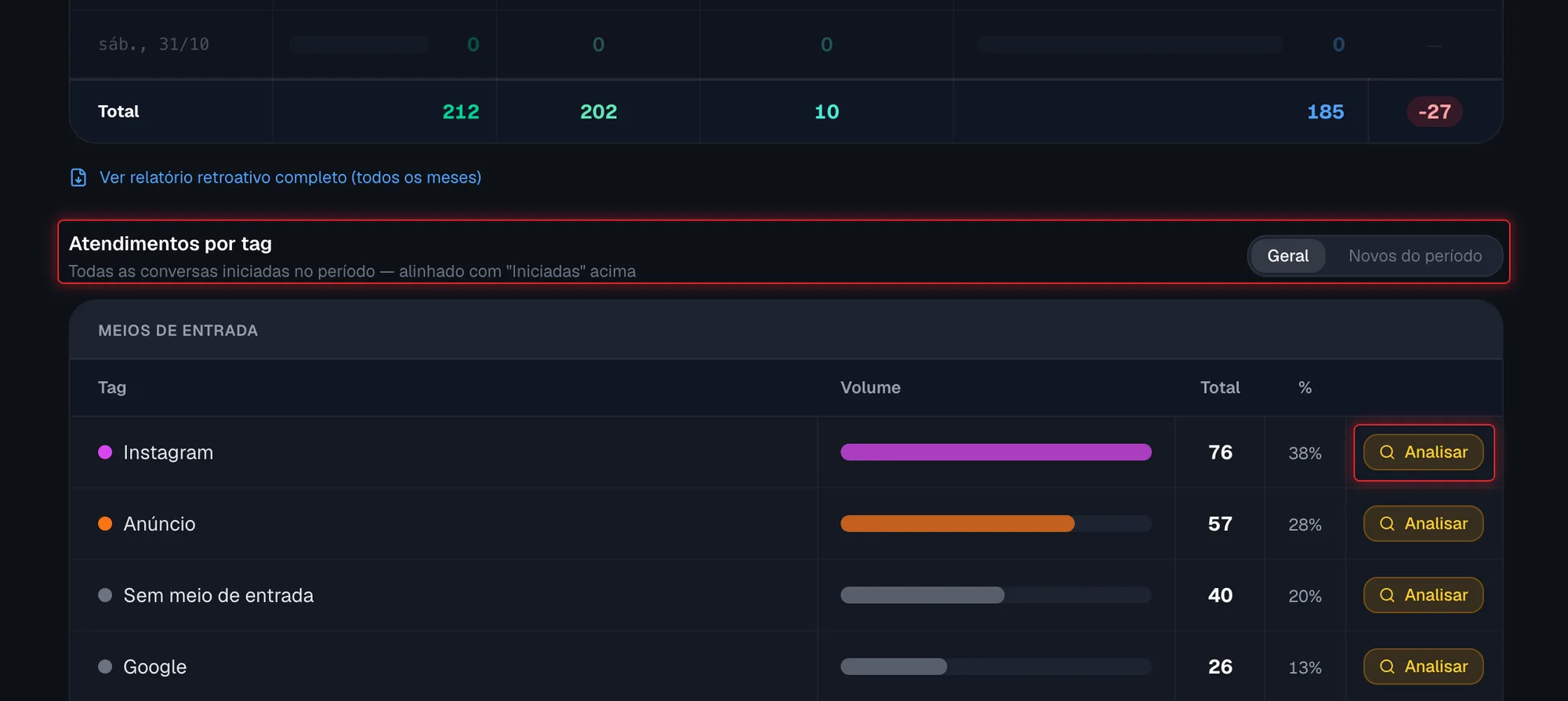 Tabela Atendimentos por tag com o botão Analisar
 - Na janela que abre, use Anterior e Próximo para passar pelos clientes e Abrir conversa para ir até a conversa.
- Para baixar a lista, clique em Excel.
O arquivo baixado pelo botão Excel traz nome e telefone dos clientes. Guarde-o em local seguro, não compartilhe fora da equipe e apague quando não precisar mais, em respeito à LGPD.
Atendimentos por atendente
Role até Atendimentos por atendente. Para cada pessoa da equipe aparecem:
- Respondidas: conversas diferentes em que a pessoa enviou pelo menos uma mensagem no período.
- Encerradas: conversas que a pessoa encerrou no período.
- Resposta: mediana do tempo entre o cliente escrever e essa pessoa responder, com o número de respostas medidas. Com menos de 5 respostas, o número aparece apagado e com o aviso "amostra pequena", porque não dá para tirar conclusão dele.
Relatório retroativo
- Abaixo da tabela de volume, clique em Ver relatório retroativo completo (todos os meses).
- Escolha o mês inicial e o final e clique em Atualizar.
- Veja o Resumo, a tabela Mês a mês, o total Por atendente e o total Por tag.
- Para salvar, clique em Exportar PDF.
Ver a satisfação na aba CSAT
- Clique na aba CSAT.
- Escolha a data inicial e a final. O padrão é o último mês.
- Veja os totais: Total enviados, Respondidos, Taxa de resposta e Nota média.
- Na tabela, veja por atendente: Enviados, Respondidos, Taxa, Nota média e a Distribuição das notas de 1 a 5 estrelas.
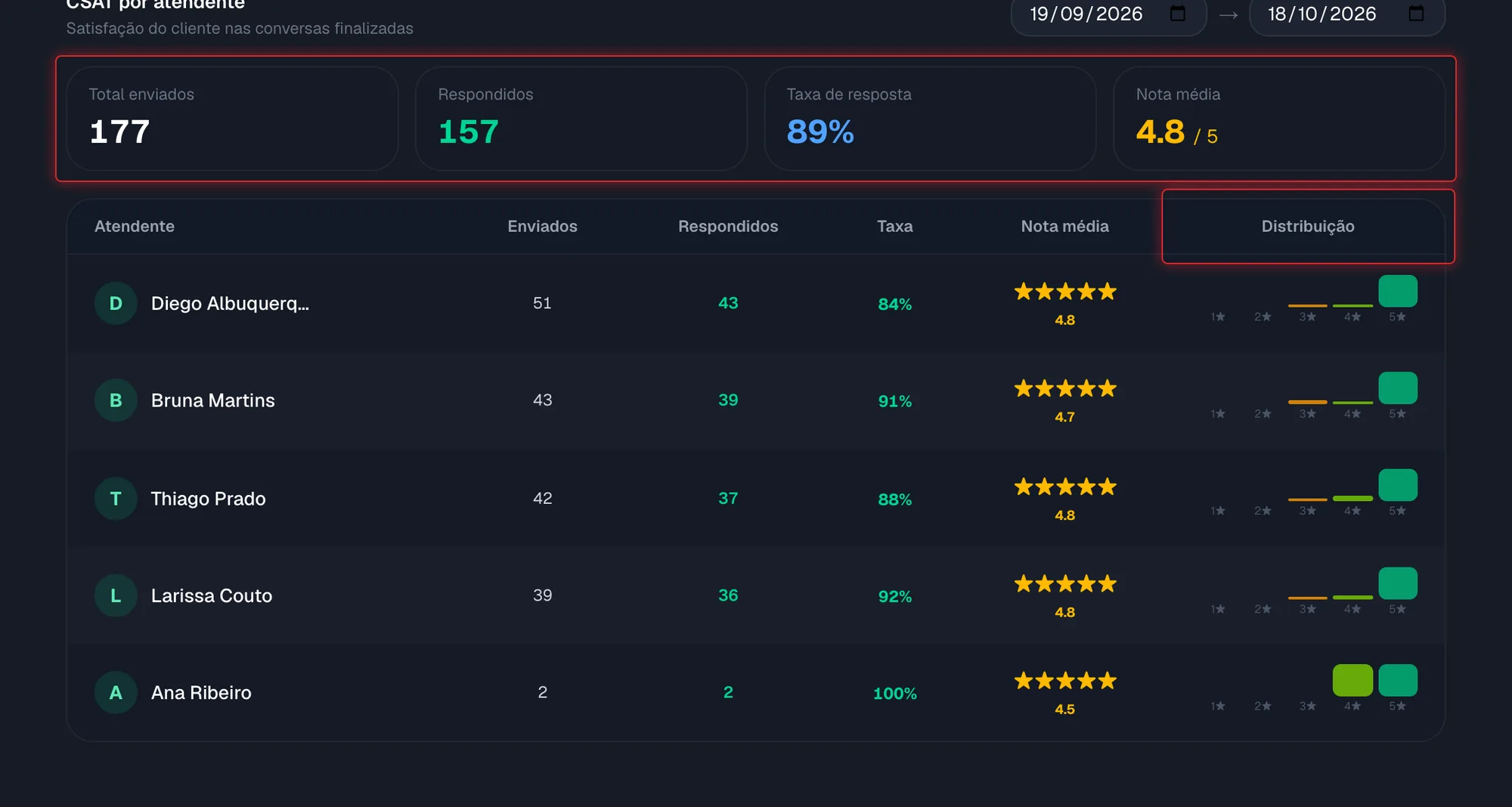 Aba CSAT por atendente
As avaliações aparecem quando conversas são finalizadas com pesquisa de satisfação.
Ver as mensagens enviadas na aba Interação
- Clique na aba Interação.
- Escolha a data inicial e a final. O padrão são os últimos 7 dias.
- Veja o mapa de cores e a tabela com quantas mensagens cada atendente enviou manualmente por dia, e o Total do período.
Ver novas, retornos e finalizadas na aba Conversas
- Clique na aba Conversas.
- Escolha Diário, Semanal ou Mensal e o período.
- Veja os cartões Novas no período, Retornos no período, Orgânico, Anúncio, Facebook e Instagram. Os quatro últimos contam as conversas novas cujo cliente tem a tag com esse nome; Orgânico conta as que não têm nenhuma delas.
- Veja a tabela Finalizados por atendente e a tabela por período, com Novas, Retornos e Finalizadas.
Consultar o histórico de um cliente na aba Histórico
- Clique na aba Histórico.
- No campo de busca, digite o nome ou o telefone do cliente.
- Clique no cliente na lista.
- Clique na conversa que deseja ver.
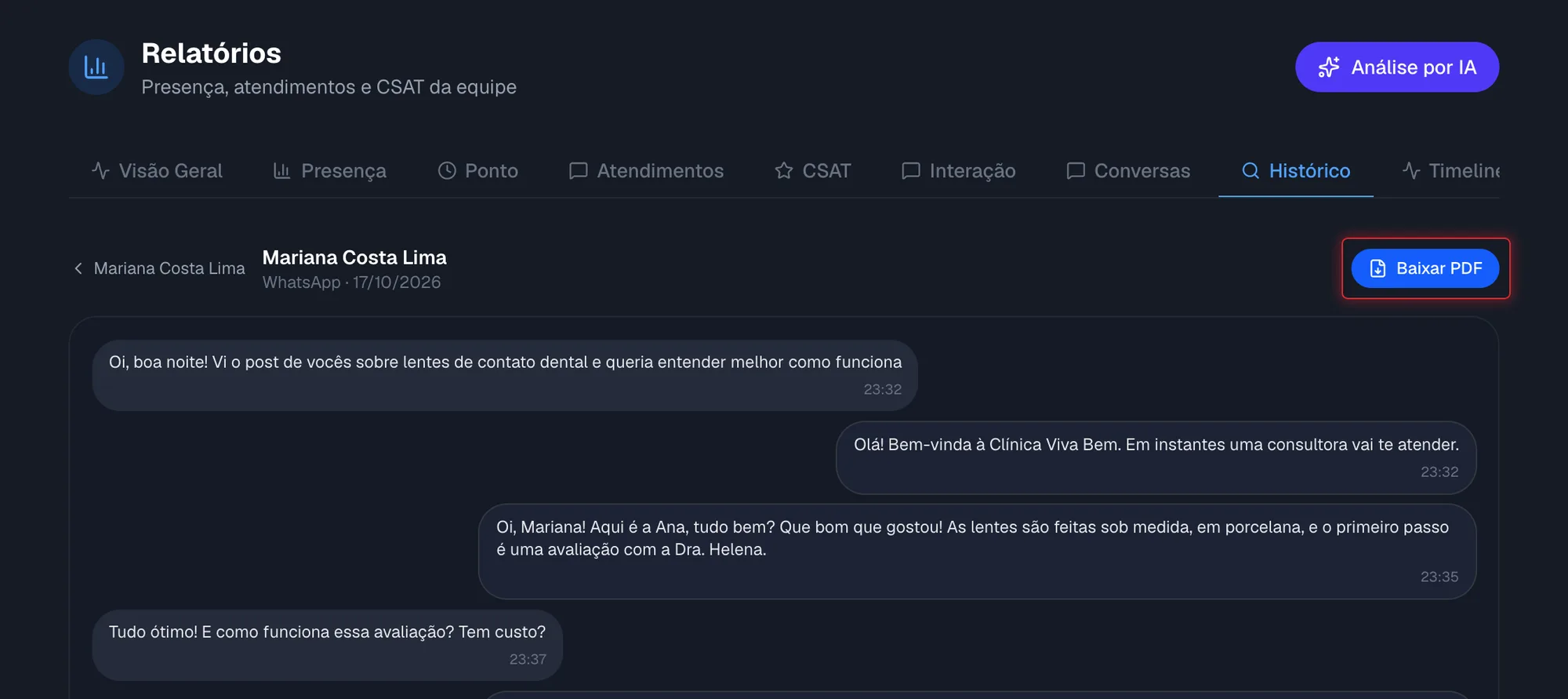 Aba Histórico com a conversa aberta
 - Para guardar a conversa completa, clique em Baixar PDF.
A tela mostra as 200 mensagens mais recentes da conversa. Para o histórico completo, use Baixar PDF.
Acompanhar a equipe nas abas Presença, Ponto e Timeline
Presença
- Clique na aba Presença.
- Em Online agora, veja quem está conectado neste momento.
- Em Histórico de presença, escolha a data inicial e a final. Veja o mapa de cores por dia e a tabela com o tempo online de cada pessoa por dia e no Total.
Ponto
- Clique na aba Ponto.
- Escolha a data.
- Veja, para cada pessoa, a Entrada (primeira vez que ficou online no dia), a Saída (última vez que ficou offline), o Período entre as duas e o Online efetivo (tempo realmente conectado).
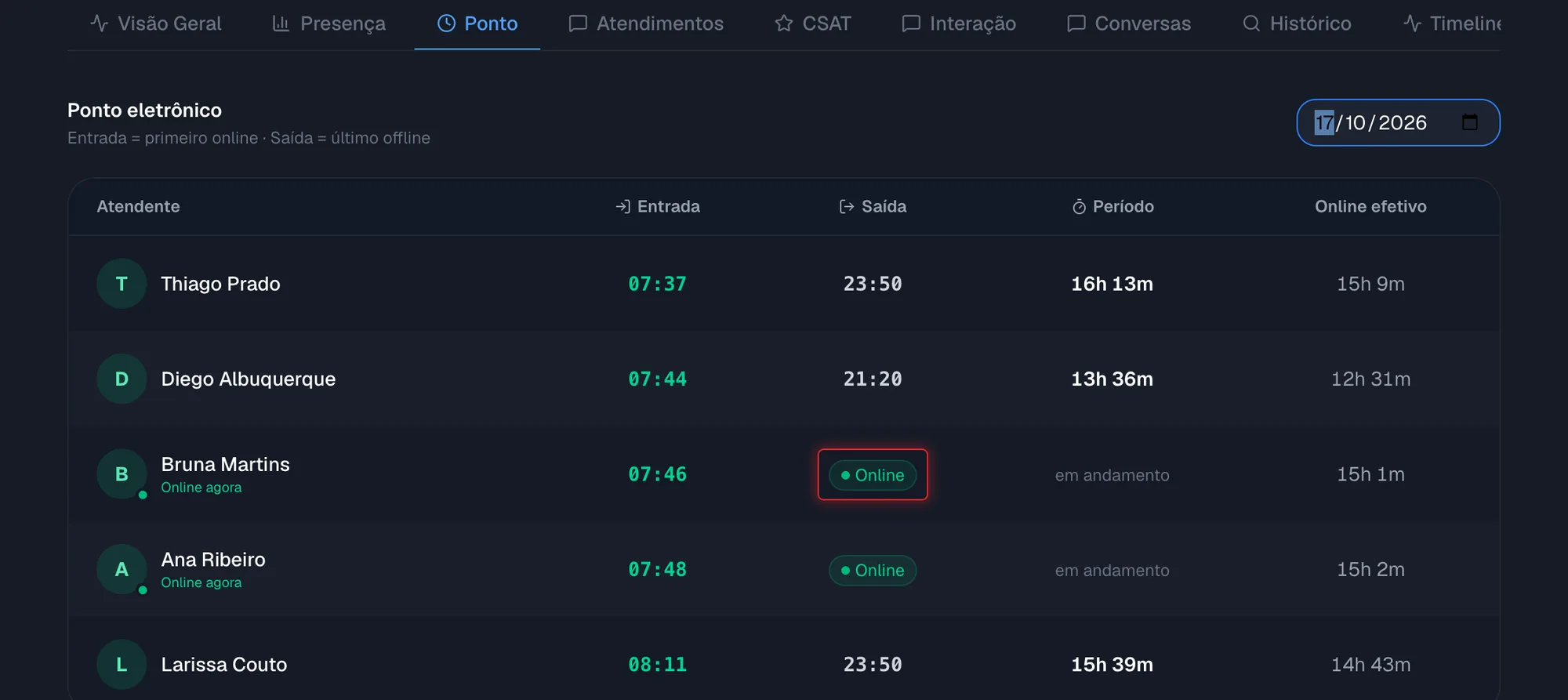 Aba Ponto eletrônico
Quem ainda está conectado aparece com Online na coluna Saída e em andamento em Período.
Timeline
- Clique na aba Timeline.
- Em Colaborador, escolha a pessoa.
- Em Data, escolha o dia.
- Veja a linha do tempo com os intervalos em que a pessoa ficou online, em cada workspace.
Gerar a análise por IA
- No canto superior direito de Relatórios, clique em Análise por IA.
- Uma nova aba abre com uma análise automática do atendimento dos últimos 90 dias, pronta para imprimir.
Na análise, nomes e telefones de clientes aparecem mascarados. Se a nova aba mostrar um erro, fale com a equipe VIA.
Perguntas frequentes
Por que uma aba que eu via sumiu?
As abas dependem das suas permissões no workspace em que você está trabalhando. Se você trocou de workspace, ou se o seu grupo de permissão mudou, as abas mudam junto. Peça ao Proprietário ou a um Administrador para conferir o seu grupo em Equipe.
Por que alguns clientes não entram nas contagens?
Contatos marcados com a tag Interno ou Não é Lead – Comercial/Fornecedor ficam fora das contagens das abas Visão Geral, Atendimentos, CSAT, Conversas, dos atendimentos por tag e do relatório retroativo. Use essas tags para colaboradores, fornecedores e parceiros.
Qual a diferença entre "Respondidas" e "Encerradas" por atendente?
Respondidas conta as conversas em que a pessoa mandou pelo menos uma mensagem no período. Encerradas conta as conversas que ela mesma encerrou. Uma pessoa pode responder várias conversas que outra pessoa encerra.
O que é a aba Saúde?
É uma aba de acompanhamento técnico da conexão de WhatsApp, visível para quem tem a permissão Convidar/Remover Membros. Se ela mostrar erros, fale com a equipe VIA.
Os relatórios incluem conversas de grupo?
Os números de volume de atendimento (abas Visão Geral, Atendimentos e Conversas, os atendimentos por atendente e o relatório retroativo) consideram só as conversas individuais com clientes. As conversas de grupo ficam de fora.