
Chave Pix e endereço
Cadastre a chave Pix e o endereço da clínica para a equipe enviar ao cliente, com um clique, o cartão Pix e o cartão de mapa do WhatsApp.
Introdução
Com a chave Pix e o endereço cadastrados, a equipe ganha dois botões na conversa do Inbox:
- Enviar chave Pix: o cliente recebe o cartão Pix do WhatsApp, com a opção de copiar a chave.
- Enviar endereço: o cliente recebe um cartão de mapa, que abre direto no aplicativo de navegação.
Assim ninguém precisa digitar a chave ou o endereço à mão, e o cliente recebe sempre os dados corretos.
Quem pode cadastrar
Os itens Chave Pix e Endereço ficam dentro de Configurações, no menu lateral:
- Chave Pix aparece para quem tem a permissão Configurar chave Pix.
- Endereço aparece para quem tem a permissão Configurar endereço.
Proprietários e Administradores do workspace têm as duas permissões por padrão. Para liberar só esse cadastro a alguém da cobrança ou da recepção, inclua a permissão no grupo da pessoa. Veja Equipe e permissões.
Já os botões de envio no Inbox aparecem para todos que atendem, assim que a chave ou o endereço estiverem cadastrados.
Cadastrar a chave Pix
- No menu lateral, clique em Configurações.
- Clique em Chave Pix.
- Em Tipo da chave, escolha CPF, CNPJ, Telefone, E-mail ou Aleatória.
- Em Chave, digite a chave. CPF e CNPJ só com números, telefone com DDD.
- Em Nome do recebedor (opcional — aparece no cartão), digite o nome que o cliente vai ver, por exemplo "Clínica Viva Bem".
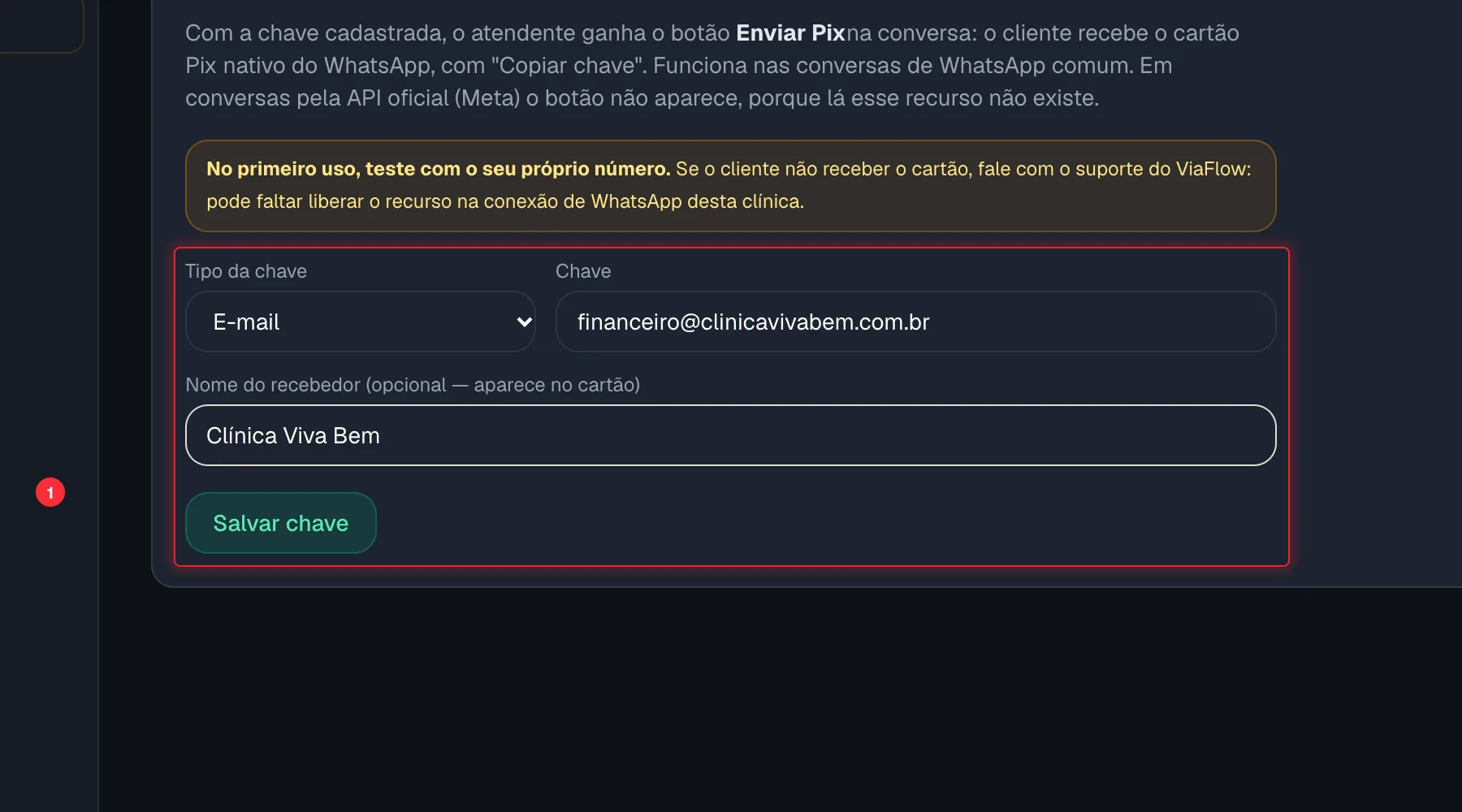 Tela Chave Pix preenchida
 - Clique em Salvar chave. A mensagem Chave salva. O botão Enviar Pix já aparece nas conversas. confirma o cadastro.
No primeiro uso, envie o Pix para o seu próprio número. Se o cartão não chegar, fale com a equipe VIA: pode faltar liberar o recurso na conexão de WhatsApp da sua clínica.
Remover a chave Pix
- Na tela Chave Pix, clique em Remover chave.
- Confirme. O botão de envio de Pix deixa de aparecer nas conversas.
Cadastrar o endereço
- No menu lateral, clique em Configurações.
- Clique em Endereço.
- No Google Maps, abra o local da clínica, toque em Compartilhar e copie o link.
- Cole o link no campo Link do Google Maps e clique em Ler. As Coordenadas são preenchidas sozinhas.
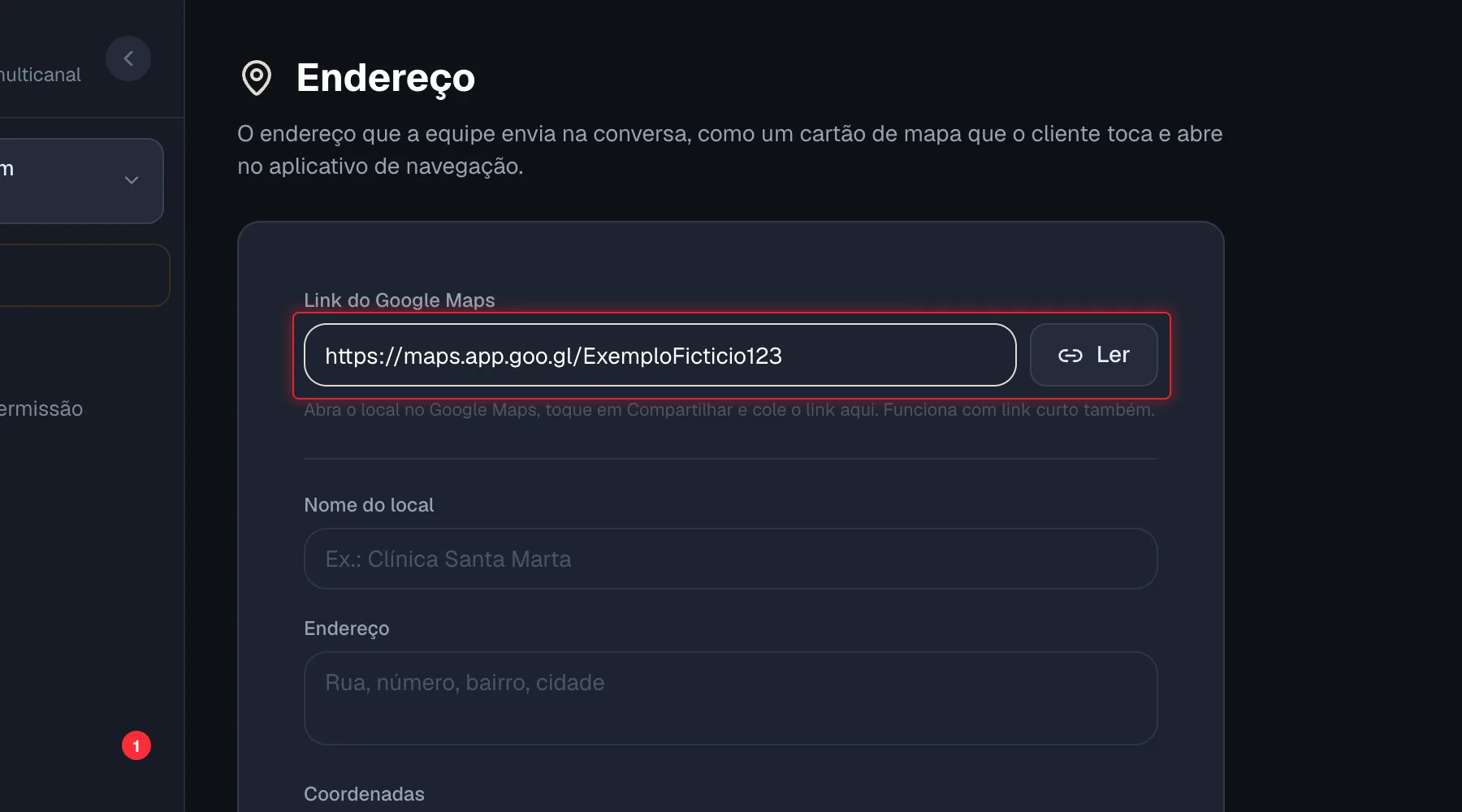 Campo Link do Google Maps com o botão Ler
 - Em Nome do local, digite o nome que aparece no cartão, por exemplo "Clínica Viva Bem".
- Em Endereço, digite rua, número, bairro e cidade.
- Clique em Salvar. A mensagem Endereço salvo. O botão já aparece nas conversas. confirma o cadastro.
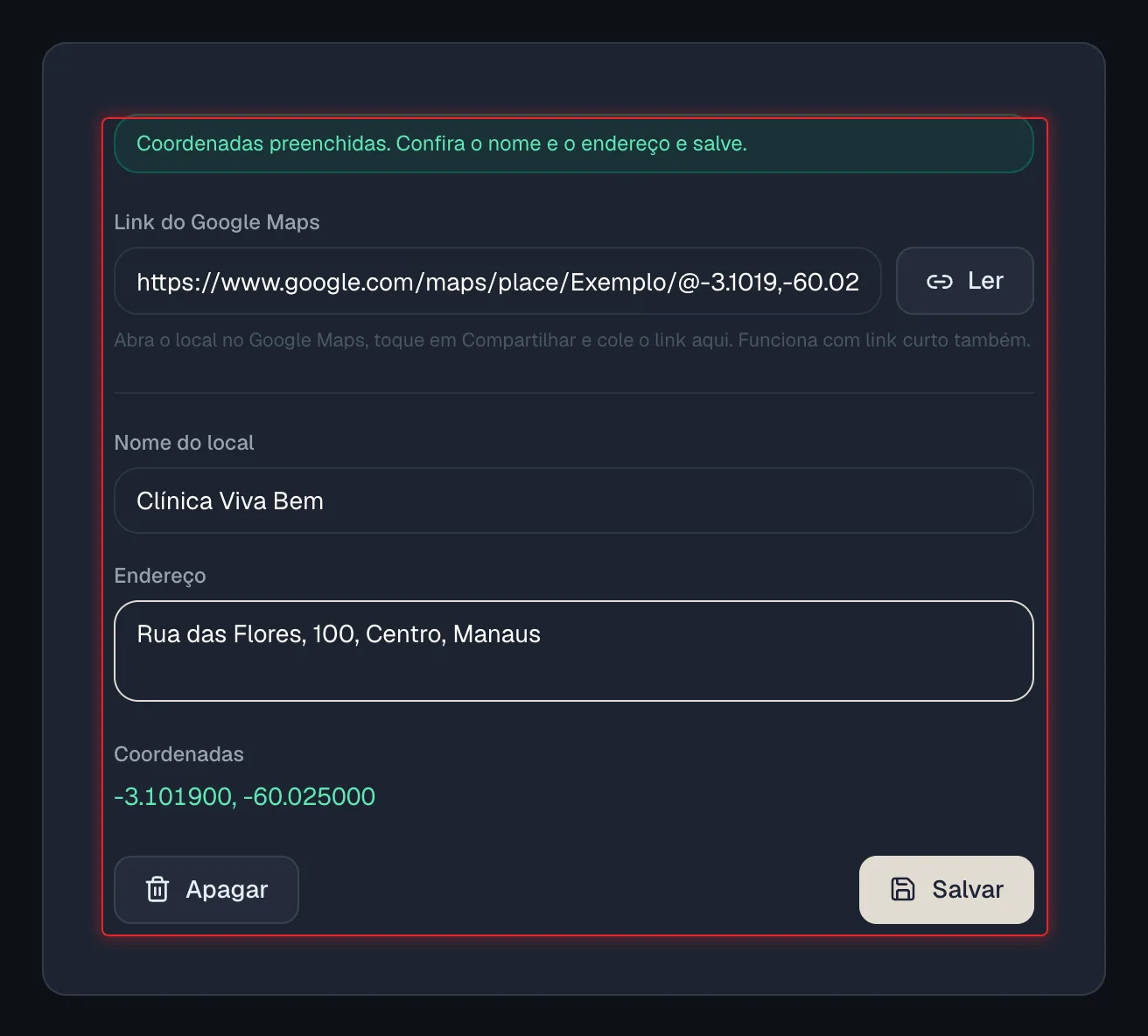 Tela Endereço preenchida
O botão Salvar só fica disponível com Nome do local, Endereço e Coordenadas preenchidos. O link curto do Google Maps também funciona.
Apagar o endereço
- Na tela Endereço, clique em Apagar.
- Confirme. O botão de envio de endereço some das conversas.
Enviar o Pix ou o endereço na conversa
No computador:
- No Inbox, abra a conversa de WhatsApp do cliente.
- Na barra de digitação, clique no ícone de QR code (Enviar chave Pix (cartão do WhatsApp)) ou no ícone de alfinete de mapa (Enviar endereço (cartão de mapa)).
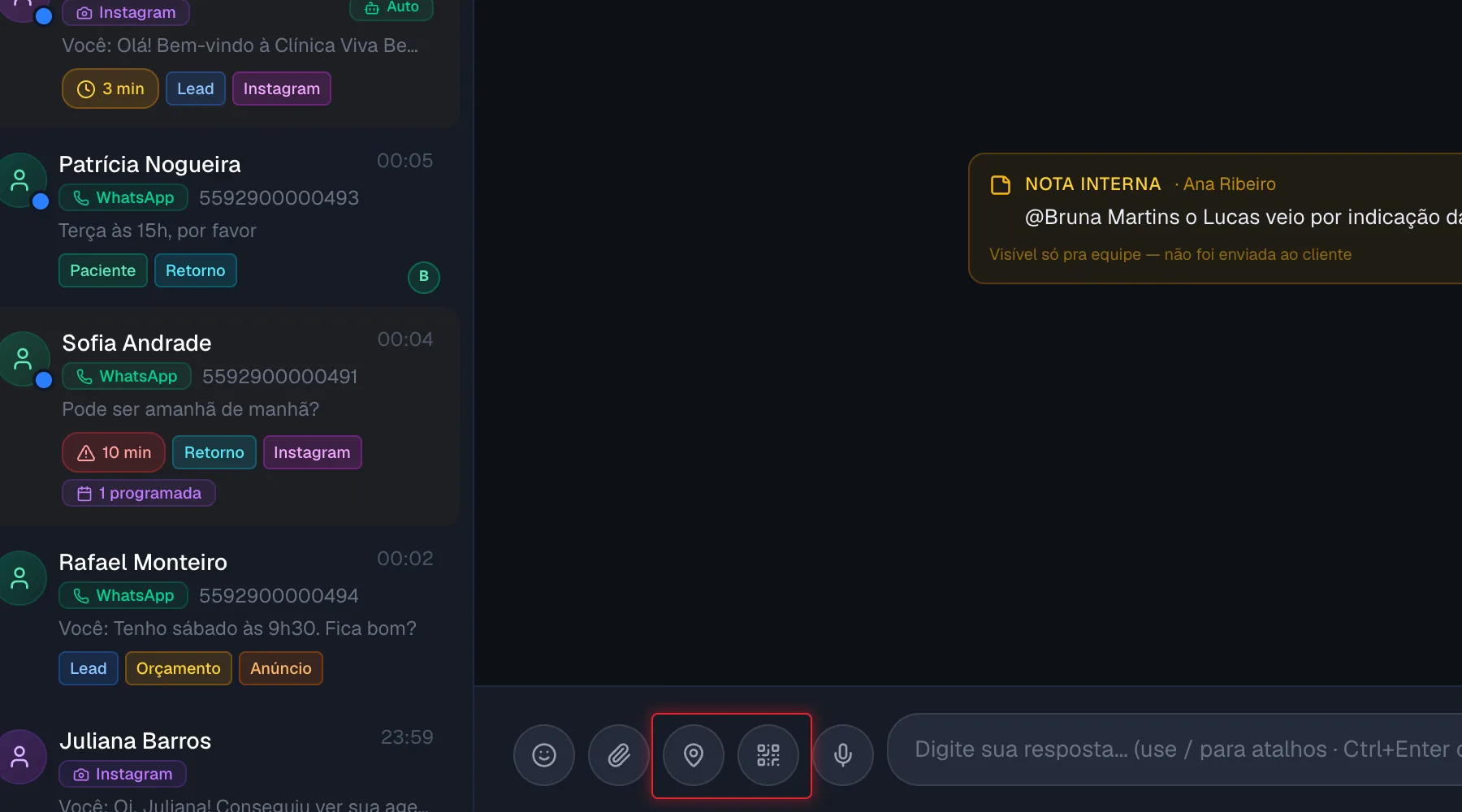 Botões de Pix e endereço na barra de digitação
 - Confirme o envio na pergunta que aparece, por exemplo "Enviar a chave Pix para Lucas Ferreira?".
No celular:
- No Inbox, abra a conversa de WhatsApp do cliente.
- Toque no +, à esquerda do campo de mensagem.
- Toque em Enviar chave Pix ou Enviar endereço.
- Confirme o envio.
O envio é imediato: depois de confirmar, o cartão vai direto para o cliente.
Perguntas frequentes
Por que o botão de Pix ou de endereço não aparece na conversa?
Os botões aparecem só em conversas de WhatsApp, e só depois que a chave ou o endereço forem cadastrados. Eles não aparecem em conversas do Instagram nem em números conectados pela API oficial do WhatsApp (Meta), porque lá esse tipo de cartão não existe.
Cliquei em enviar, mas o cliente não recebeu o cartão Pix. O que fazer?
Faça um teste enviando para o seu próprio número. Se o cartão não chegar, fale com a equipe VIA: pode faltar liberar o recurso na conexão de WhatsApp da clínica.
Não vejo Chave Pix nem Endereço em Configurações. Por quê?
Você não tem as permissões Configurar chave Pix e Configurar endereço neste workspace. Peça ao Proprietário ou a um Administrador para incluí-las no seu grupo de permissão.
Preciso saber a latitude e a longitude da clínica?
Não. Basta colar o link do Google Maps e clicar em Ler: as coordenadas são preenchidas sozinhas.
Cada unidade pode ter a sua chave Pix e o seu endereço?
Sim. A chave e o endereço são cadastrados por workspace. Cada clínica ou unidade configura os seus.