
Inbox: recursos avançados
Aprenda a usar notas internas, mensagens programadas, citar, reagir, editar, apagar e encaminhar mensagens, iniciar conversas, encerrar em massa, trabalhar no Kanban e enviar templates.
Introdução
Além de responder e encerrar conversas, o Inbox tem recursos que ajudam a equipe a se organizar: anotações que só a equipe vê, mensagens que saem sozinhas na hora marcada, ações sobre mensagens específicas, início de conversas com clientes novos, encerramento de várias conversas de uma vez e a visão em Kanban. Se você ainda não conhece o básico do Inbox, comece por Inbox.
Escrever uma nota interna
A nota interna é uma anotação sobre a conversa que só a equipe vê. O cliente não recebe nada.
- Com a conversa aberta, clique no ícone de bloco de notas (Notas internas), ao lado do botão Enviar.
- No campo Adicionar nota interna — use @nome para mencionar um atendente..., escreva a anotação.
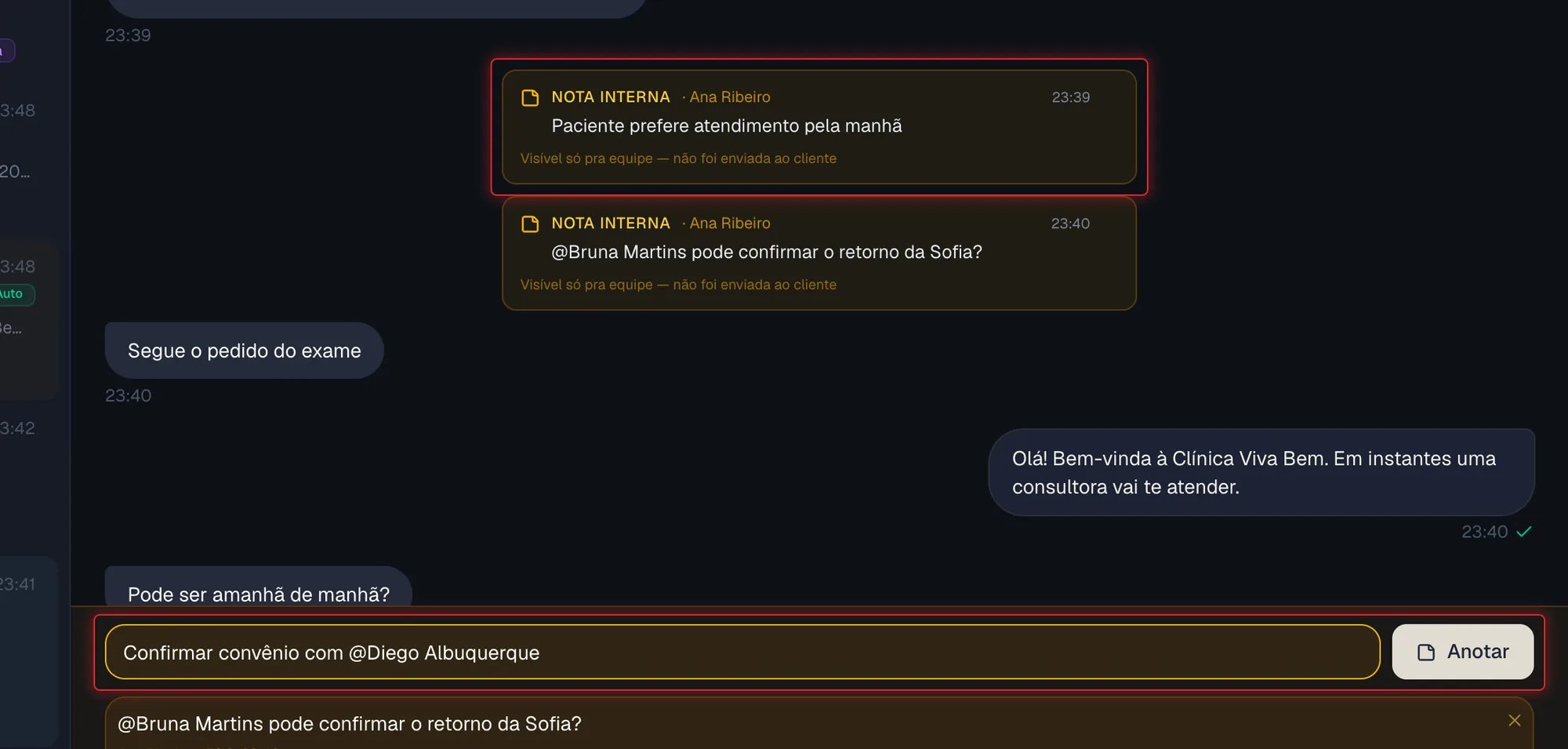 Painel de notas internas aberto abaixo da conversa
 - Para avisar um colega, digite @ e comece o nome dele. Clique no nome na lista que aparece.
- Clique em Anotar.
A nota aparece no meio do histórico, em amarelo, com o selo Nota interna, o nome de quem escreveu e o aviso Visível só pra equipe — não foi enviada ao cliente. O colega mencionado recebe um aviso no ícone de @ do menu lateral (veja Primeiro acesso).
Para apagar uma nota, passe o mouse sobre ela no histórico e clique no ícone de lixeira (Remover nota), ou clique no ✕ dela no painel de notas. Confirme a exclusão.
O número em amarelo no botão de notas mostra quantas notas a conversa já tem.
Programar uma mensagem
- Com a conversa aberta, clique em Programar no topo da conversa.
- Na janela Mensagens programadas, escreva o texto no campo Mensagem.
- Em Data e hora, escolha quando a mensagem deve sair. O sistema já sugere o dia seguinte às 9h.
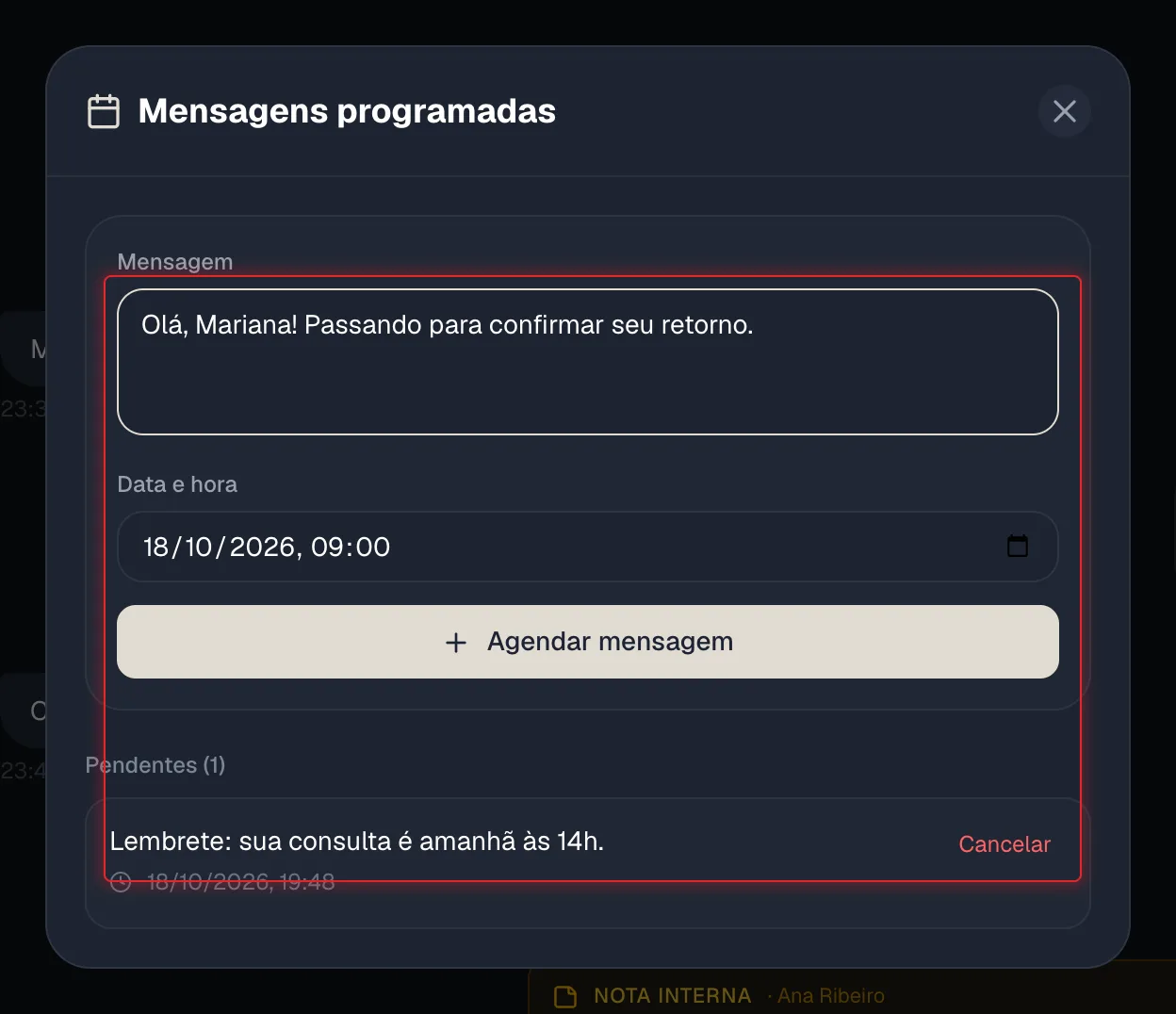 Janela Mensagens programadas com o formulário e a lista de pendentes
 - Clique em Agendar mensagem.
- Confira a mensagem na lista Pendentes.
A mensagem programada é enviada ao cliente sozinha, no horário marcado. Para desistir, clique em Cancelar ao lado dela, na lista Pendentes, antes do horário.
A data precisa ser no futuro. Em Histórico, cada mensagem já processada aparece como Enviada, Falhou ou Cancelada. Na lista de conversas, aparece quantas mensagens estão programadas. O botão Programar só aparece em conversas abertas.
Responder citando uma mensagem
Em conversas de WhatsApp, você pode responder a uma mensagem específica, que aparece citada acima da sua resposta, como no próprio WhatsApp.
- Passe o mouse sobre a mensagem que deseja citar.
- Clique no ícone de seta (Responder) que aparece ao lado dela.
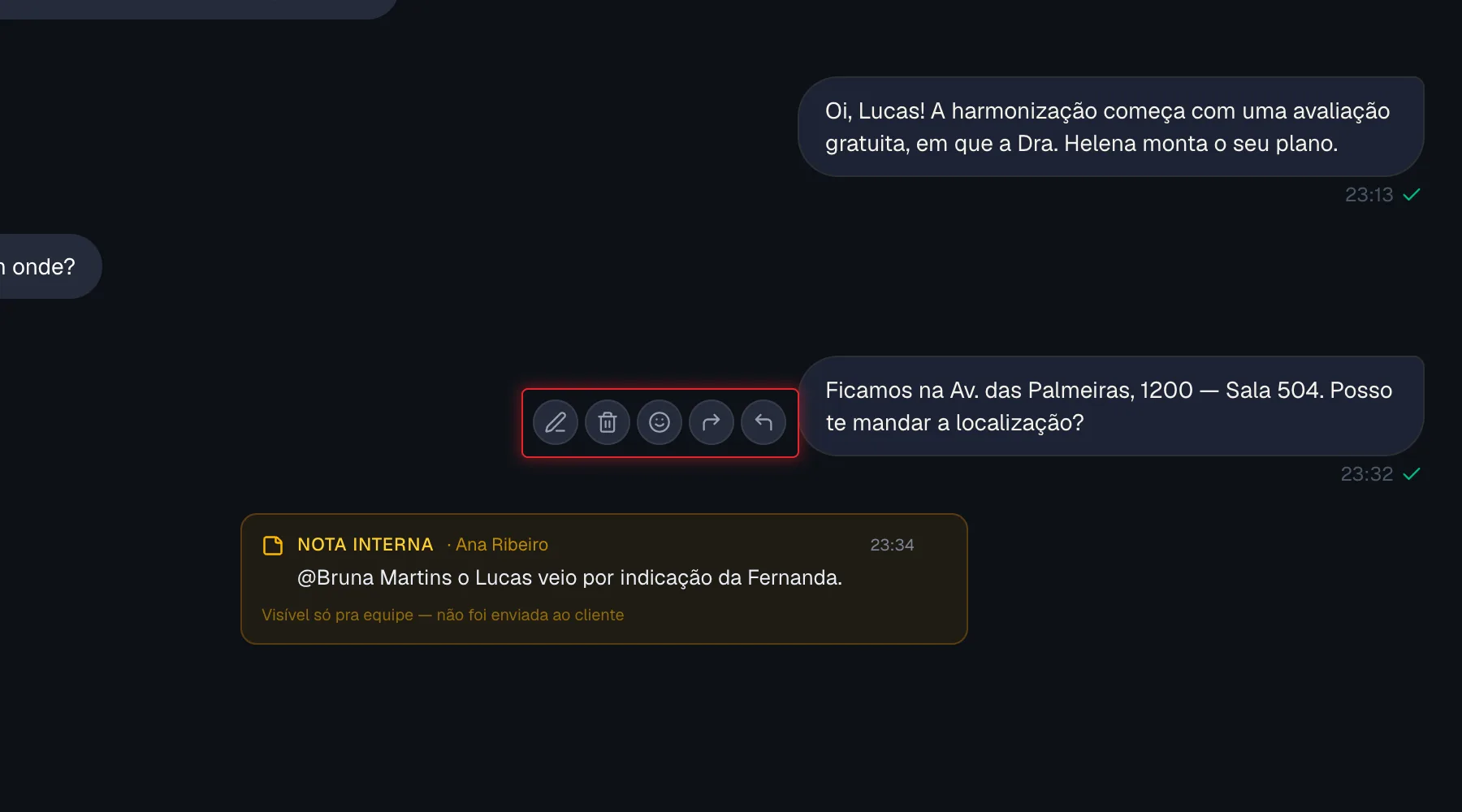 Ícones de ação ao lado de uma mensagem ao passar o mouse
 - Confira a faixa azul acima do campo de resposta, com o início da mensagem citada. Para desistir, clique no X da faixa.
- Escreva a resposta e clique em Enviar.
Reagir a uma mensagem
- Passe o mouse sobre a mensagem.
- Clique no ícone de carinha (Reagir).
- Escolha um dos emojis: ❤️, 👍, 😂, 😮 ou 😢.
A reação aparece embaixo da mensagem. Para tirar a sua reação, clique nela (Remover minha reação). Quando o cliente reage, a reação dele também aparece embaixo da mensagem.
Editar ou apagar uma mensagem enviada
- Passe o mouse sobre uma mensagem que você enviou.
- Para editar, clique no ícone de lápis (Editar mensagem). O texto volta para o campo de resposta, com a faixa Editando. Corrija e clique em Enviar.
- Para apagar, clique no ícone de lixeira (Apagar para todos) e confirme.
Apagar para todos remove a mensagem também do WhatsApp do cliente. No VIA Flow, ela fica riscada com o aviso Mensagem removida.
Só dá para editar mensagens de texto. Mensagens editadas mostram a palavra Editada ao lado do horário. Editar e apagar só funcionam em mensagens de WhatsApp enviadas pelo VIA Flow.
Encaminhar uma mensagem
- Passe o mouse sobre a mensagem e clique no ícone de seta para a direita (Encaminhar).
- Na janela Encaminhar mensagem, escolha para onde enviar:
- Cliente: busque e selecione um cliente cadastrado.
- Grupo: busque e selecione um grupo de WhatsApp.
- Novo número: informe o Telefone e, se quiser, o Nome.
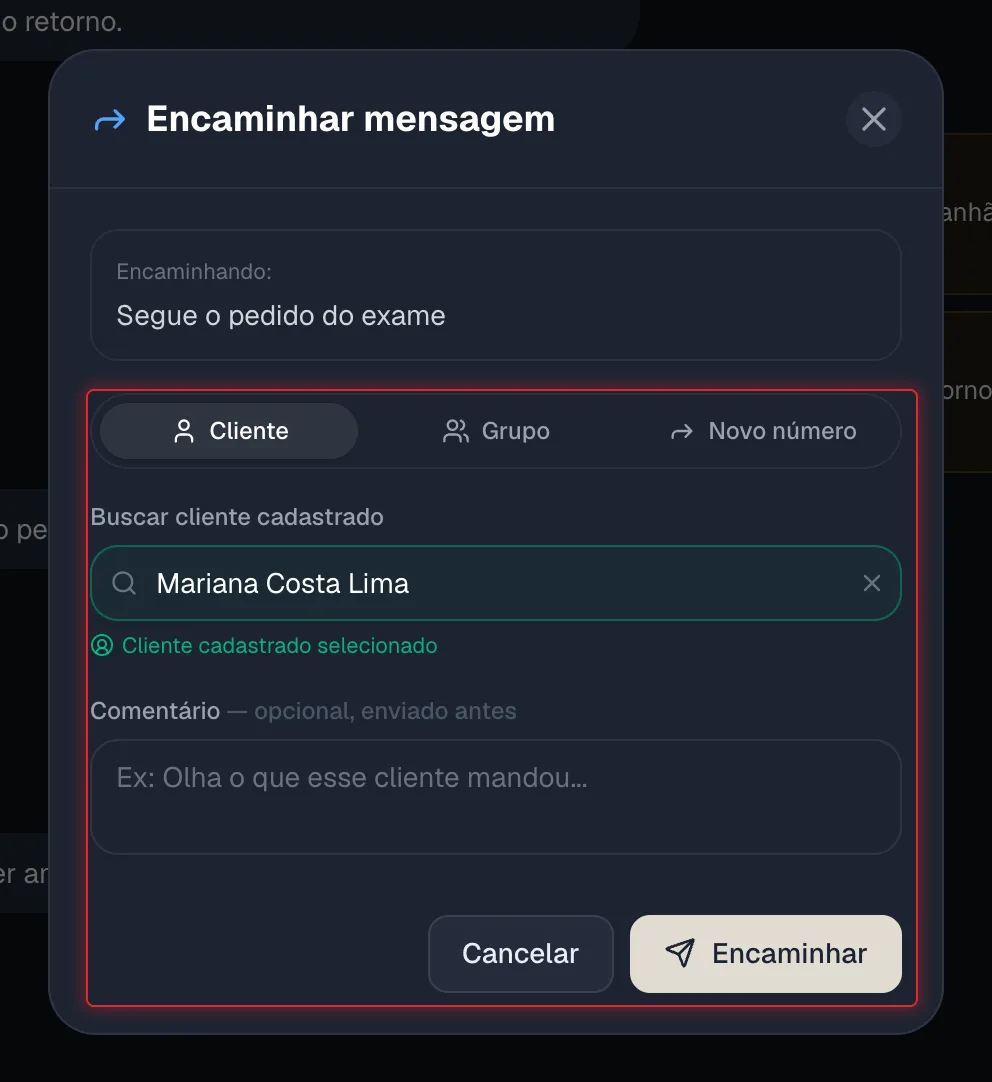 Janela Encaminhar mensagem com as abas Cliente, Grupo e Novo número
- Se quiser, escreva um Comentário. Ele é enviado antes da mensagem encaminhada.
- Clique em Encaminhar.
Usar as ações no celular
No celular, os ícones que aparecem ao passar o mouse são substituídos por menus de toque.
- Toque e segure uma mensagem por meio segundo para abrir as ações: reações, Responder, Encaminhar, Copiar texto, Editar e Apagar para todos (as duas últimas, só nas suas mensagens).
- Toque no botão +, à esquerda do campo de resposta, para Anexar arquivo, abrir as Notas internas e, quando disponíveis, enviar Pix, endereço ou template.
Iniciar uma nova conversa
Use quando quiser escrever primeiro para um cliente pelo WhatsApp.
- No topo do Inbox, clique em Nova conversa.
- Na janela Nova conversa (WhatsApp), digite o nome ou o telefone em Buscar cliente cadastrado e clique no cliente, se ele já existir. Nome e telefone são preenchidos sozinhos.
- Se for um cliente novo, deixe a busca em branco e preencha Nome do contato (opcional) e Telefone.
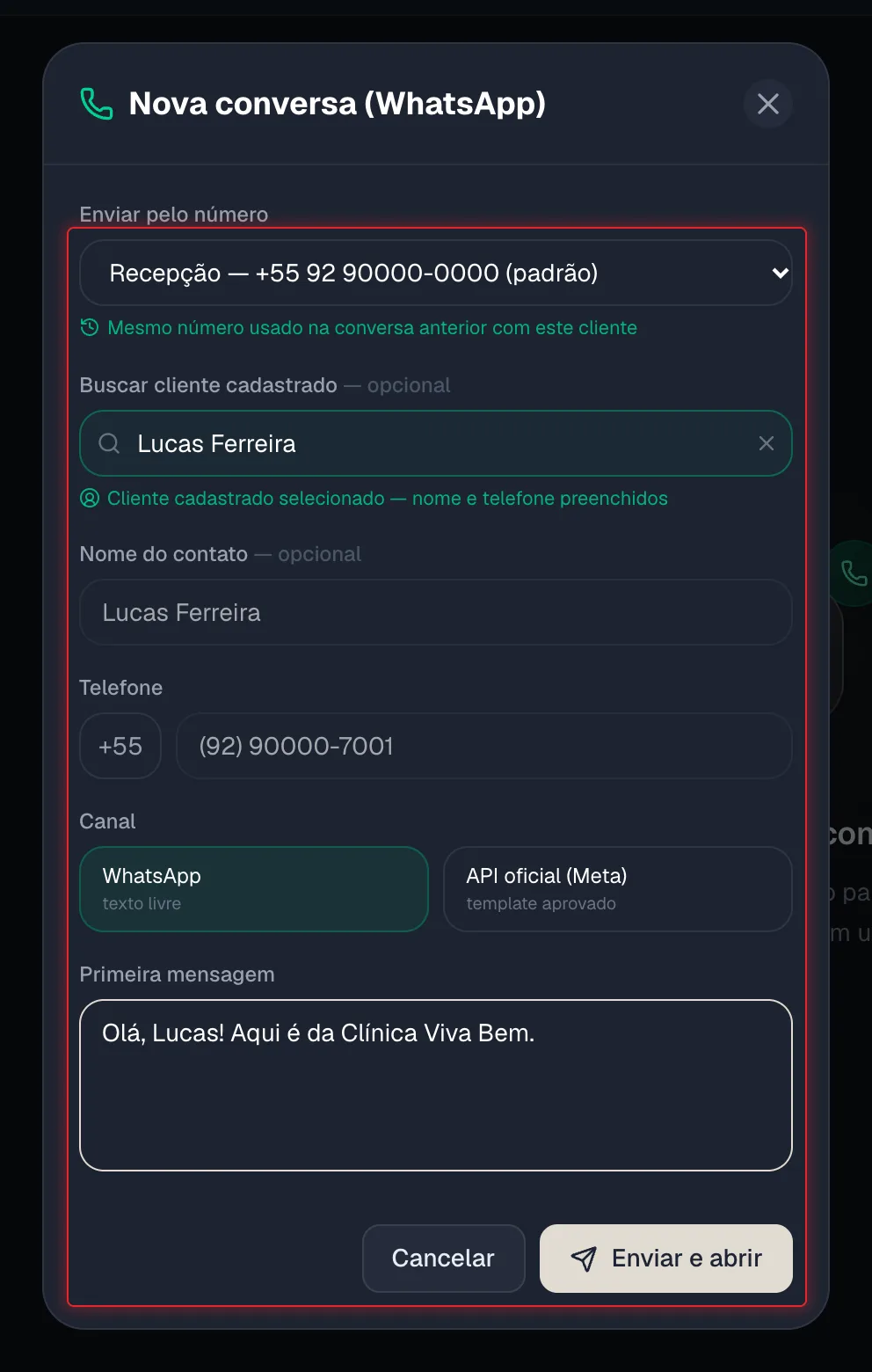 Janela Nova conversa (WhatsApp) preenchida
 - Se a sua empresa tiver mais de um número, escolha em Enviar pelo número por qual deles a mensagem sai.
- Escreva a Primeira mensagem. Você pode usar as respostas rápidas digitando /.
- Clique em Enviar e abrir. A conversa abre no Inbox.
Ao clicar em Enviar e abrir, a mensagem é enviada ao cliente na hora.
Quando você escolhe um cliente que já conversou com a empresa, o sistema seleciona sozinho o mesmo número usado na conversa anterior e avisa Mesmo número usado na conversa anterior com este cliente.
Se a sua empresa usa a API oficial do WhatsApp, aparece a escolha de Canal. Em API oficial (Meta), a primeira mensagem precisa ser um template aprovado: escolha o template, preencha os campos em Preencha os dados da mensagem e confira a prévia em O cliente vai receber:.
Encerrar várias conversas de uma vez
- No topo do Inbox, clique em Selecionar.
- Clique nas conversas que deseja encerrar. Cada uma ganha um visto, e a barra no topo da lista mostra quantas foram selecionadas.
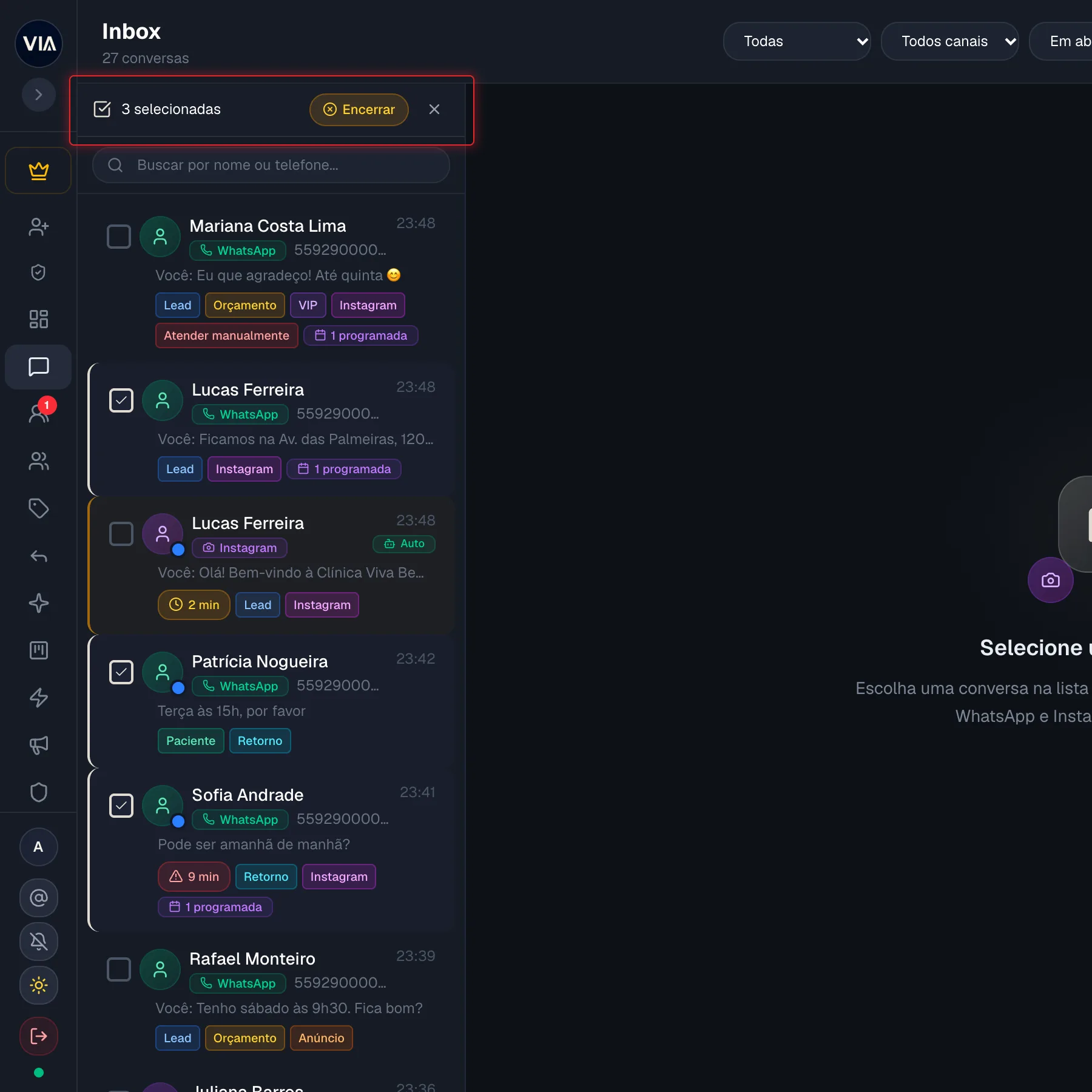 Modo de seleção com conversas marcadas e o botão Encerrar
 - Clique em Encerrar, na barra de seleção.
- Na janela, se quiser, marque tags em Marcar com tags (opcional). Elas são aplicadas aos clientes de todas as conversas selecionadas.
- Clique em Encerrar seguido do número de conversas.
Só conversas abertas podem ser selecionadas. O encerramento em massa não envia pesquisa nem mensagem aos clientes. Se um cliente escrever de novo, a conversa dele volta ao Inbox. Para sair do modo de seleção sem encerrar, clique em Cancelar seleção.
Trabalhar no modo Kanban
O Kanban mostra as conversas em colunas, por etapa do atendimento. Ele está disponível no computador.
- No topo do Inbox, clique em Kanban.
- Veja as colunas Interno, Aguardando Resposta, Em Contato, Aguardando Retorno, Follow Up e Fechamento, cada uma com a quantidade de conversas.
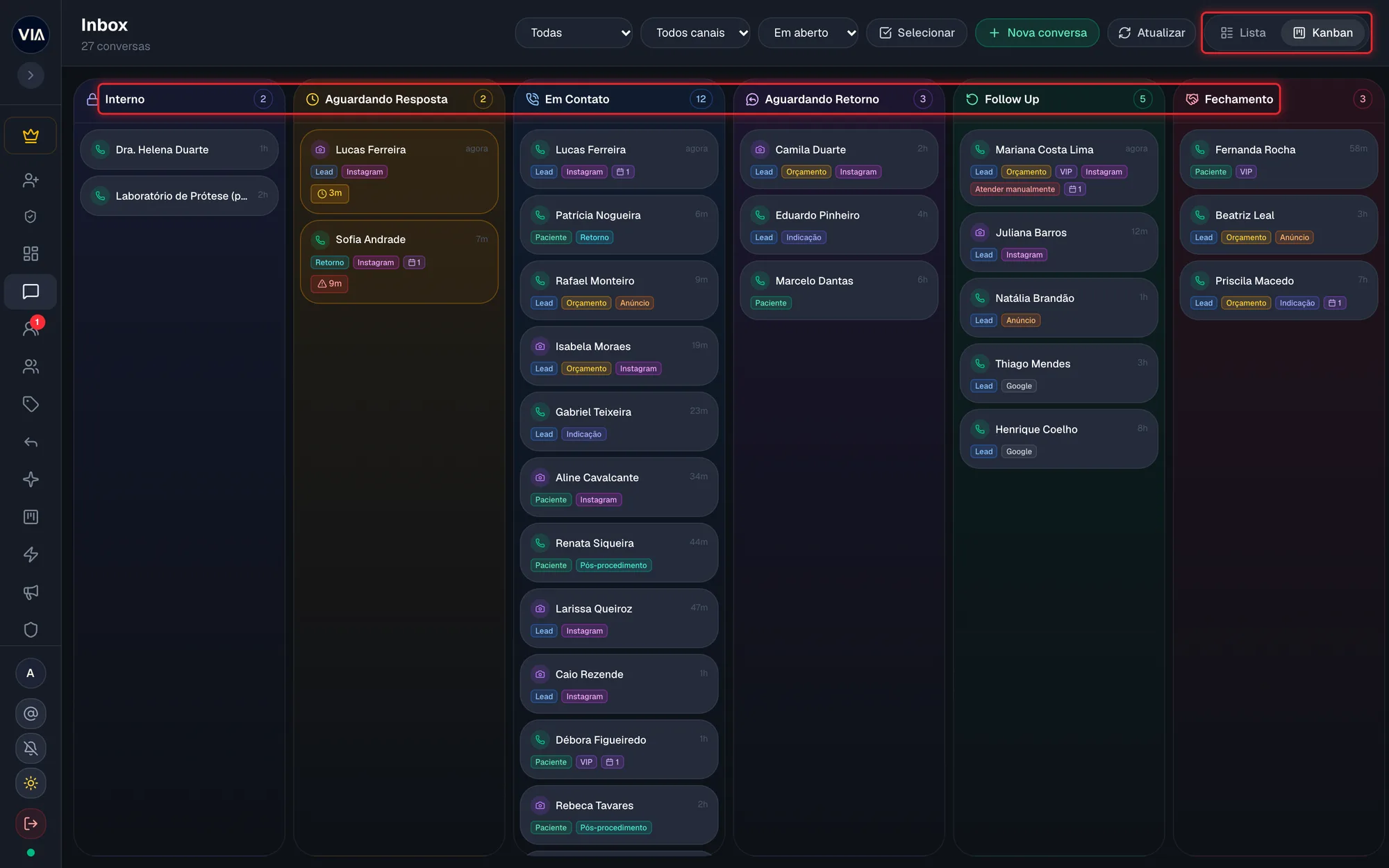 Inbox no modo Kanban com as seis colunas
 - Para mudar a etapa de uma conversa, arraste o cartão e solte na coluna desejada.
- Clique num cartão para abrir a conversa. Para voltar às colunas, clique em Voltar para o Kanban.
- Para atualizar as colunas, clique em Atualizar. Para voltar à lista, clique em Lista.
Os filtros do topo do Inbox também valem para o Kanban. O VIA Flow lembra se você prefere a lista ou o Kanban.
Enviar um template aprovado
Nas conversas pela API oficial do WhatsApp, passadas 24 horas da última mensagem do cliente, só é possível enviar um template aprovado.
- Com a conversa aberta, clique no ícone de documento com visto ao lado do clipe (Enviar template aprovado).
- Na janela Enviar template, clique no template desejado.
- Preencha os campos em Preencha os dados da mensagem.
- Confira a prévia em O cliente vai receber:.
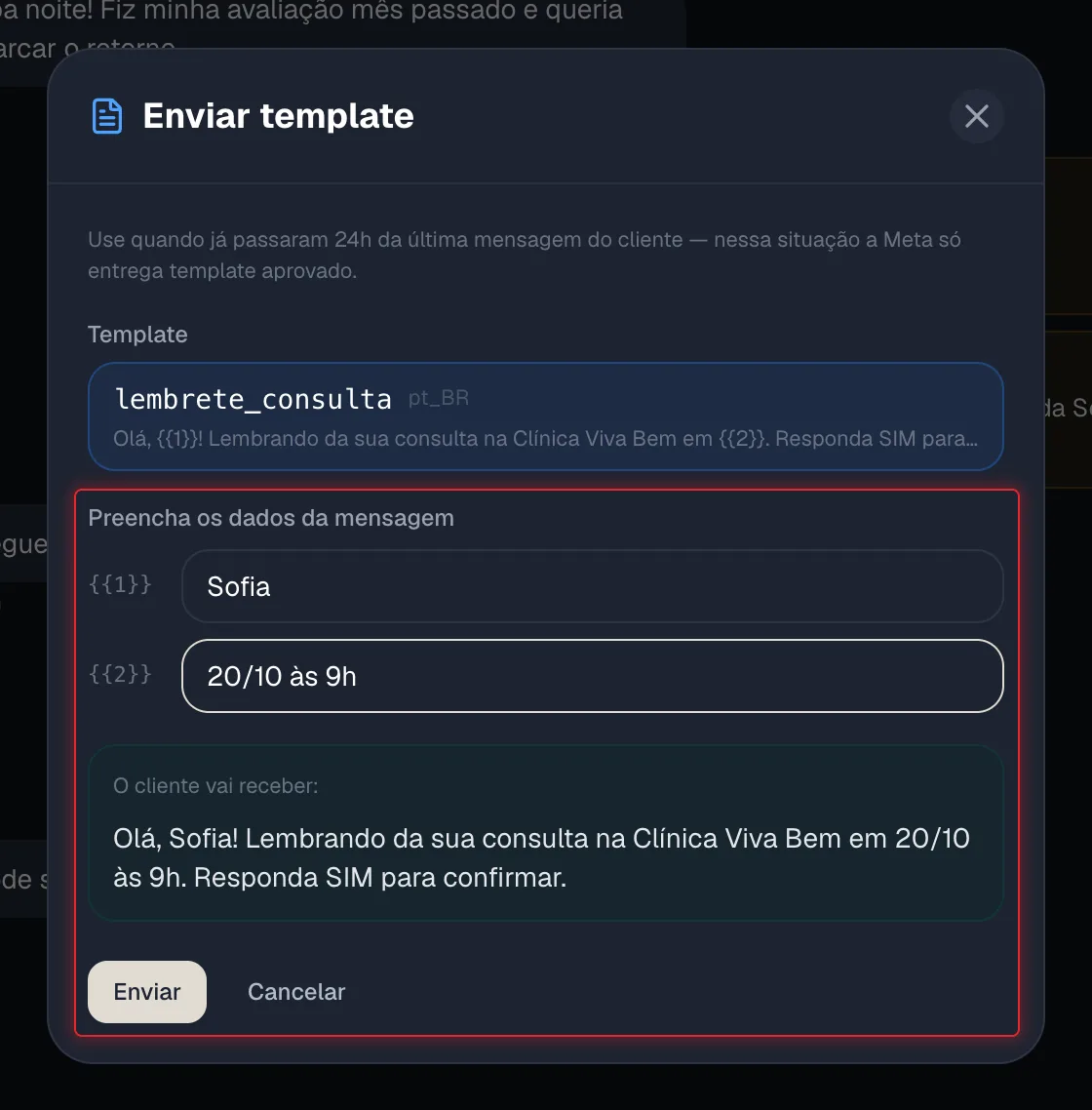 Janela Enviar template com a prévia da mensagem
 - Clique em Enviar.
O botão de template só aparece em conversas pela API oficial. Se aparecer Nenhum template aprovado para este número, fale com a equipe VIA.
Se aparecer o aviso Número no formato antigo — pode não chegar ao cliente, confira o cadastro do cliente: números de celular do Brasil precisam do dígito 9.
Criar ou abrir um negócio no CRM
Quando o CRM está ativo na sua empresa, o topo da conversa mostra um botão de negócio.
- Clique em Negócio para criar um negócio no CRM com o nome do contato, ligado a esta conversa.
- Depois de criado, o botão mostra a etapa do negócio (ou Ganho / Perdido) e o valor, quando houver. Clique nele para abrir o negócio no CRM.
Se o botão não aparece, o CRM não está ativo na sua empresa ou não está liberado para você. Para saber como trabalhar com os negócios, veja CRM.
Enviar a chave Pix ou o endereço
Quando a empresa cadastrou a chave Pix ou o endereço, aparecem ícones extras na barra de resposta das conversas de WhatsApp.
- Clique no ícone de QR Code (Enviar chave Pix (cartão do WhatsApp)) para enviar a chave Pix da empresa, ou no ícone de alfinete (Enviar endereço (cartão de mapa)) para enviar a localização.
- Confirme o envio na pergunta que aparece.
Os dois botões enviam a mensagem ao cliente assim que você confirma.
Esses botões não aparecem nas conversas pela API oficial do WhatsApp. Para cadastrar a chave Pix ou o endereço, fale com o administrador da sua empresa.
Usar o menu Mais
Com a conversa aberta, clique em Mais no topo da conversa para ver estas opções:
- Assinatura de nome: liga ou desliga o seu primeiro nome em negrito no topo das mensagens que você envia. O selo ao lado mostra Ativa ou Inativa.
- Marcar como não lido: a conversa volta a aparecer como não lida na lista, com a bolinha azul.
- Marcar como IA / Remover badge IA: coloca ou tira a etiqueta IA da conversa. Com a etiqueta, o envio fica bloqueado até alguém clicar em Assumir atendimento.
- Reativar automação: devolve a conversa para a automação. Aparece só em conversas abertas que estão com a equipe.
Perguntas frequentes
O cliente consegue ver as notas internas?
Não. As notas ficam só no VIA Flow e aparecem apenas para a equipe. Elas são marcadas com o aviso Visível só pra equipe — não foi enviada ao cliente.
Programei uma mensagem e a conversa foi encerrada. A mensagem ainda sai?
Sai. Encerrar a conversa não cancela as mensagens programadas: elas continuam pendentes e são enviadas no horário marcado. Como o botão Programar só aparece em conversas abertas, cancele as mensagens que não devem sair antes de encerrar. Se a conversa já foi encerrada, reabra com Iniciar nova conversa (veja Inbox) e cancele em Programar.
Por que não vejo os ícones de responder, editar ou encaminhar numa conversa?
Essas ações aparecem nas conversas de WhatsApp. Em conversas de Instagram elas não estão disponíveis. No computador, os ícones só aparecem ao passar o mouse sobre a mensagem.
Encerrar várias conversas de uma vez envia a pesquisa de satisfação?
Não. O encerramento em massa apenas fecha as conversas, sem enviar nada aos clientes.
Por que não encontro o botão Kanban no celular?
O Kanban não cabe bem em telas pequenas, por isso a troca entre Lista e Kanban só aparece no computador.
Consigo iniciar uma conversa pelo Instagram?
Não. O Instagram só permite responder mensagens recebidas. A janela Nova conversa inicia conversas apenas pelo WhatsApp.