
Visão Geral
Acompanhe numa só tela os números de todos os workspaces que você administra, com filtros de alerta e ordenação.
Introdução
A Visão Geral reúne numa só tela os números de vários workspaces. Ela foi pensada para quem cuida de mais de uma clínica ou unidade: em vez de entrar em cada uma, você vê de uma vez quantas conversas estão abertas, quantos clientes esperam resposta e quais unidades precisam de atenção.
Cada clínica ou unidade no VIA Flow é um workspace.
Quem vê a Visão Geral
O item Visão Geral aparece em dourado, com um ícone de coroa, no topo do menu lateral. Ele aparece para:
- Quem é Proprietário de pelo menos um workspace.
- Quem recebeu a permissão Ver Visão Geral no workspace em que está trabalhando.
Na tela, entram só os workspaces em que você é Proprietário ou em que tem a permissão Ver Visão Geral. Os demais workspaces de que você participa não aparecem.
Administradores não recebem a permissão Ver Visão Geral por padrão. O Proprietário precisa liberá-la por um grupo de permissão. Veja Equipe e permissões.
Abrir a Visão Geral
- No topo do menu lateral, clique em Visão Geral.
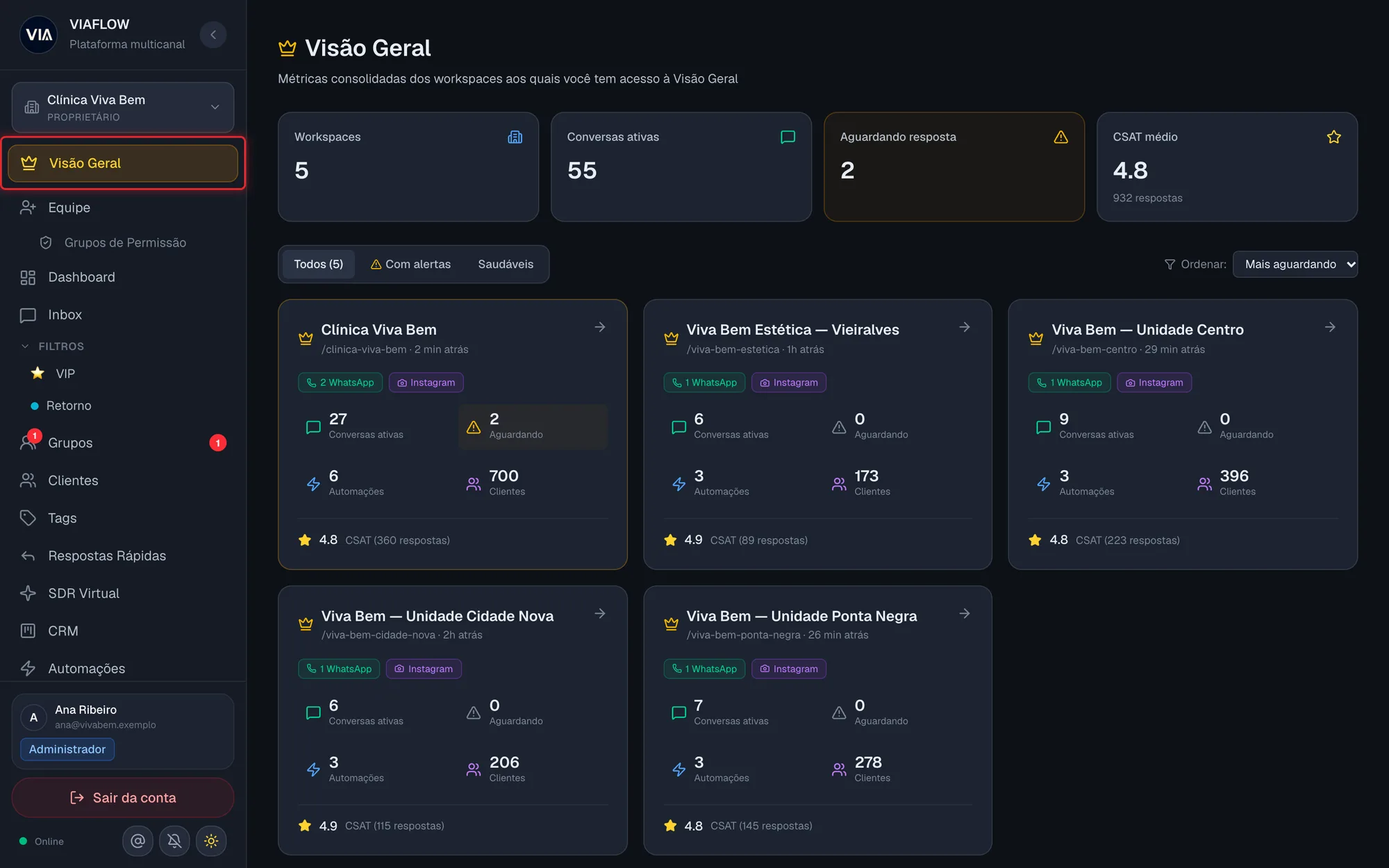 Item Visão Geral no topo do menu lateral
 - Aguarde a mensagem Carregando visão geral... sumir.
Se nenhum workspace puder ser mostrado, a tela exibe Sem workspaces pra mostrar aqui.
Entender os totais
No topo, quatro cartões somam os números de todos os workspaces da lista:
- Workspaces: quantos workspaces entram na tela.
- Conversas ativas: conversas individuais abertas, somando todos os workspaces.
- Aguardando resposta: conversas abertas em que o cliente escreveu e ainda não recebeu nenhuma resposta, nem automática. O cartão fica destacado em amarelo quando o número é maior que zero.
- CSAT médio: nota média das pesquisas de satisfação respondidas, com o total de respostas.
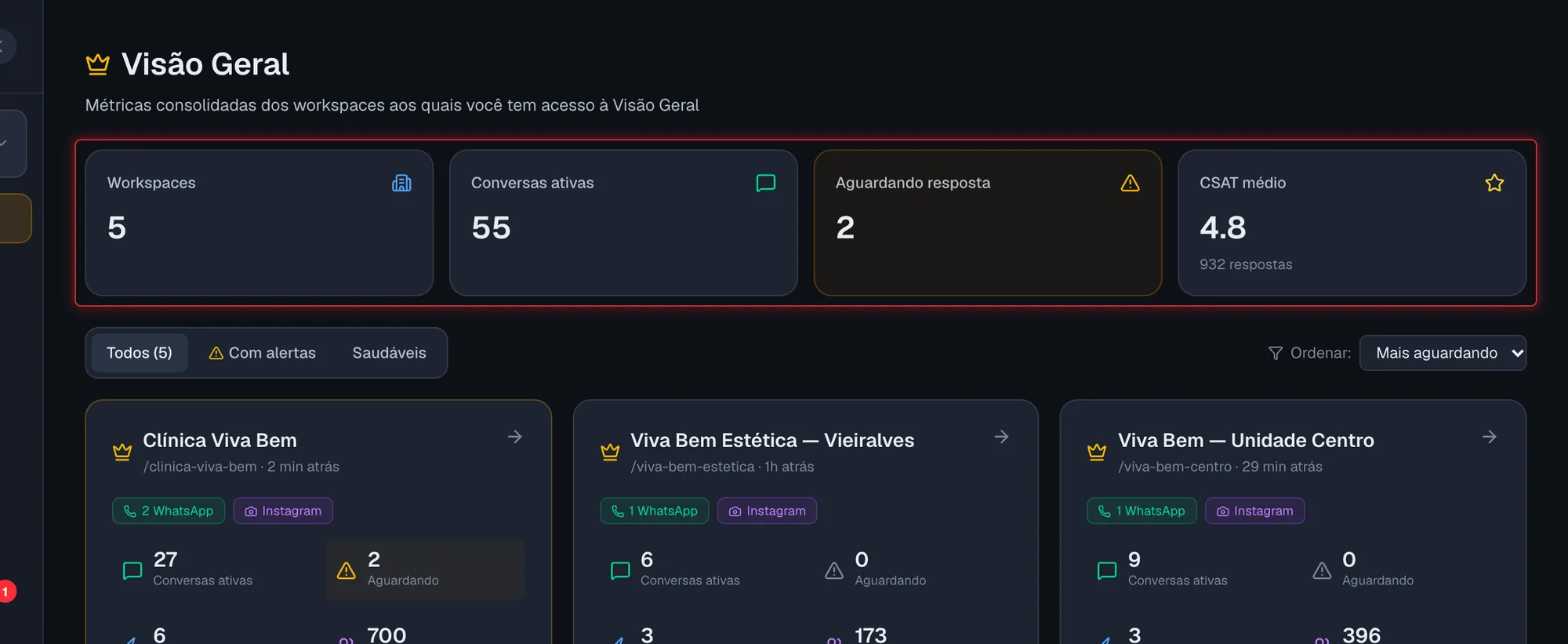 Cartões de totais da Visão Geral
Conversas de grupo do WhatsApp não entram em Conversas ativas nem em Aguardando resposta.
Filtrar os workspaces
- Acima dos cartões de workspace, clique em uma das opções:
- Todos: mostra todos os workspaces, com o total entre parênteses.
- Com alertas: mostra os workspaces que precisam de atenção.
- Saudáveis: mostra os workspaces sem nenhum alerta.
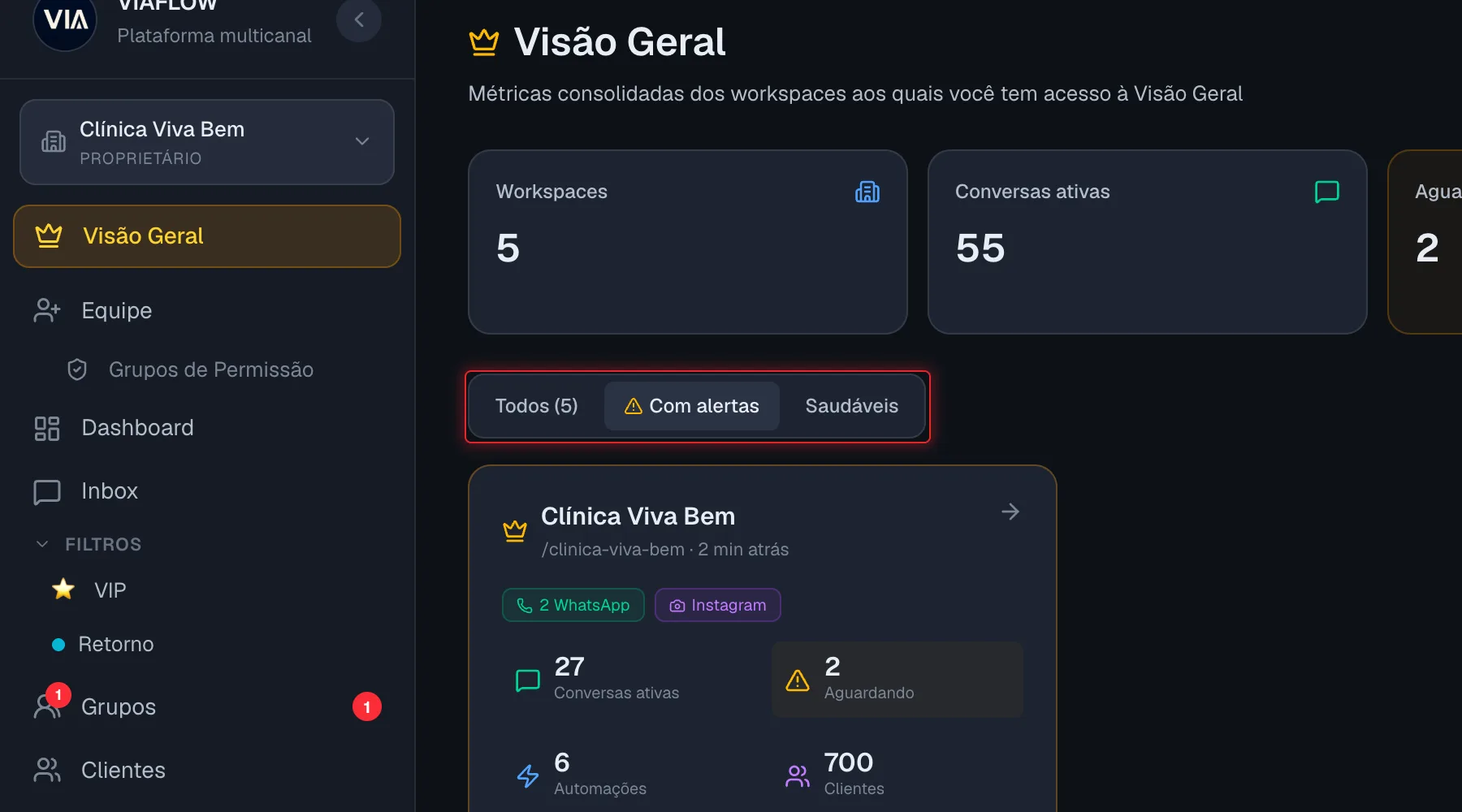 Filtros Todos, Com alertas e Saudáveis
Um workspace entra em Com alertas quando acontece pelo menos uma destas situações:
- Há conversas aguardando resposta.
- Não há nenhuma automação ativa.
- Não há nenhum canal configurado (nem WhatsApp, nem Instagram).
Os workspaces com alerta aparecem com a borda do cartão em amarelo.
Ordenar os workspaces
- No campo Ordenar:, à direita dos filtros, escolha:
- Mais aguardando: quem tem mais conversas esperando resposta aparece primeiro. É a ordem padrão.
- Atividade recente: o workspace com movimento mais recente aparece primeiro.
- Nome (A-Z): ordem alfabética.
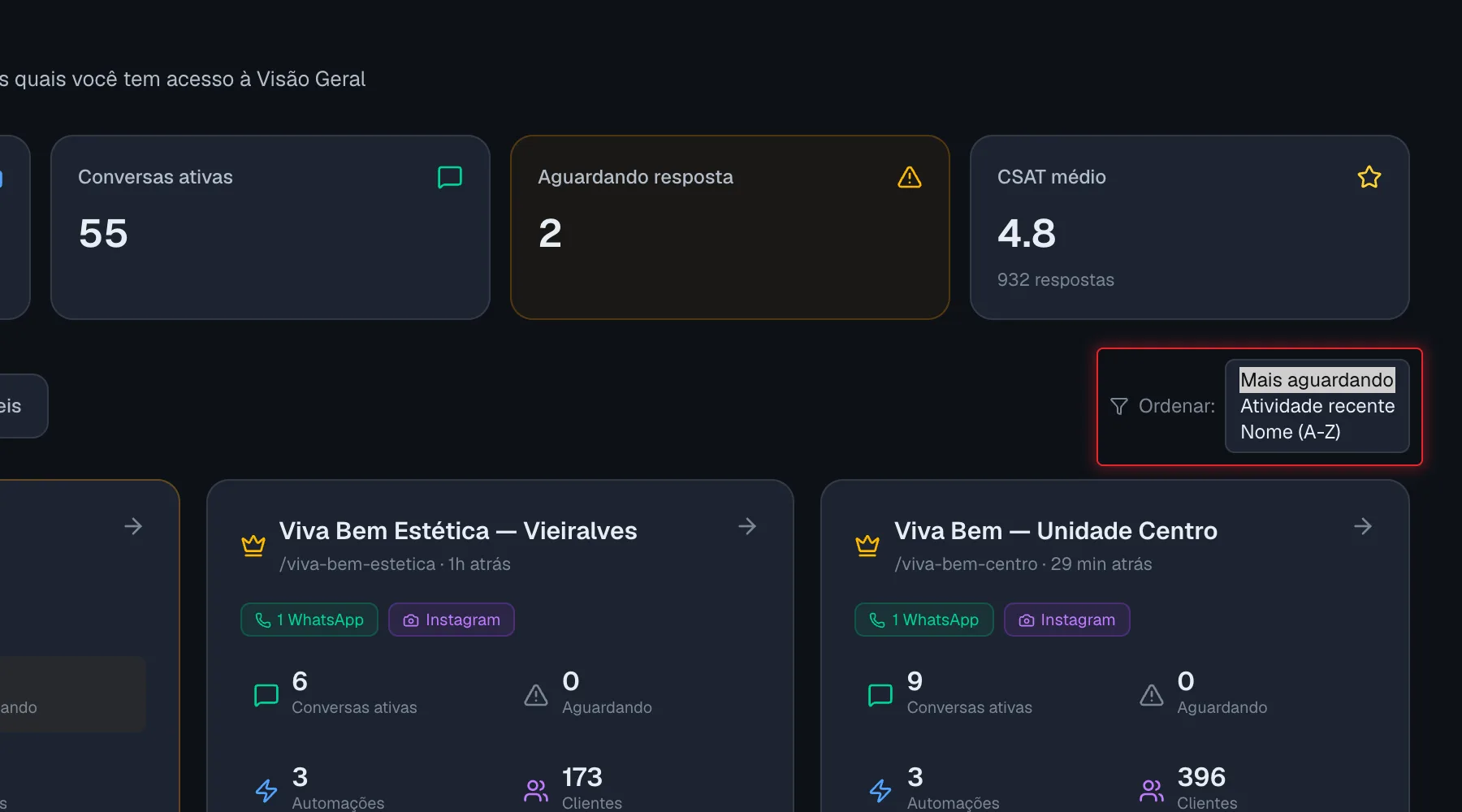 Campo Ordenar com as opções
Ler o cartão de cada workspace
Cada cartão mostra:
- O nome do workspace e, abaixo, o endereço curto e há quanto tempo houve a última atividade (por exemplo, "15 min atrás").
- Os canais ativos: a quantidade de números de WhatsApp e a etiqueta Instagram, quando conectado. Sem nenhum canal, aparece Sem canal configurado.
- Quatro números: Conversas ativas, Aguardando, Automações (ativas) e Clientes (cadastrados).
- A nota de CSAT e o número de respostas, quando o workspace já recebeu avaliações.
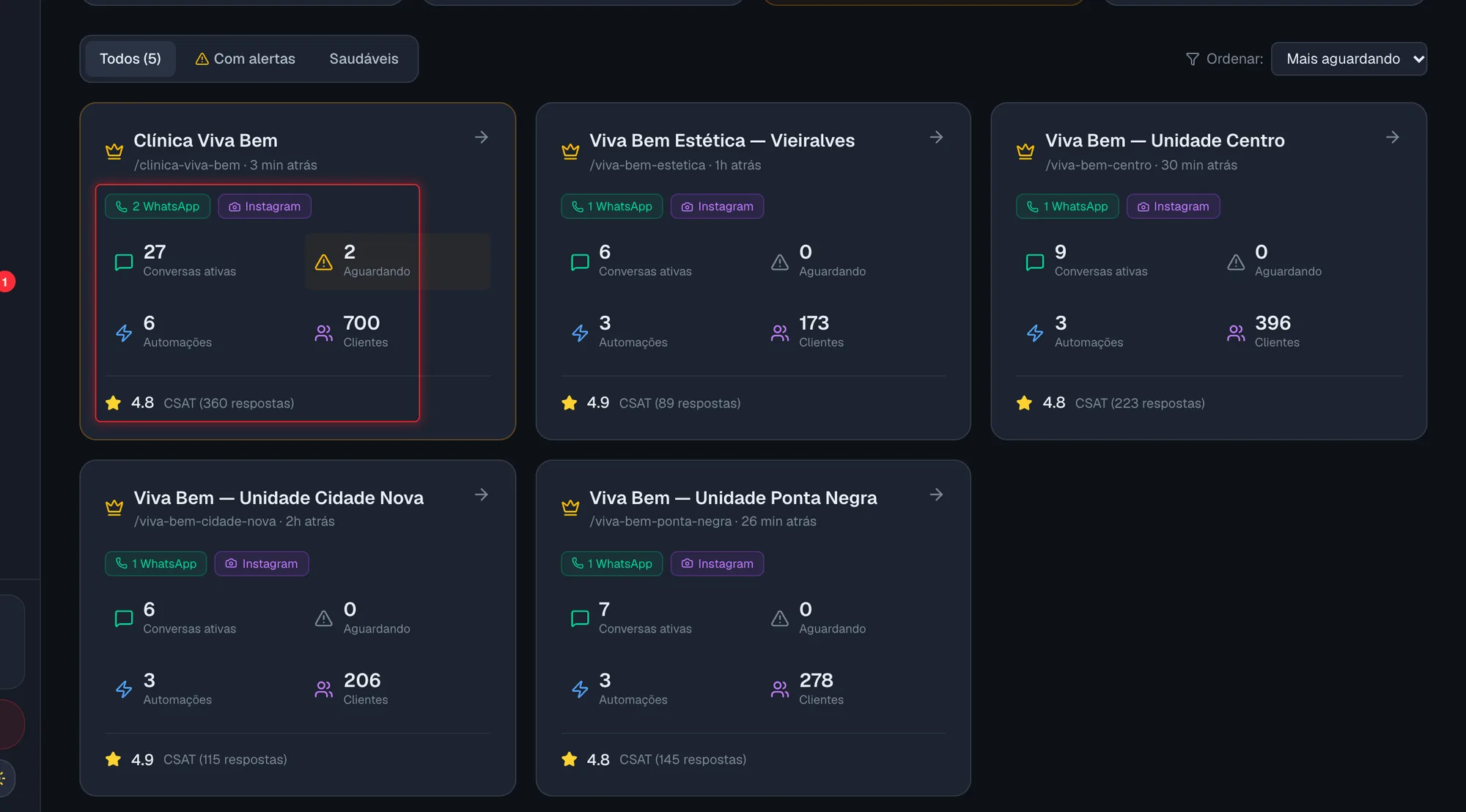 Cartão de um workspace na Visão Geral
Para atender num dos workspaces da lista, troque de workspace pelo seletor no topo do menu lateral (o botão com o nome do workspace atual). A troca vale só para a aba do navegador em que você fez a troca.
Perguntas frequentes
Por que um dos meus workspaces não aparece na Visão Geral?
A tela mostra só os workspaces em que você é Proprietário ou em que recebeu a permissão Ver Visão Geral. Se você é Administrador ou Atendente em um workspace sem essa permissão, ele fica de fora. Peça ao Proprietário daquele workspace para liberar a permissão.
Por que o item Visão Geral sumiu do menu quando troquei de workspace?
Quando você não é Proprietário de nenhum workspace, o item aparece só se o workspace em que você está trabalhando agora te deu a permissão Ver Visão Geral. Permissões valem por workspace: em outro workspace, a sua permissão pode ser diferente.
O que é "Aguardando"?
São conversas individuais abertas em que o cliente mandou mensagem e ainda não recebeu nenhuma resposta, nem a automática.
Os números da Visão Geral são do dia ou de todo o período?
Conversas ativas e Aguardando mostram a situação de agora. Clientes e Automações mostram o total atual. O CSAT considera todas as pesquisas respondidas no workspace.