
Horário comercial
Defina os dias e horários de atendimento e a mensagem automática enviada quando o cliente escreve fora do expediente.
Introdução
Em Horário Comercial você informa quando a equipe atende. Com o horário ativado, quem escreve fora do expediente recebe na hora uma mensagem avisando que a equipe retorna depois, e as automações não são disparadas nesse momento.
O horário também é usado pelo botão Só expediente do Dashboard, que desconta noites e dias fechados dos tempos de atendimento.
Abrir o Horário Comercial
- No menu lateral, clique em Configurações.
- Clique em Horário Comercial.
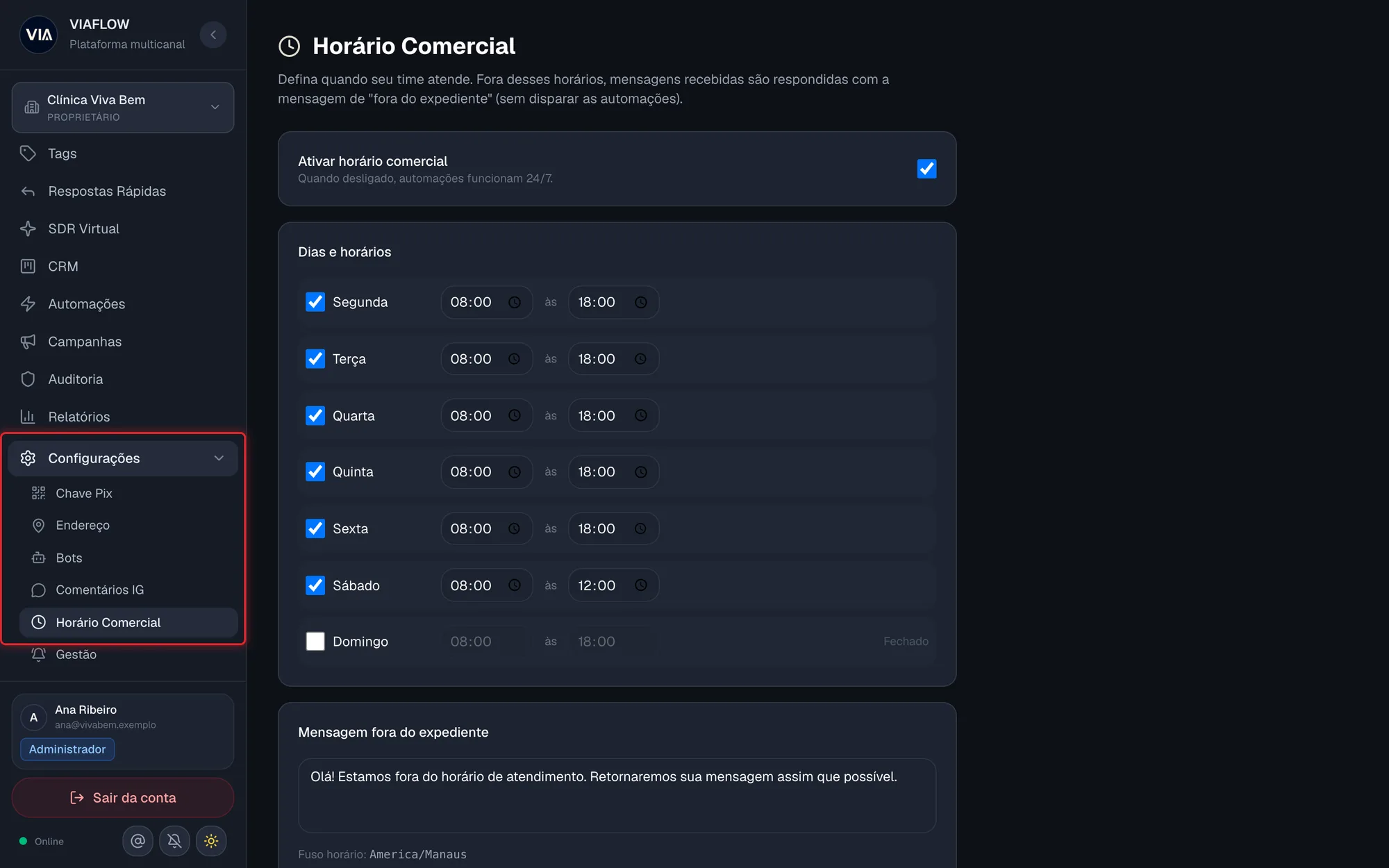 Horário Comercial dentro de Configurações no menu lateral
Ativar o horário comercial
- No quadro Ativar horário comercial, marque a caixa à direita.
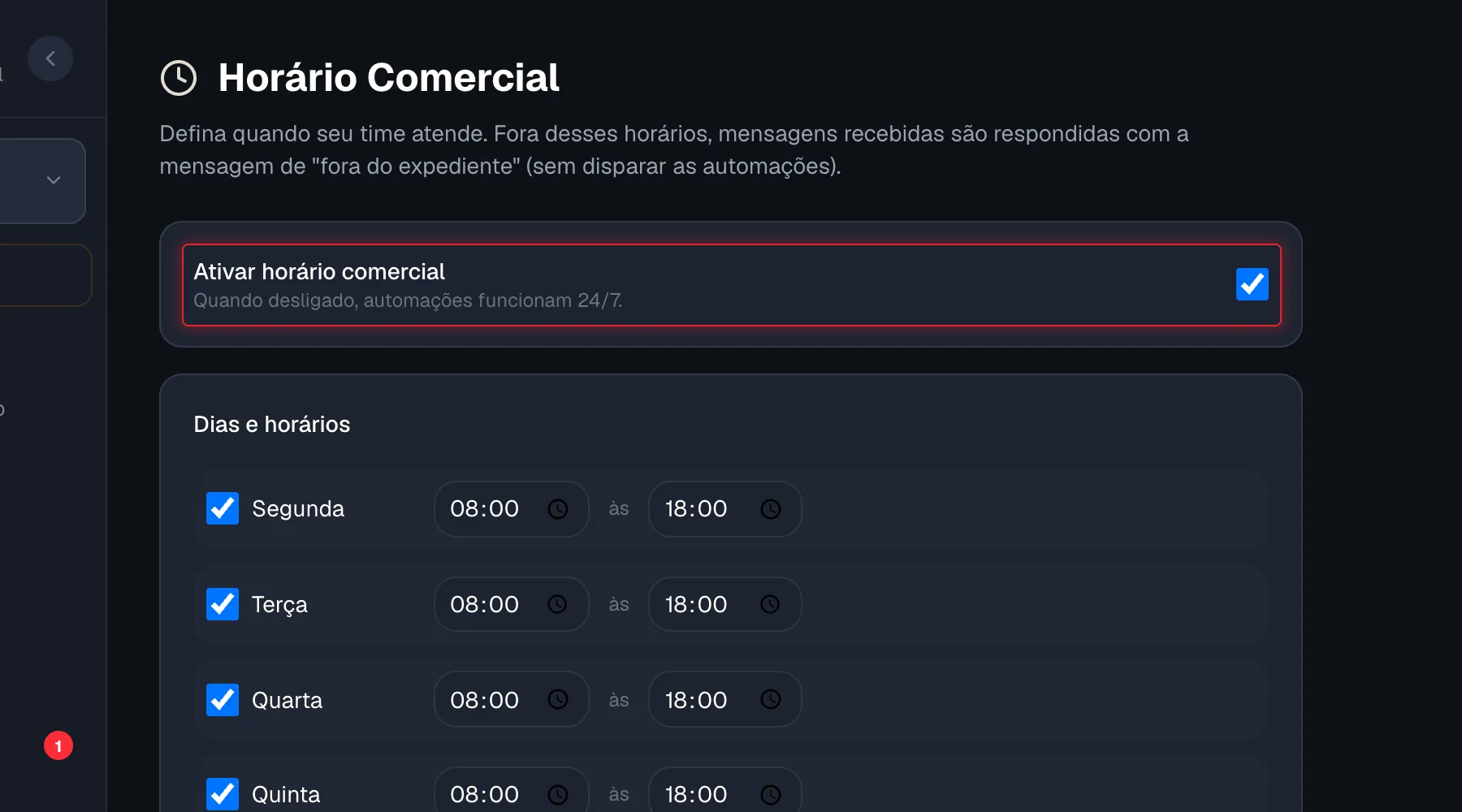 Caixa Ativar horário comercial
 - Clique em Salvar configuração no fim da página.
Com o horário desligado, as automações funcionam 24 horas por dia, todos os dias, e nenhuma mensagem de fora do expediente é enviada.
Definir os dias e horários
- No quadro Dias e horários, marque a caixa dos dias em que a clínica atende. Dia desmarcado aparece como Fechado.
- Em cada dia marcado, preencha o horário de abertura e o de fechamento (por exemplo, 08:00 às 18:00).
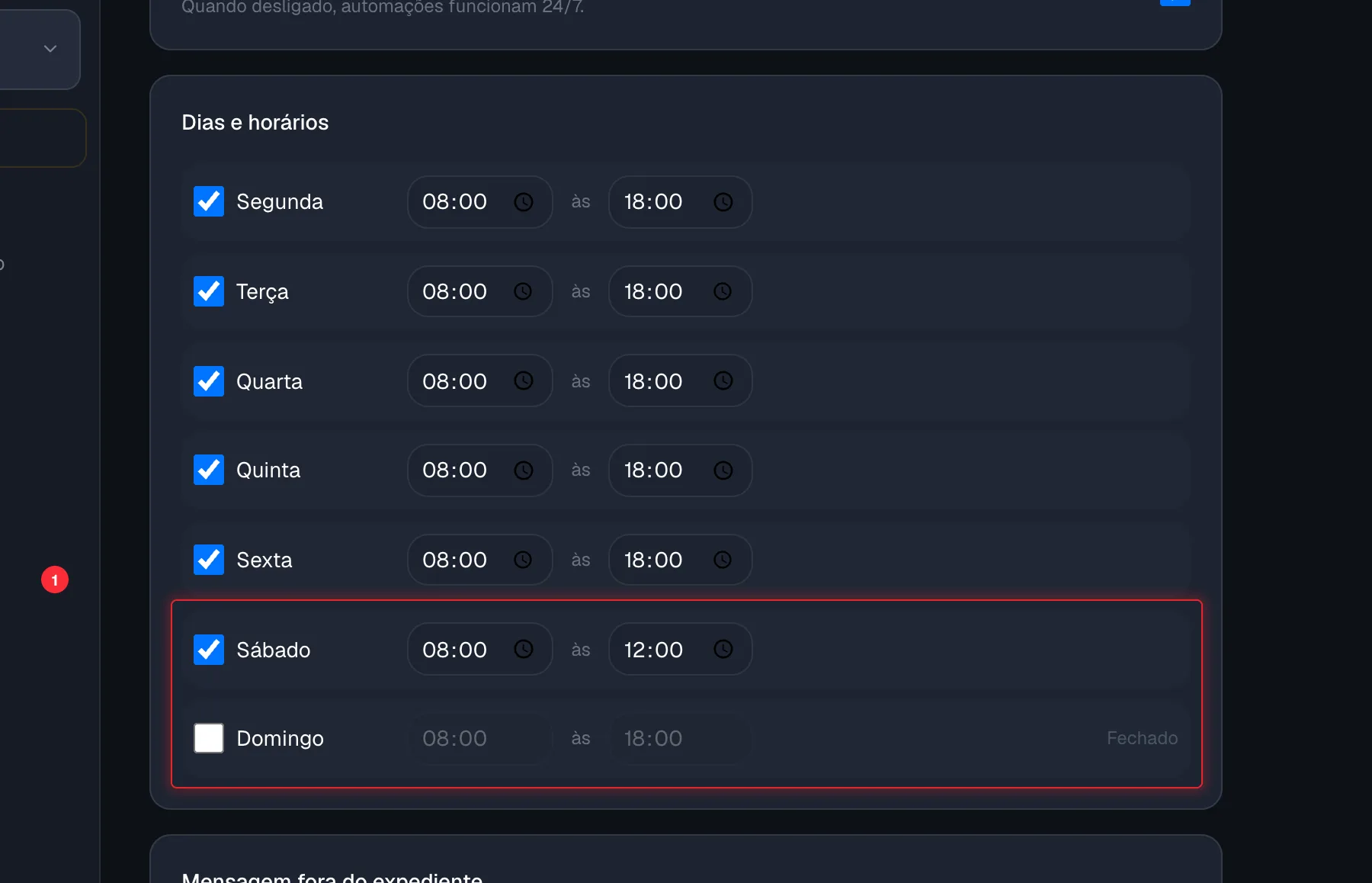 Quadro Dias e horários
 - Clique em Salvar configuração. O botão mostra Salvo quando termina.
O horário de fechamento já conta como fora do expediente. Com fechamento às 18:00, uma mensagem recebida às 18:00 em ponto recebe a resposta de fora do expediente.
Cada dia aceita um único intervalo. Se a clínica fecha para almoço, o intervalo de almoço continua contando como horário de atendimento.
Escrever a mensagem de fora do expediente
- No quadro Mensagem fora do expediente, escreva o texto que o cliente vai receber.
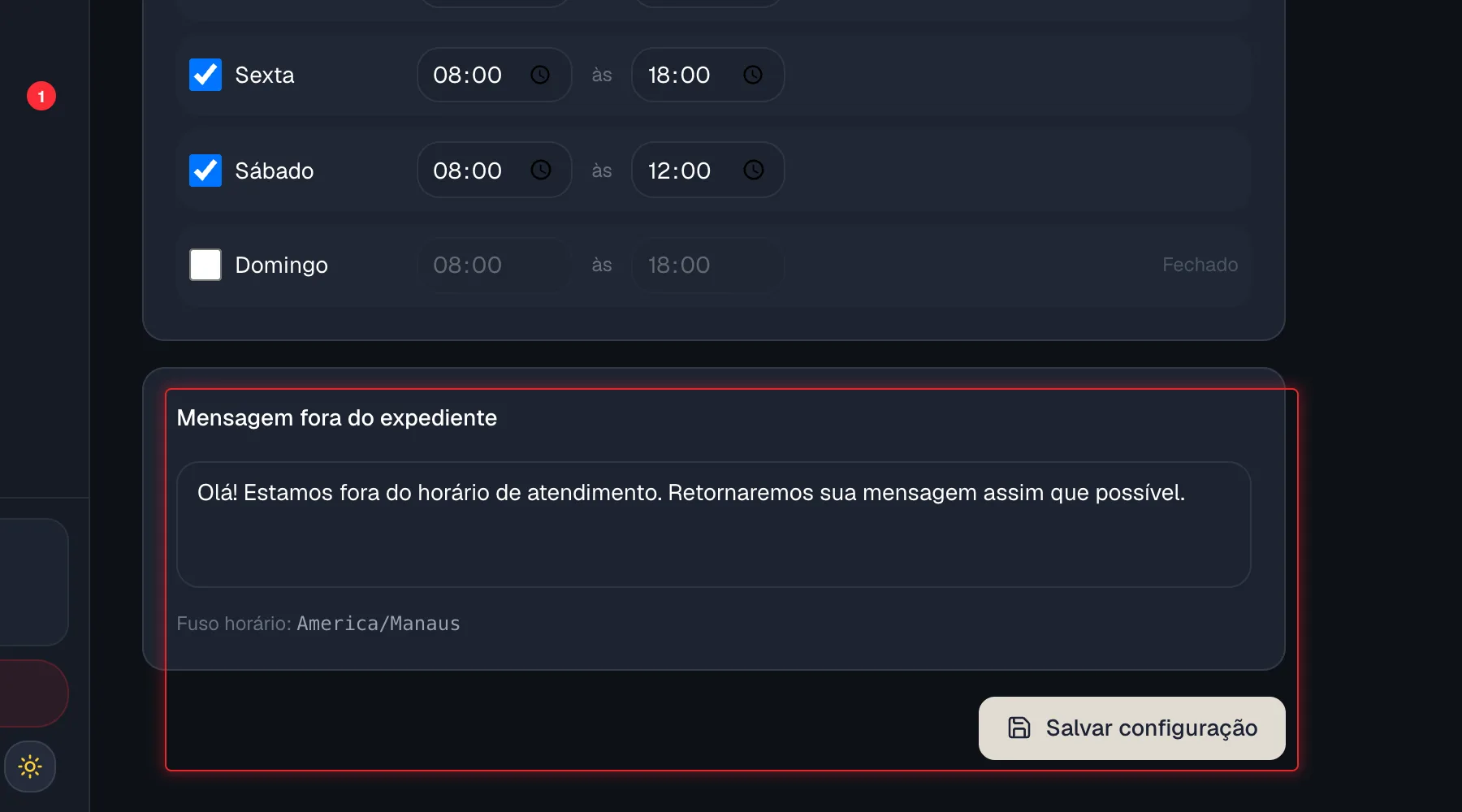 Quadro Mensagem fora do expediente
 - Confira abaixo do texto o Fuso horário usado nos cálculos.
- Clique em Salvar configuração.
Com o horário ativado, essa mensagem é enviada automaticamente aos clientes que escreverem fora do expediente, no WhatsApp e no Instagram. Revise o texto antes de salvar.
Exemplo de mensagem: "Olá! Estamos fora do horário de atendimento. Retornaremos sua mensagem assim que possível."
Como o sistema responde fora do horário
- Quando o cliente manda uma mensagem de texto fora do expediente, ele recebe a mensagem de fora do expediente e a conversa passa para atendimento humano, para a equipe responder quando voltar.
- As automações não são disparadas para essa mensagem.
- Se o workspace usa um bot de atendimento com uma conversa em andamento, o bot é tratado antes do horário comercial e decide sozinho o que responder.
Perguntas frequentes
Salvei o horário, mas o cliente não recebeu a mensagem de fora do expediente. Por quê?
Confira se a caixa Ativar horário comercial está marcada e se você clicou em Salvar configuração. A mensagem também só é enviada quando o cliente manda texto; fotos, áudios e outros arquivos não disparam a resposta.
Posso mudar o fuso horário?
O fuso aparece na tela só para conferência e não pode ser alterado por ela. Se o fuso estiver errado para a sua unidade, fale com a equipe VIA.
O horário comercial afeta o Dashboard?
Sim. O botão Só expediente do Dashboard só funciona com o horário ativado. Com ele ligado, os tempos de resposta descontam as noites e os dias em que a clínica está fechada. Veja Dashboard.
As automações param de funcionar fora do horário?
Sim, para mensagens recebidas fora do expediente: no lugar delas, o cliente recebe a mensagem de fora do expediente. Dentro do horário, as automações funcionam normalmente.