
Primeiro acesso
Aprenda a entrar no VIA Flow, aceitar um convite, escolher a unidade de trabalho, ajustar o tema, ligar as notificações, instalar o app Android e sair da conta.
Introdução
Este artigo mostra os primeiros passos de quem começa a usar o VIA Flow: como entrar no sistema, como criar o seu acesso a partir de um convite e como escolher em qual unidade (workspace) você vai trabalhar. Também explica os botões do rodapé do menu lateral (notificações, menções e tema), o status Online e Ausente, o aplicativo para Android e como sair da conta com segurança.
Entrar no sistema
- Abra o endereço do VIA Flow no navegador.
- No campo Usuário ou e-mail, digite o seu login ou o seu e-mail.
- No campo Senha, digite a sua senha. Se quiser conferir o que digitou, clique no ícone de olho ao lado do campo.
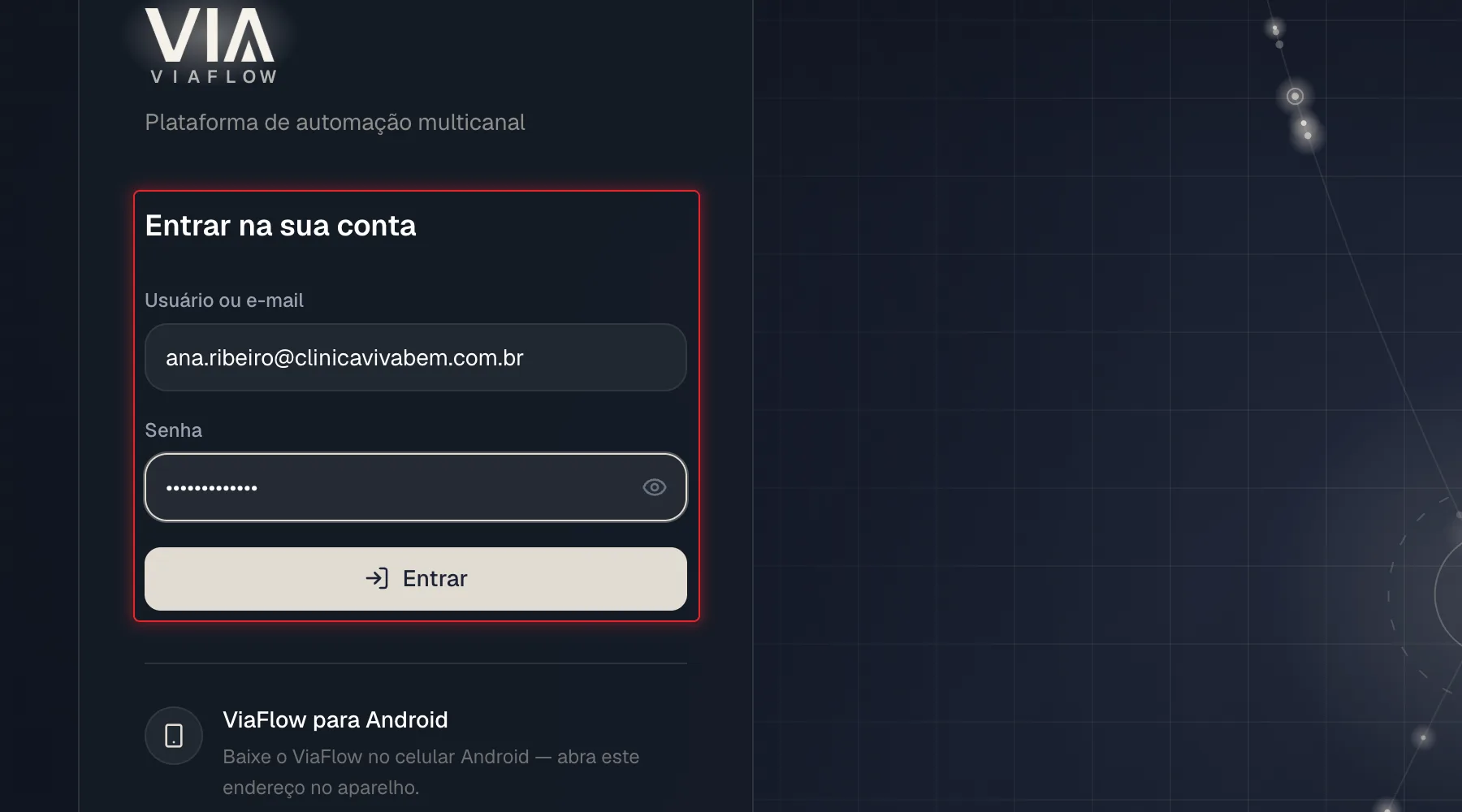 Tela de login com os campos Usuário ou e-mail e Senha
 - Clique em Entrar.
Depois de 3 senhas erradas seguidas, a conta é bloqueada. A cada erro o sistema avisa quantas tentativas ainda restam. Com a conta bloqueada, peça ao administrador da sua empresa que redefina a sua senha.
Se aparecer a mensagem Muitas tentativas, aguarde o tempo indicado na tela antes de tentar de novo.
Aceitar um convite por link
Quando o administrador da sua empresa envia um link de convite, você mesmo cria o seu acesso.
- Abra o link de convite que você recebeu.
- Confira o nome da empresa na frase Você foi convidada para....
- Preencha Seu nome, E-mail e Senha (no mínimo 6 caracteres).
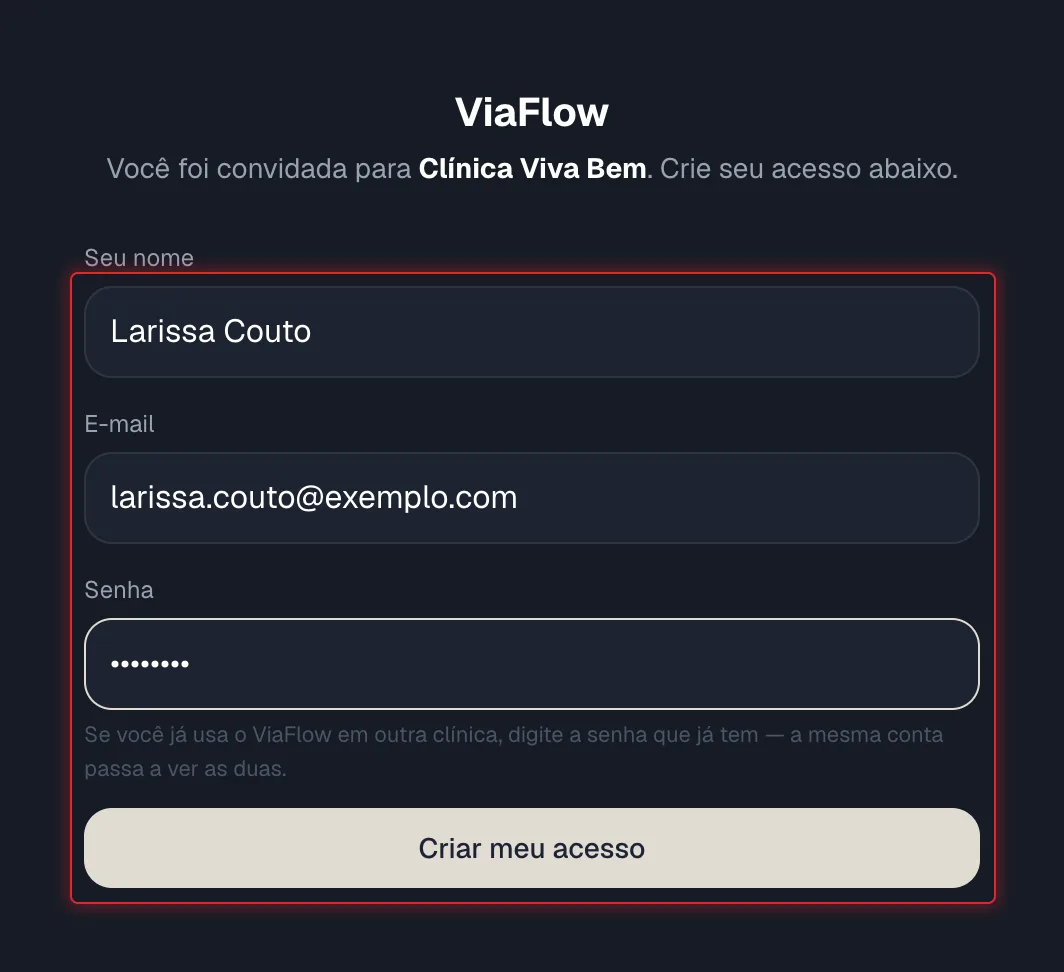 Tela do convite com os campos Seu nome, E-mail e Senha
 - Clique em Criar meu acesso.
- Na mensagem de confirmação, clique em Entrar no ViaFlow e faça o login com o e-mail e a senha que você acabou de criar.
Se você já usa o VIA Flow em outra empresa, informe o mesmo e-mail e digite a senha que você já tem. A mesma conta passa a ver as duas empresas.
Cada convite vale uma única vez e tem prazo de 7 dias. Se aparecer Convite inválido, expirado ou já utilizado, peça um link novo para quem convidou você.
Escolher onde trabalhar ao abrir o sistema
Se você tem acesso a mais de uma unidade (workspace), o VIA Flow pergunta em qual delas você vai trabalhar sempre que você abre uma aba nova. Se você tem acesso a uma só, entra direto nela.
- Na tela Onde você vai trabalhar?, veja em destaque o workspace em Último que você usou.
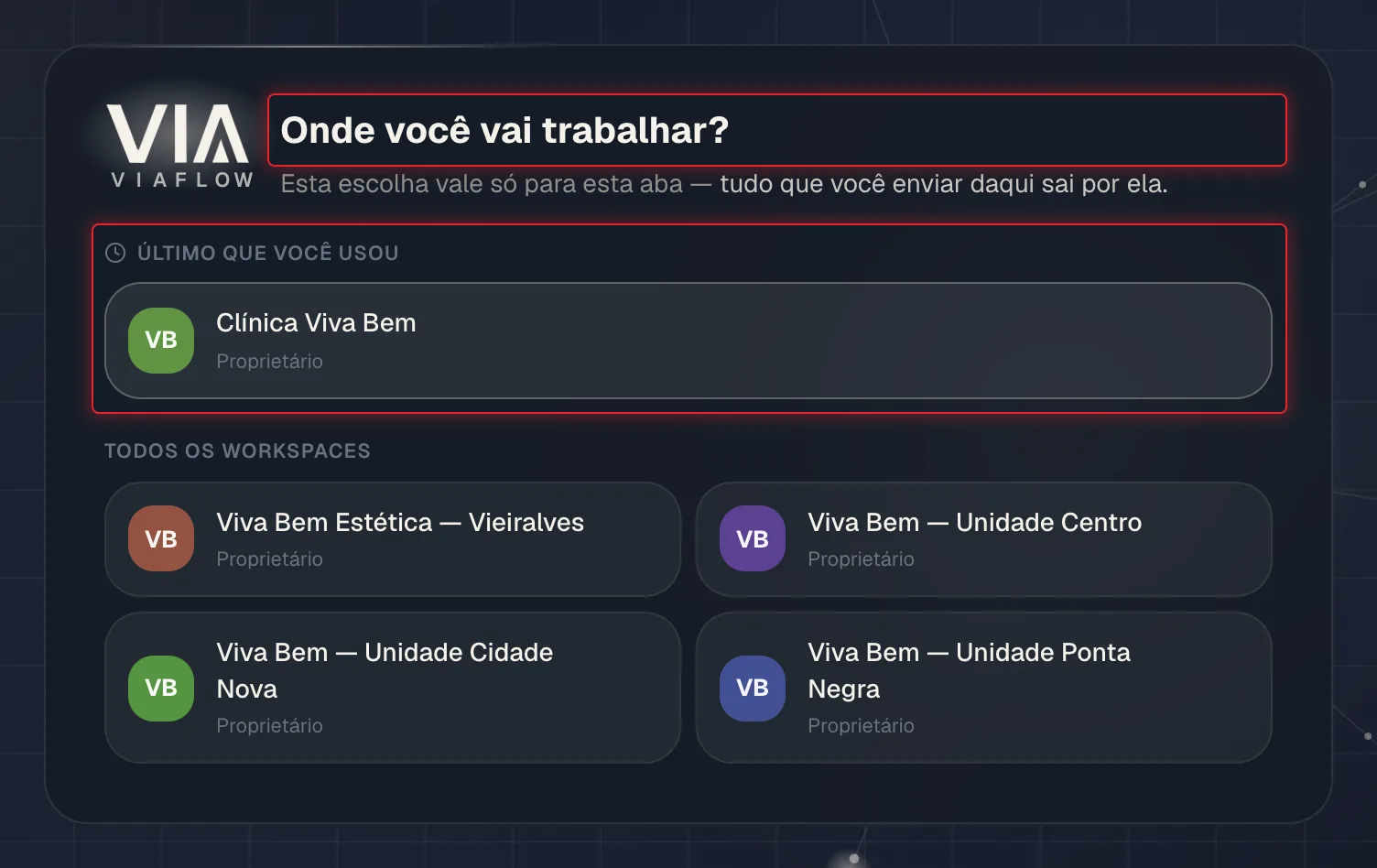 Tela de escolha do workspace com o último usado em destaque
 - Clique no cartão do workspace em que você quer trabalhar.
- Se a lista for grande, use o campo de busca no topo para encontrar o workspace pelo nome.
A escolha vale só para aquela aba do navegador: tudo o que você enviar a partir dela sai pelo workspace escolhido. Antes de responder um cliente, confira o nome do workspace no topo do menu lateral.
Para trabalhar com duas unidades ao mesmo tempo, passe o mouse sobre o cartão e clique no ícone de abrir em aba nova. Cada aba fica com o seu próprio workspace.
Trocar de workspace
- No topo do menu lateral, clique no cartão com o nome do workspace atual (logo abaixo dele aparece o seu papel, por exemplo Atendente).
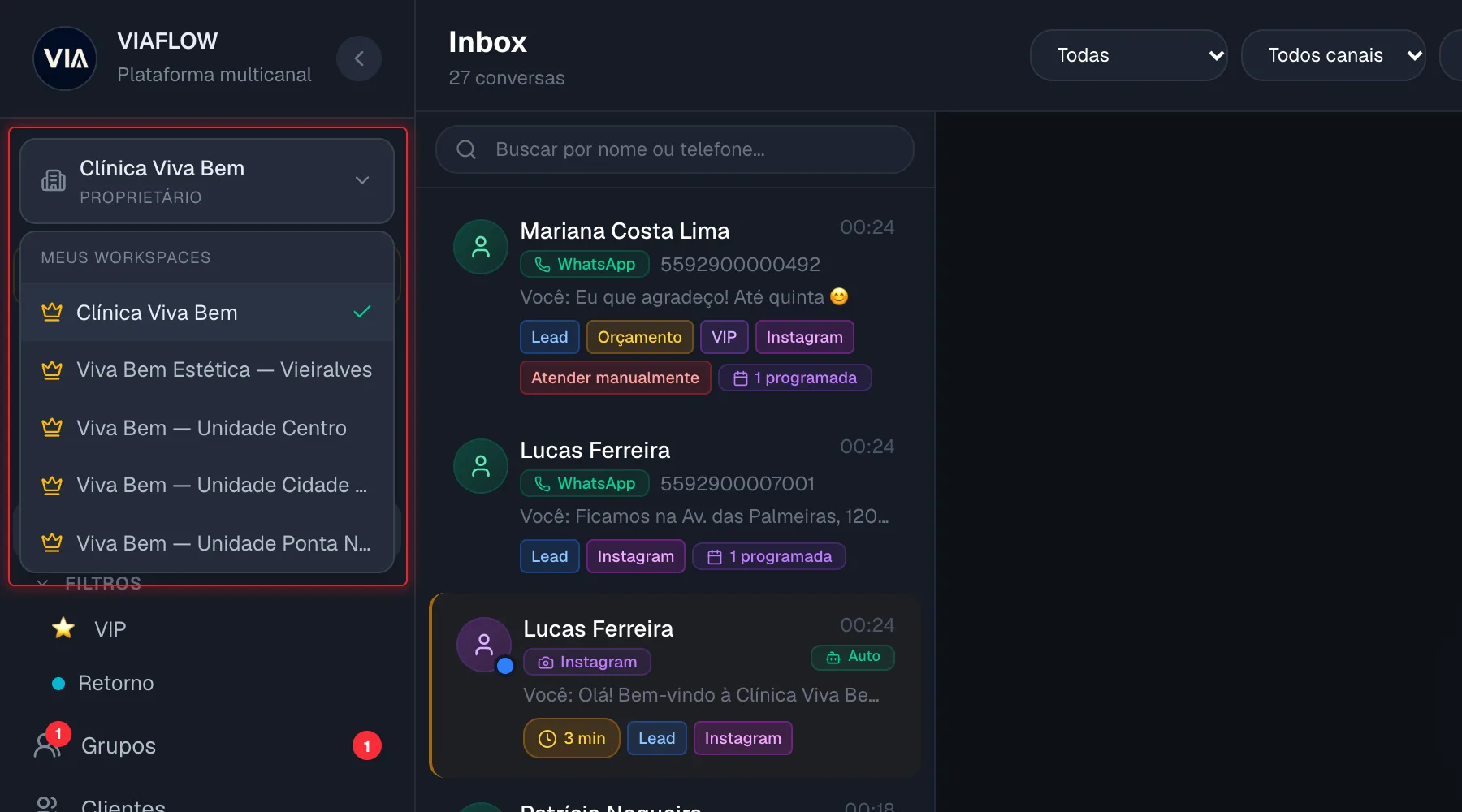 Cartão do workspace no topo do menu lateral, aberto com a lista Meus workspaces
 - Na lista Meus workspaces, clique no workspace para onde você quer ir.
- O sistema abre o Inbox do novo workspace e mostra o aviso Workspace ativo com o nome escolhido.
A troca vale só para a aba em que você está. Outras abas abertas continuam no workspace que já tinham. Quando você tem mais de 5 workspaces, aparece também o campo Buscar workspace....
Usar o menu lateral
- No computador, clique na seta no topo do menu lateral para recolher o menu e deixar só os ícones. Clique de novo para expandir.
- No celular, toque no botão de menu no canto superior esquerdo para abrir o menu, e no X para fechá-lo.
Os itens do menu mudam conforme o seu papel e as permissões que o administrador liberou para você. Se um item não aparece, fale com o administrador da sua empresa.
Alternar entre tema claro e escuro
- No rodapé do menu lateral, clique no ícone de sol para ativar o modo claro.
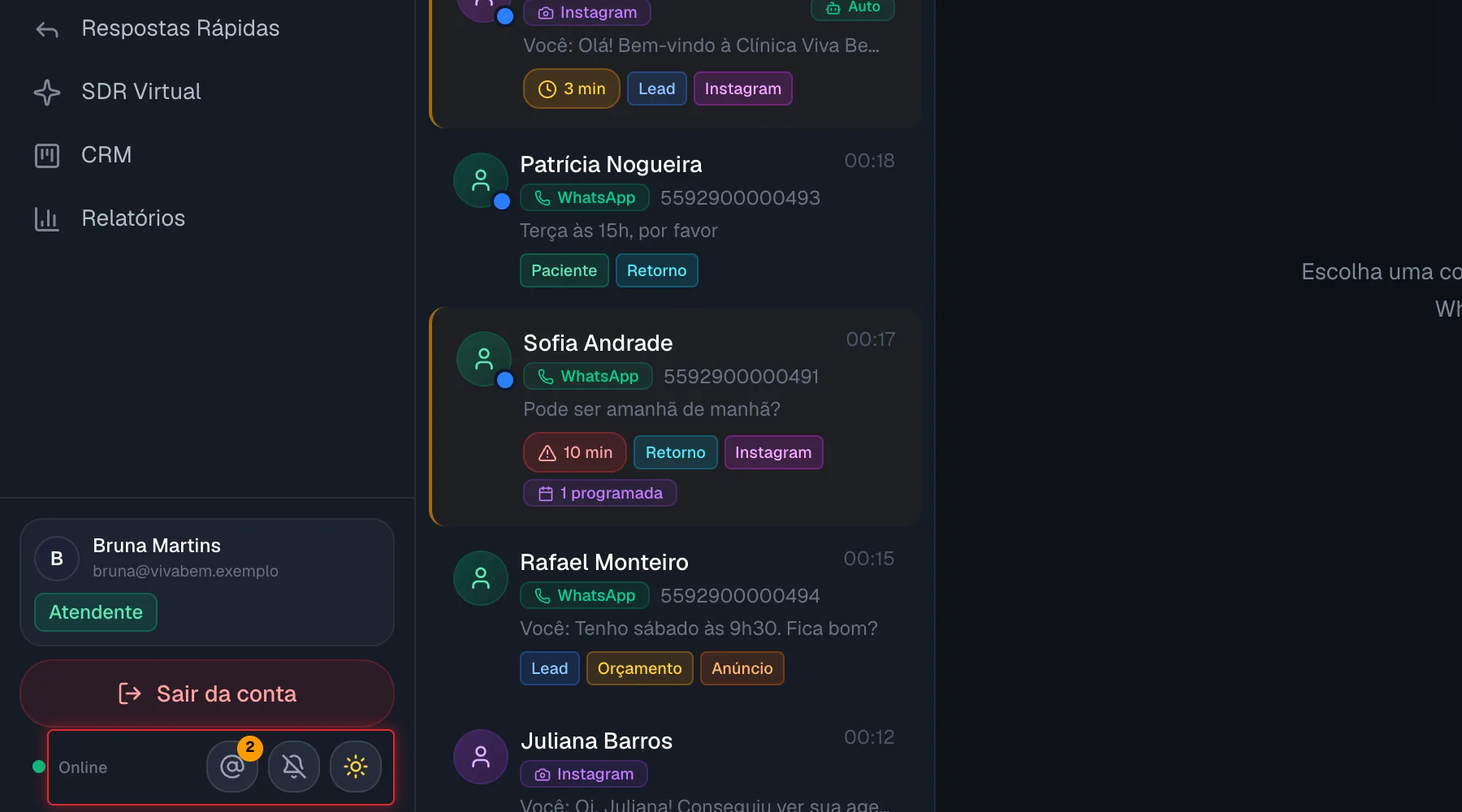 Rodapé do menu lateral com o status e os botões de menções, notificações e tema
 - Para voltar ao modo escuro, clique no ícone de lua no mesmo lugar.
A escolha fica guardada no navegador. Na tela de login, o mesmo botão aparece no canto superior direito.
Entender o status Online e Ausente
No rodapé do menu lateral, ao lado de uma bolinha colorida, aparece o seu status:
- Online (bolinha verde): você está usando o sistema.
- Ausente (bolinha amarela): você ficou 15 minutos sem mexer o mouse, digitar, rolar a tela ou tocar na tela do VIA Flow.
O status volta para Online assim que você interage de novo com o sistema. Não é preciso fazer nada para mudar.
Ativar as notificações no computador
- No rodapé do menu lateral, clique no ícone de sino riscado (Ativar notificações).
- Se o navegador perguntar, clique em Permitir.
- O VIA Flow toca um som curto e mostra o aviso de que as notificações foram ativadas.
A partir daí, enquanto o VIA Flow estiver aberto no navegador, cada nova mensagem de cliente toca um som e mostra um cartão no canto superior direito da tela com o nome do contato e o início da mensagem. Clique no cartão para abrir a conversa.
Para desligar, clique de novo no sino (Desativar notificações). Se você recusou a permissão do navegador, o som e o cartão continuam funcionando, mas o aviso do sistema operacional não aparece.
Ver as menções
Quando um colega menciona você com @ numa nota interna, a menção chega no ícone de @ no rodapé do menu lateral, com um número em amarelo.
- Clique no ícone de @ (Notificações de menção).
- Na janela Menções, clique numa menção para abrir a conversa em que você foi citado.
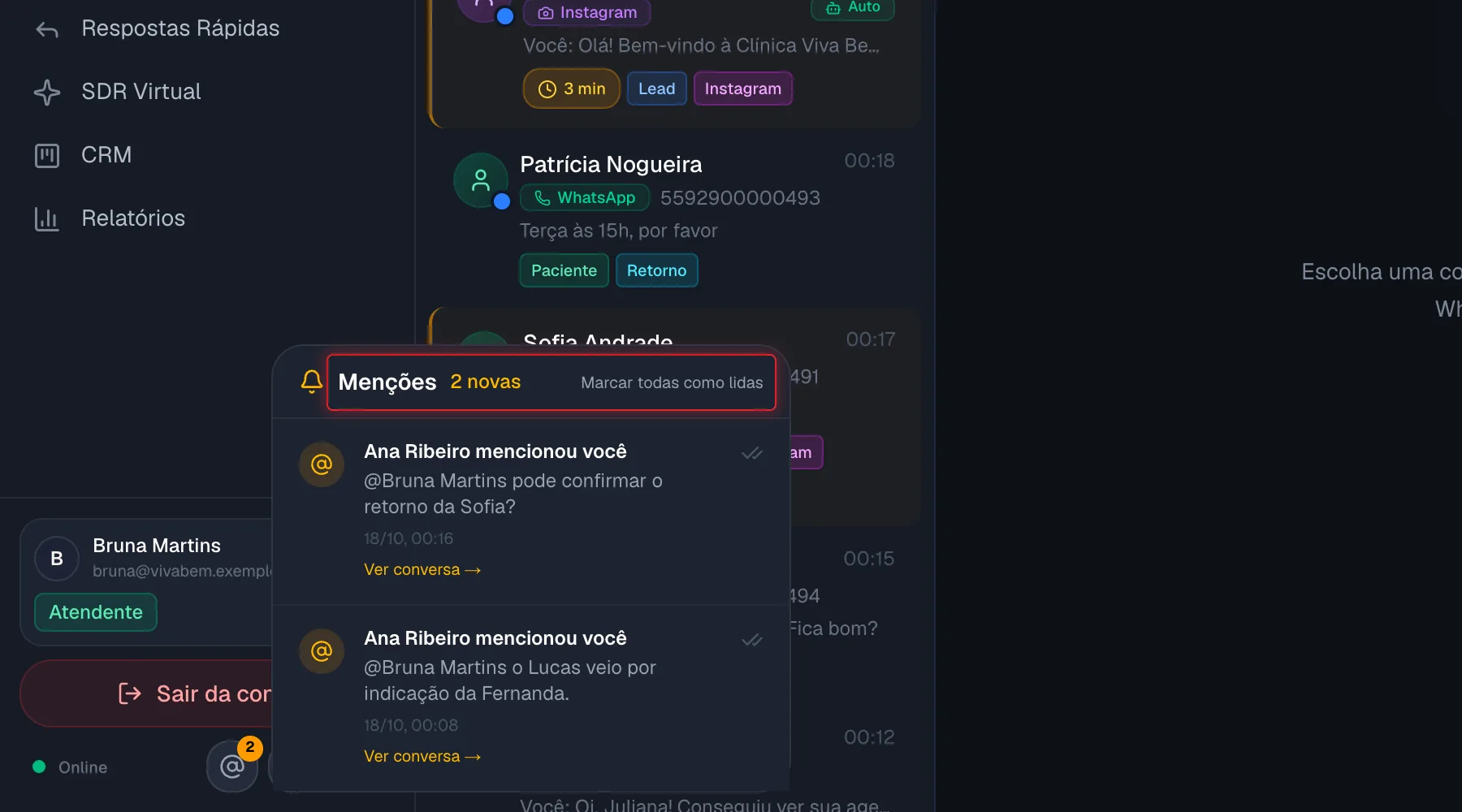 Janela Menções aberta a partir do ícone de @
 - Para limpar a lista de novas, clique em Marcar todas como lidas.
Baixar o aplicativo para Android
O VIA Flow tem aplicativo para celulares Android. Ele é baixado pela própria tela de login.
- No celular Android, abra o endereço do VIA Flow no navegador.
- Na tela de login, no bloco ViaFlow para Android, toque em Baixar ViaFlow.
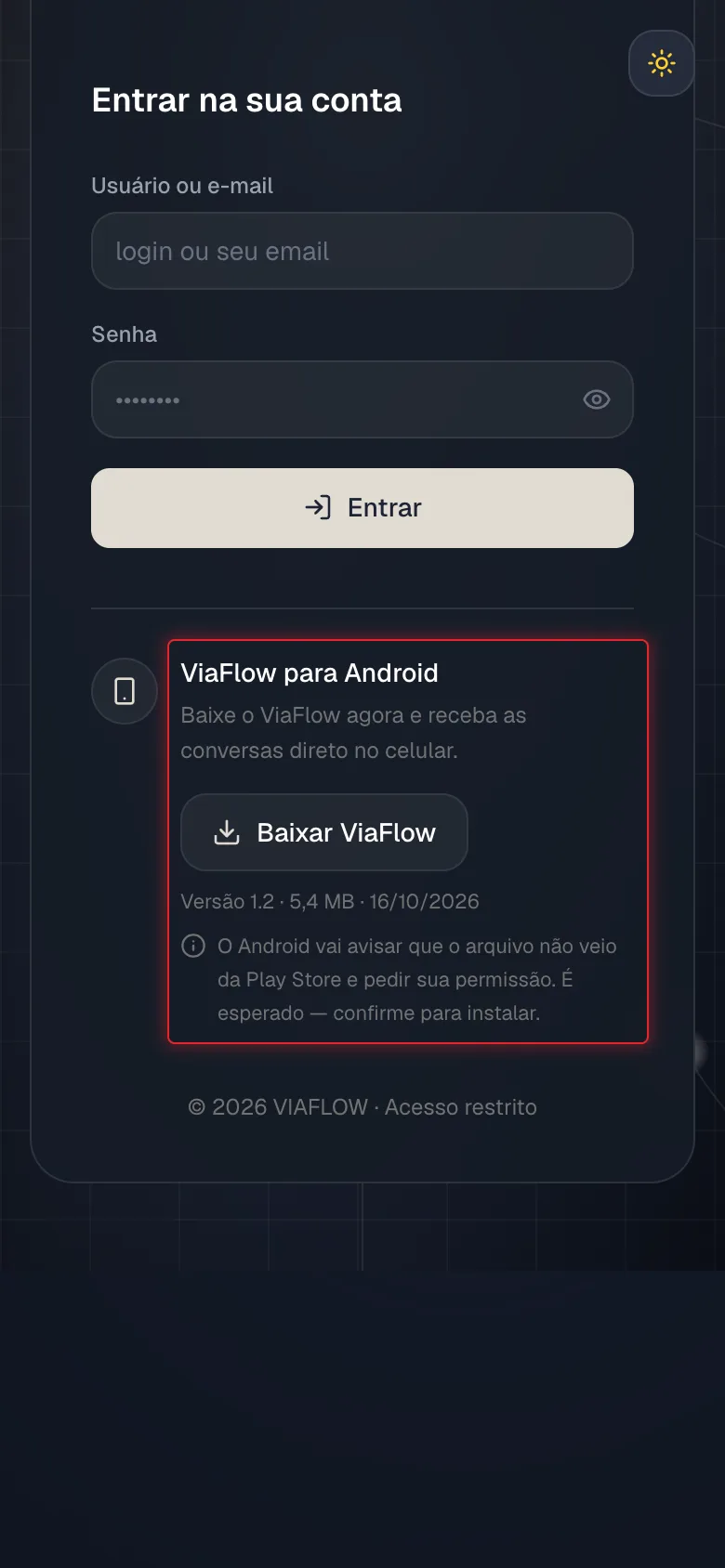 Bloco ViaFlow para Android na tela de login, com o botão Baixar ViaFlow
 - Abra o arquivo baixado.
- Quando o Android avisar que o arquivo não veio da Play Store, confirme a permissão para instalar.
- Abra o aplicativo e faça o login normalmente.
O aviso do Android sobre arquivos de fora da Play Store é esperado. Abaixo do botão aparecem a versão, o tamanho e a data do aplicativo.
Por enquanto não há aplicativo para iPhone. No iPhone, use o VIA Flow pelo navegador: é a mesma tela.
Receber notificações no celular
- Ao abrir o aplicativo pela primeira vez, toque em Permitir quando o Android pedir permissão para enviar notificações.
- Quando chegar uma mensagem de cliente, toque na notificação para abrir direto a conversa.
As notificações do aplicativo aparecem num canal chamado Mensagens de clientes. Nas configurações de notificação do Android, você pode escolher o som e a importância desse canal.
O celular recebe os avisos do workspace que está aberto no aplicativo. Se você trocar de workspace no app, passa a receber os avisos do novo workspace.
Sair da conta
- No rodapé do menu lateral, clique em Sair da conta.
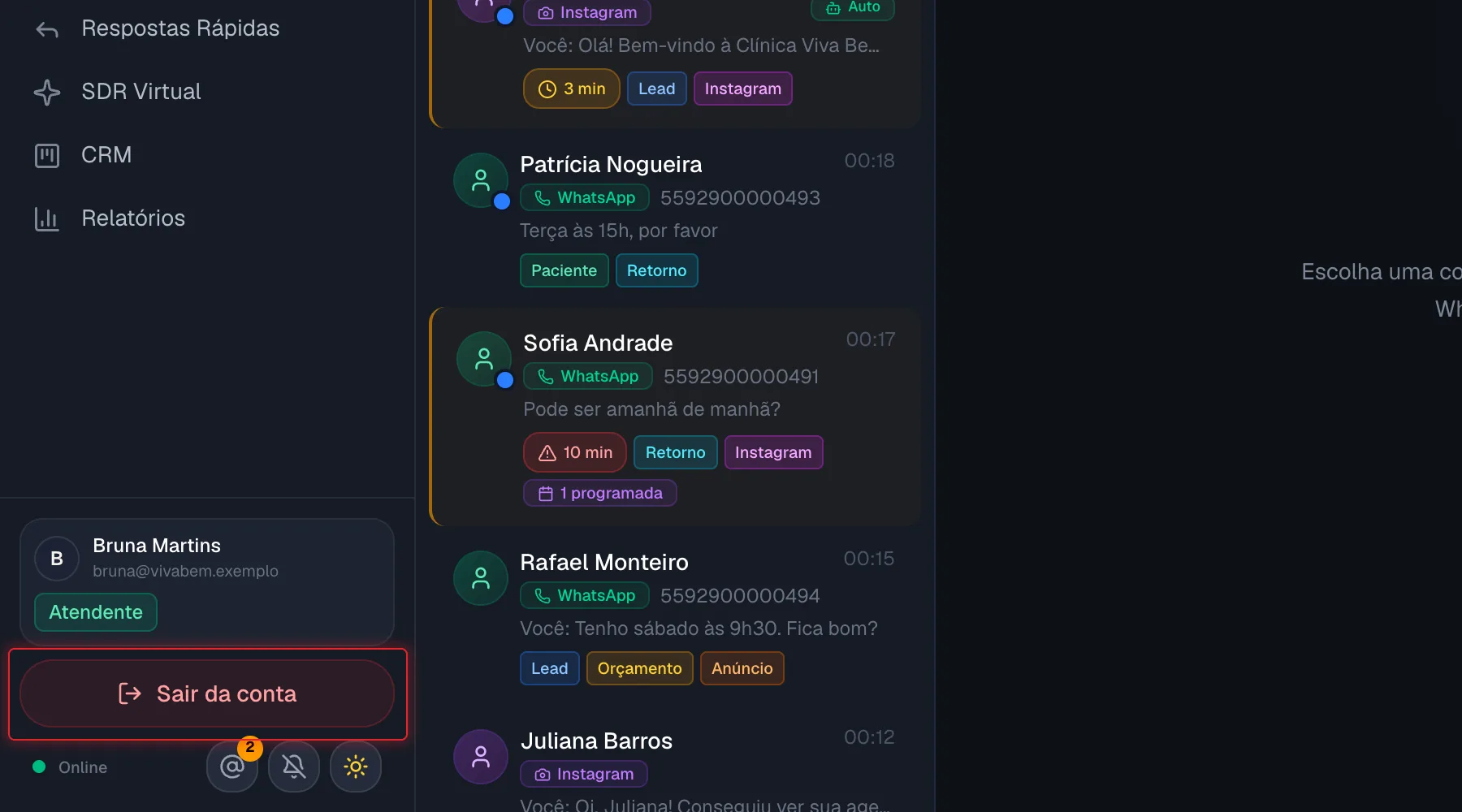 Botão Sair da conta no rodapé do menu lateral
 - O sistema volta para a tela de login.
Em computadores compartilhados, sempre saia da conta ao terminar o expediente.
Perguntas frequentes
Errei a senha e a conta foi bloqueada. O que faço?
Depois de 3 tentativas erradas seguidas, a conta fica bloqueada. Só o administrador da sua empresa pode liberar o acesso, redefinindo a sua senha. Fale com ele e, depois, entre com a senha nova.
O link do convite diz que é inválido. Por quê?
Cada convite vale uma vez só e expira em 7 dias. Se o link já foi usado ou passou do prazo, peça um link novo para quem convidou você.
Por que o sistema pergunta "Onde você vai trabalhar?" toda vez que abro uma aba?
Porque você tem acesso a mais de um workspace. Assim, cada aba trabalha numa unidade escolhida por você de propósito, e nenhuma mensagem sai pela unidade errada.
Troquei de workspace numa aba e a outra aba não mudou. Está certo?
Está. A troca vale só para a aba em que foi feita. Isso permite atender duas unidades ao mesmo tempo, uma em cada aba.
Ativei as notificações, mas não recebo nada com o navegador fechado. É normal?
É. No computador, os avisos funcionam enquanto o VIA Flow está aberto no navegador. Para receber avisos com a tela desligada, use o aplicativo para Android.
Existe aplicativo para iPhone?
Ainda não. No iPhone, use o VIA Flow pelo navegador, que mostra a mesma tela.