
Gestão
Receba num grupo de WhatsApp da equipe avisos de quem entrou online, o resumo de entrada do dia e o tempo online de cada colaborador.
Introdução
Em Gestão você configura alertas automáticos que o VIA Flow envia para um grupo de WhatsApp da equipe. Assim, a coordenação acompanha a presença dos atendentes sem precisar abrir o sistema.
Existem três tipos de alerta:
- Relatório de Ponto: envia, às 9h (horário de Manaus), um resumo dos horários de entrada da equipe.
- Presença Online: avisa no grupo quando um atendente entra online no dia.
- Relatório de Presença: envia, às 17h (horário de Manaus), o tempo total online de cada colaborador.
Abrir a Gestão
- No menu lateral, clique em Configurações.
- Clique em Gestão.
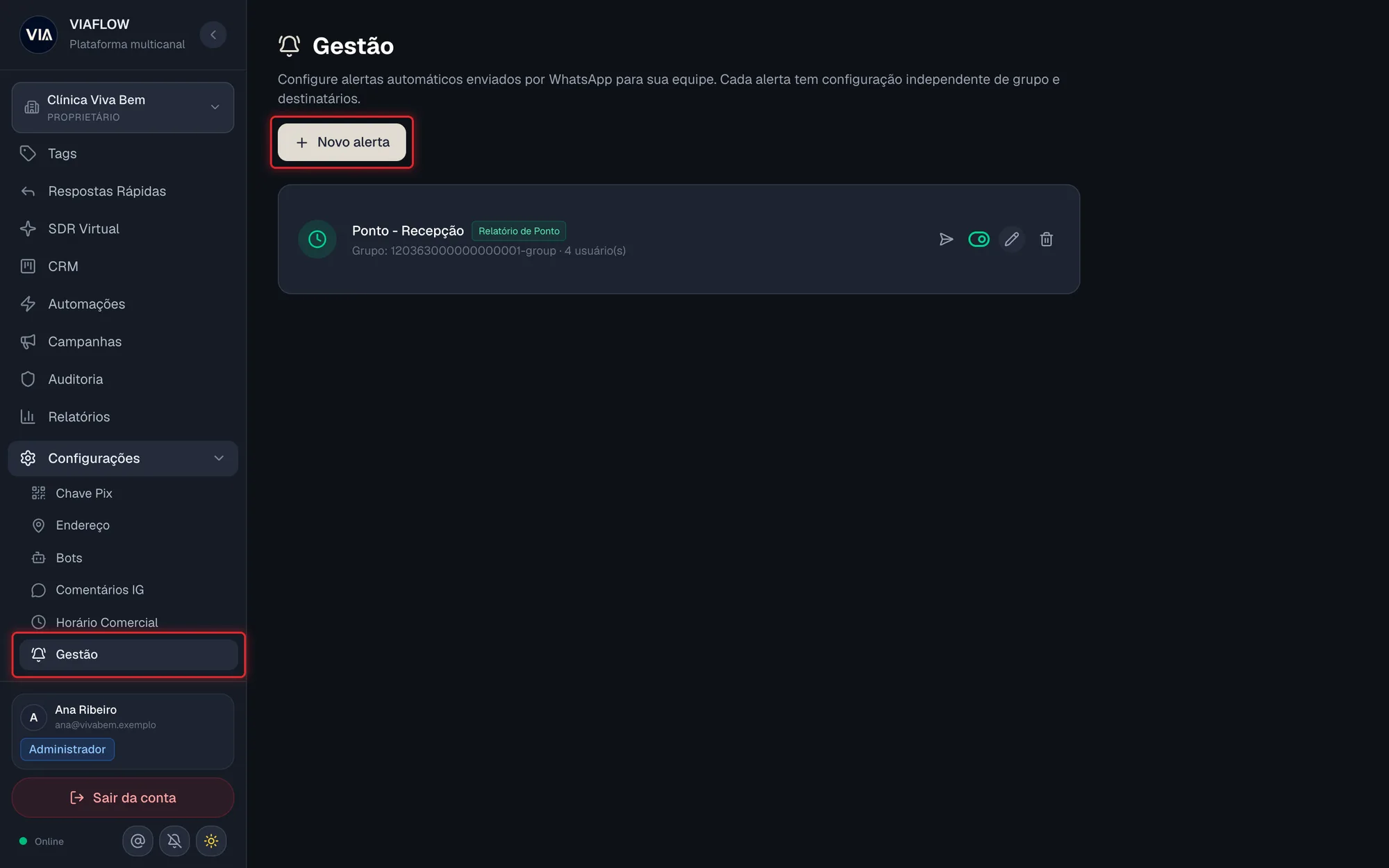 Item Gestão dentro de Configurações
A tela lista os alertas já criados. Se não houver nenhum, aparece Nenhum alerta configurado.
Criar um alerta
- Clique em Novo alerta.
- Em Nome do alerta, dê um nome que identifique o alerta, por exemplo "Ponto - Recepção".
- Em Tipo, escolha Relatório de Ponto, Presença Online ou Relatório de Presença.
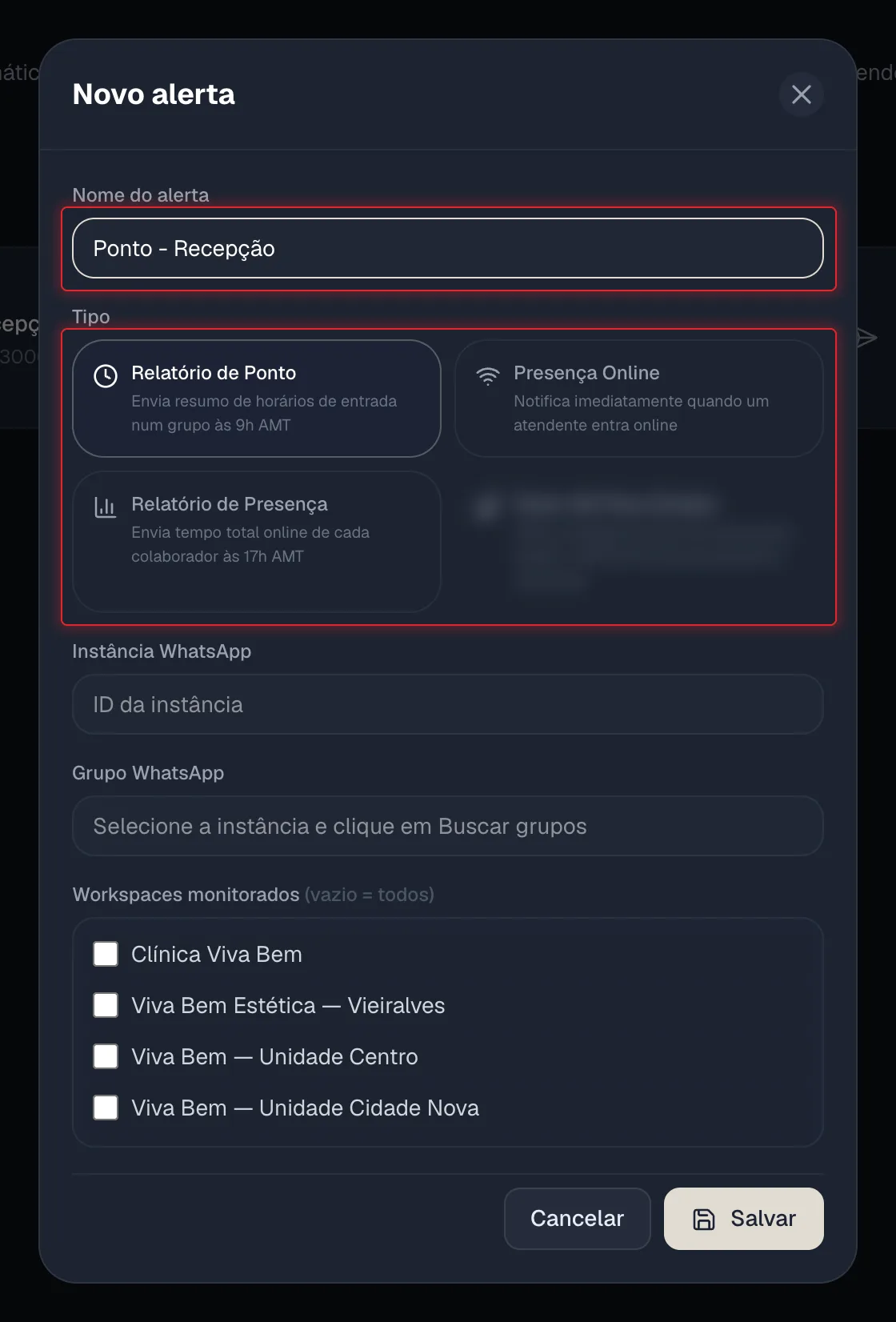 Janela Novo alerta com os tipos
 - Em Instância WhatsApp, informe o número de WhatsApp que vai enviar o alerta.
- Em Grupo WhatsApp, informe o grupo da equipe que vai receber o alerta.
- Se aparecer a lista Workspaces monitorados, marque os workspaces que o alerta deve acompanhar. Deixar vazio acompanha todos.
- Se aparecer a lista Usuários monitorados, marque as pessoas que o alerta deve acompanhar. Deixar vazio acompanha todas.
- Clique em Salvar.
Os campos Instância WhatsApp e Grupo WhatsApp pedem identificadores da conexão de WhatsApp e do grupo. Se a tela mostrar campos de texto (ID da instância) em vez de listas para escolher, fale com a equipe VIA para configurar o alerta com você.
O alerta envia mensagens de verdade para o grupo escolhido, com nomes e horários da equipe. Confira se o grupo é interno da equipe antes de salvar.
Testar um alerta com "Enviar agora"
Os alertas Relatório de Ponto e Relatório de Presença podem ser enviados na hora, para teste.
- Na linha do alerta, clique no ícone de envio (Enviar agora (teste)).
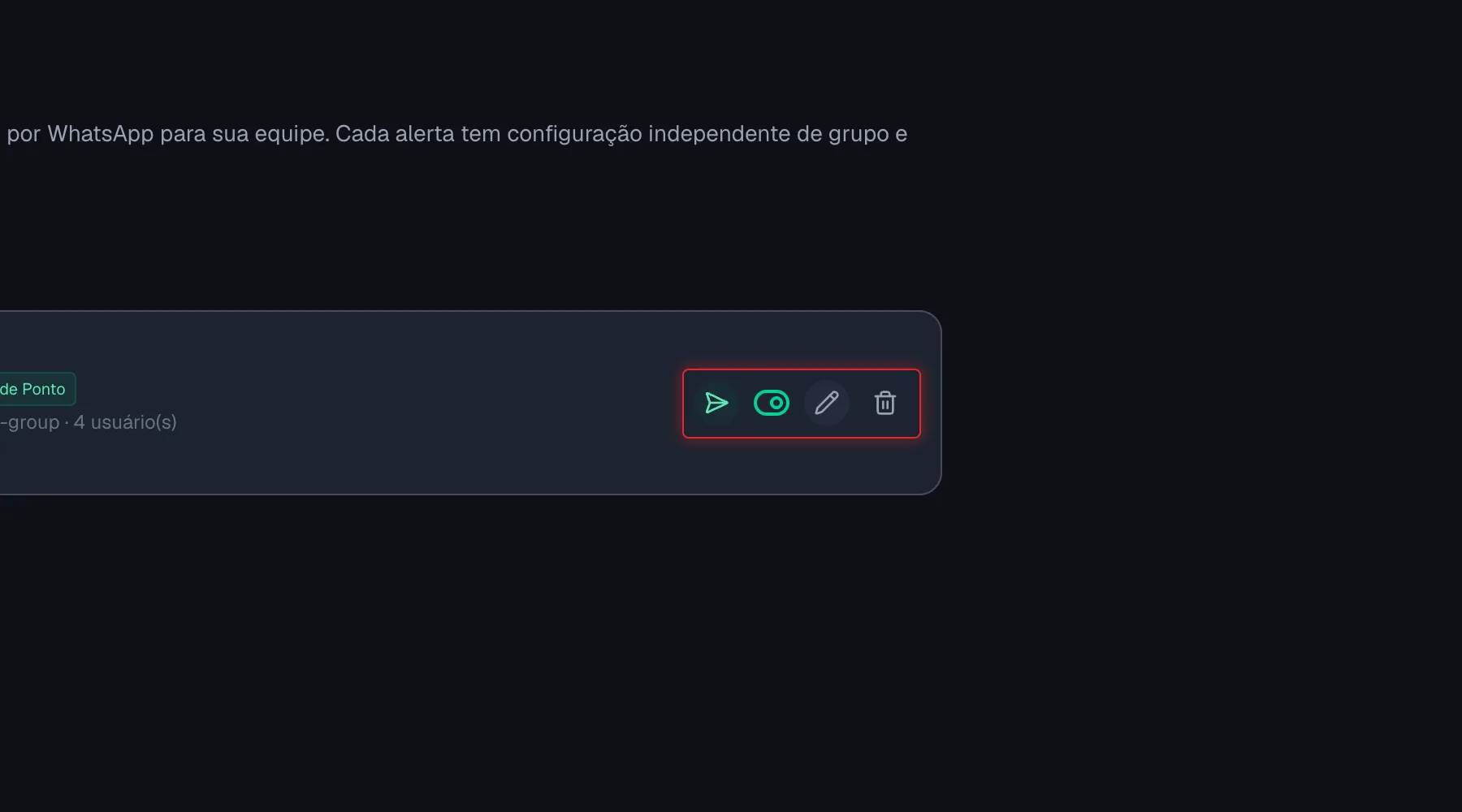 Botões de ação de um alerta
 - Aguarde o resultado ao lado: Enviado com sucesso! ou a mensagem de erro.
O teste envia a mensagem de verdade para o grupo configurado.
Ativar ou desativar um alerta
- Na linha do alerta, clique na chave à direita (Ativar ou Desativar).
O alerta desativado aparece mais apagado na lista e não envia mensagens até ser ativado de novo.
Editar ou excluir um alerta
- Para editar, clique no ícone de lápis (Editar), ajuste os campos e clique em Salvar. O tipo do alerta não pode ser trocado depois de criado.
- Para excluir, clique no ícone de lixeira (Excluir) e confirme.
Perguntas frequentes
Quem pode ver o menu Gestão?
Proprietários e Administradores do workspace. O item fica dentro do grupo Configurações no menu lateral.
Posso mudar o horário dos relatórios?
Não pela tela. O Relatório de Ponto sai às 9h e o Relatório de Presença às 17h, no horário de Manaus.
Quero trocar o tipo de um alerta. Como faço?
O tipo só é escolhido na criação. Crie um alerta novo com o tipo desejado e exclua o antigo.
O alerta mostra "Grupo não configurado". O que significa?
O alerta foi salvo sem o grupo de WhatsApp de destino e não tem para onde enviar. Edite o alerta e informe o grupo, ou fale com a equipe VIA.