
Campanhas
Aprenda a criar uma campanha de mensagens em massa por WhatsApp ou Instagram, escolher o público por tag, personalizar com o nome do contato, definir o ritmo de envio e acompanhar o resultado.
Introdução
O módulo Campanhas envia uma mesma mensagem para um grupo de clientes de uma vez: todos os clientes da clínica ou só quem tem determinadas tags. A campanha pode sair pelo WhatsApp (com texto e, se quiser, um anexo) ou pelo Direct do Instagram (só texto).
Toda campanha nasce como rascunho. Ela só começa a enviar quando você clica em iniciar e escolhe o ritmo, ou seja, quantas mensagens saem por minuto.
Respeite a LGPD: envie campanhas só para quem aceitou receber mensagens da sua clínica. Quem pede para sair é tirado das próximas campanhas automaticamente (veja "Como funciona o pedido de SAIR").
Criar uma campanha
- No menu lateral, clique em Campanhas.
- Clique em Nova campanha.
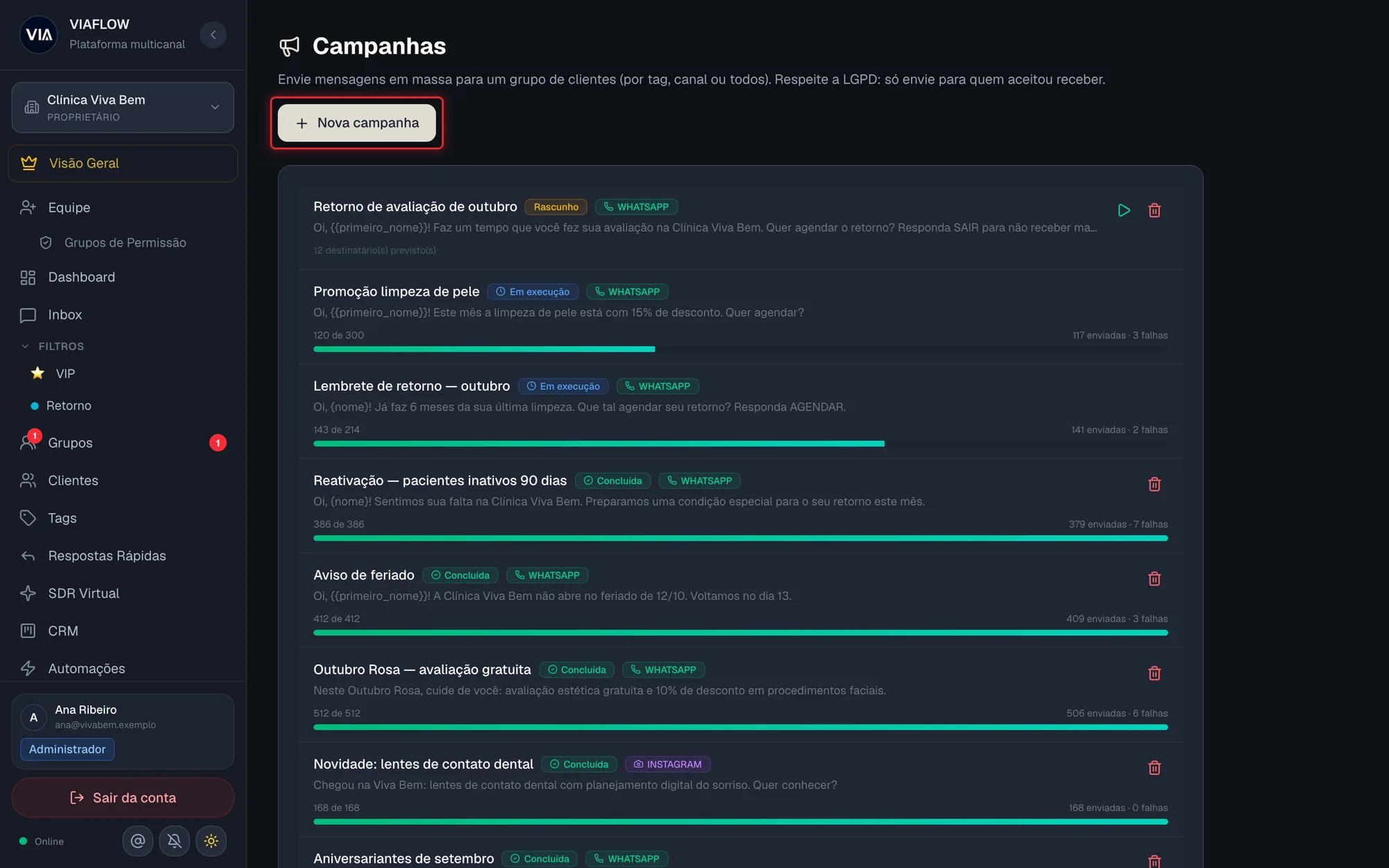 Tela Campanhas com o botão Nova campanha
 - Em Nome da campanha, digite um nome para você reconhecer depois (ex.: Retorno de avaliação de outubro). O cliente não vê esse nome.
- Em Canal, escolha WhatsApp ou Instagram.
- Em Público-alvo, escolha:
- Todos os clientes: todos os clientes cadastrados que têm contato no canal escolhido;
- Por tag: clique em uma ou mais tags para marcá-las.
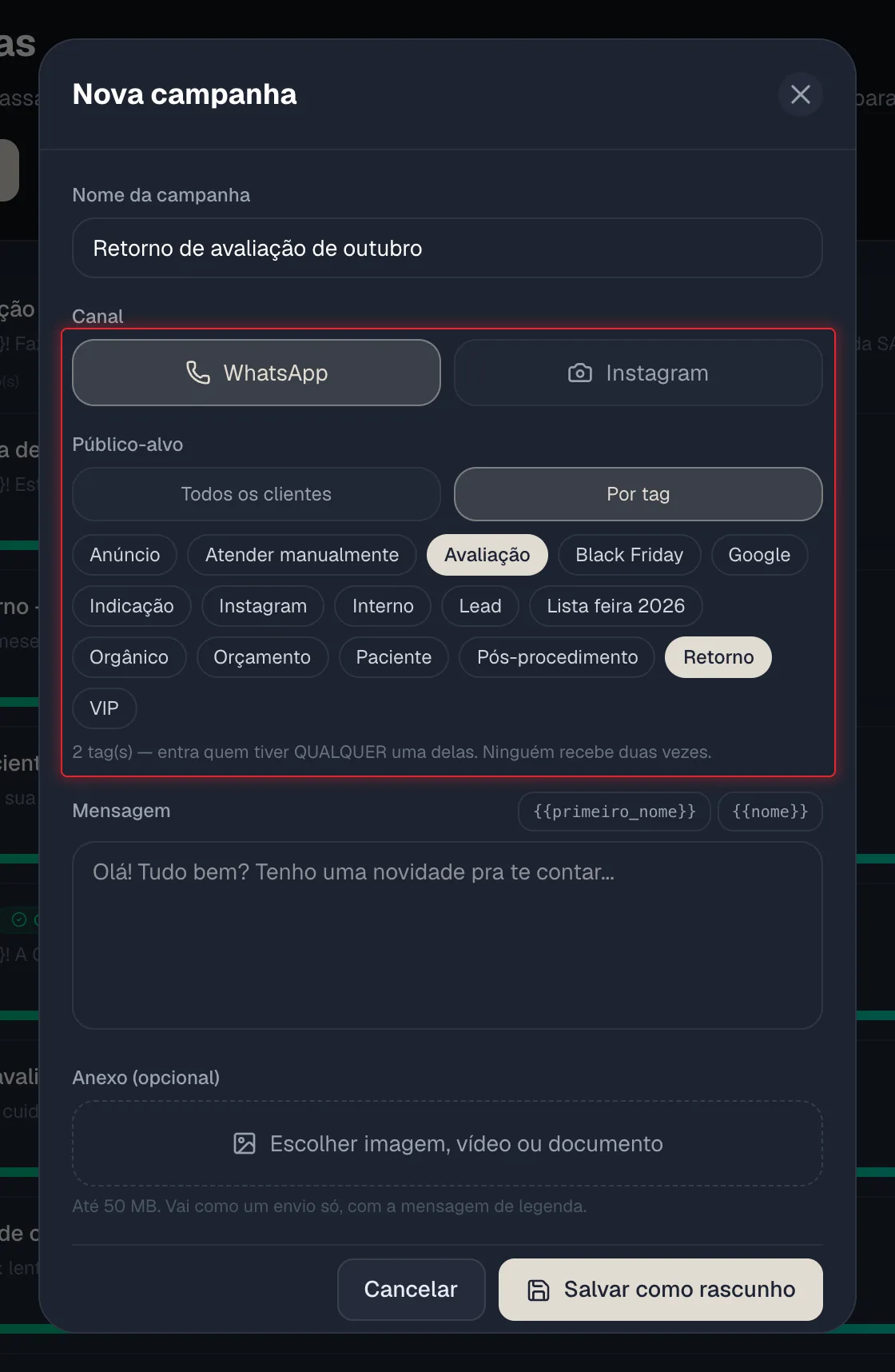 Janela Nova campanha com Canal e Público-alvo por tag
- Em Mensagem, escreva o texto que será enviado.
- Clique em Salvar como rascunho.
A campanha aparece na lista com a etiqueta Rascunho e a quantidade de destinatários previstos.
Com Por tag, entra quem tiver qualquer uma das tags marcadas, e ninguém recebe duas vezes, mesmo tendo mais de uma delas. É preciso marcar pelo menos uma tag.
Para campanhas de WhatsApp entram só clientes com telefone cadastrado; para Instagram, só clientes com o usuário do Instagram cadastrado.
Personalizar a mensagem com o nome do contato
- Na janela da campanha, clique no campo Mensagem onde o nome deve aparecer.
- Clique em um dos botões acima do campo:
{{primeiro_nome}}: o primeiro nome do contato (ex.: "Sofia");{{nome}}: o nome completo do contato (ex.: "Sofia Andrade").
- Confira a prévia Como vai chegar, que aparece abaixo do campo.
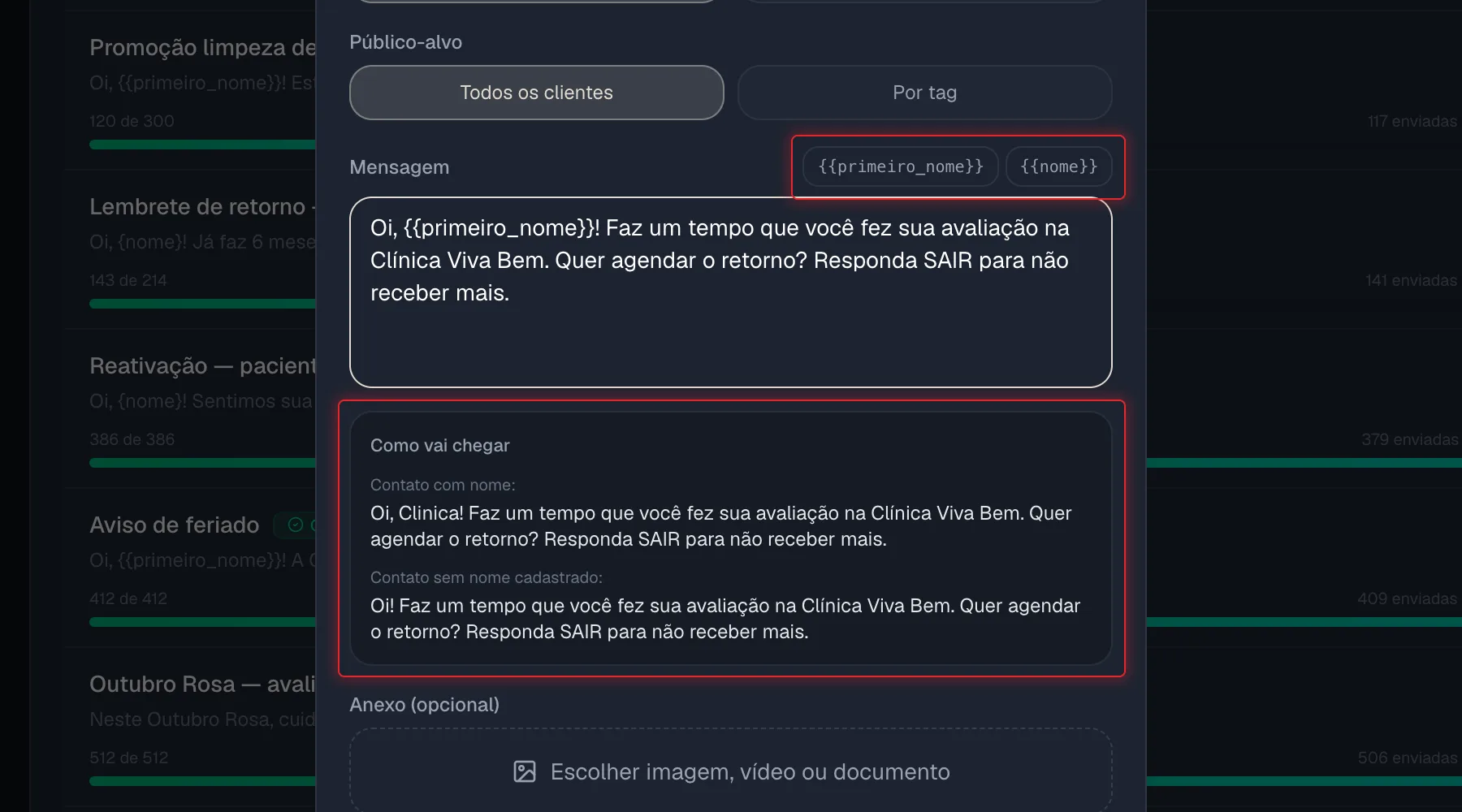 Campo Mensagem com os botões de variáveis e a prévia Como vai chegar
A prévia mostra duas versões: Contato com nome e Contato sem nome cadastrado. Quando o contato não tem nome, o sistema tira a variável e a pontuação que ficaria sobrando. Por exemplo, "Oi, {{primeiro_nome}}! Tudo bem?" chega como "Oi! Tudo bem?".
O primeiro nome é ajustado para a primeira letra maiúscula, mesmo que o cadastro esteja todo em maiúsculas.
Anexar uma imagem, vídeo ou documento
O anexo só existe em campanhas de WhatsApp.
- Na janela da campanha, com o canal WhatsApp selecionado, clique em Escolher imagem, vídeo ou documento.
- Selecione o arquivo no seu computador e aguarde o envio terminar.
- Para trocar, clique no X ao lado do arquivo e escolha outro.
O arquivo pode ter até 50 MB. A mensagem que você escreveu vai como legenda do arquivo, num envio só.
Iniciar a campanha e escolher o ritmo
- Na lista de campanhas, encontre a campanha com a etiqueta Rascunho.
- Clique no botão de play (Iniciar) à direita.
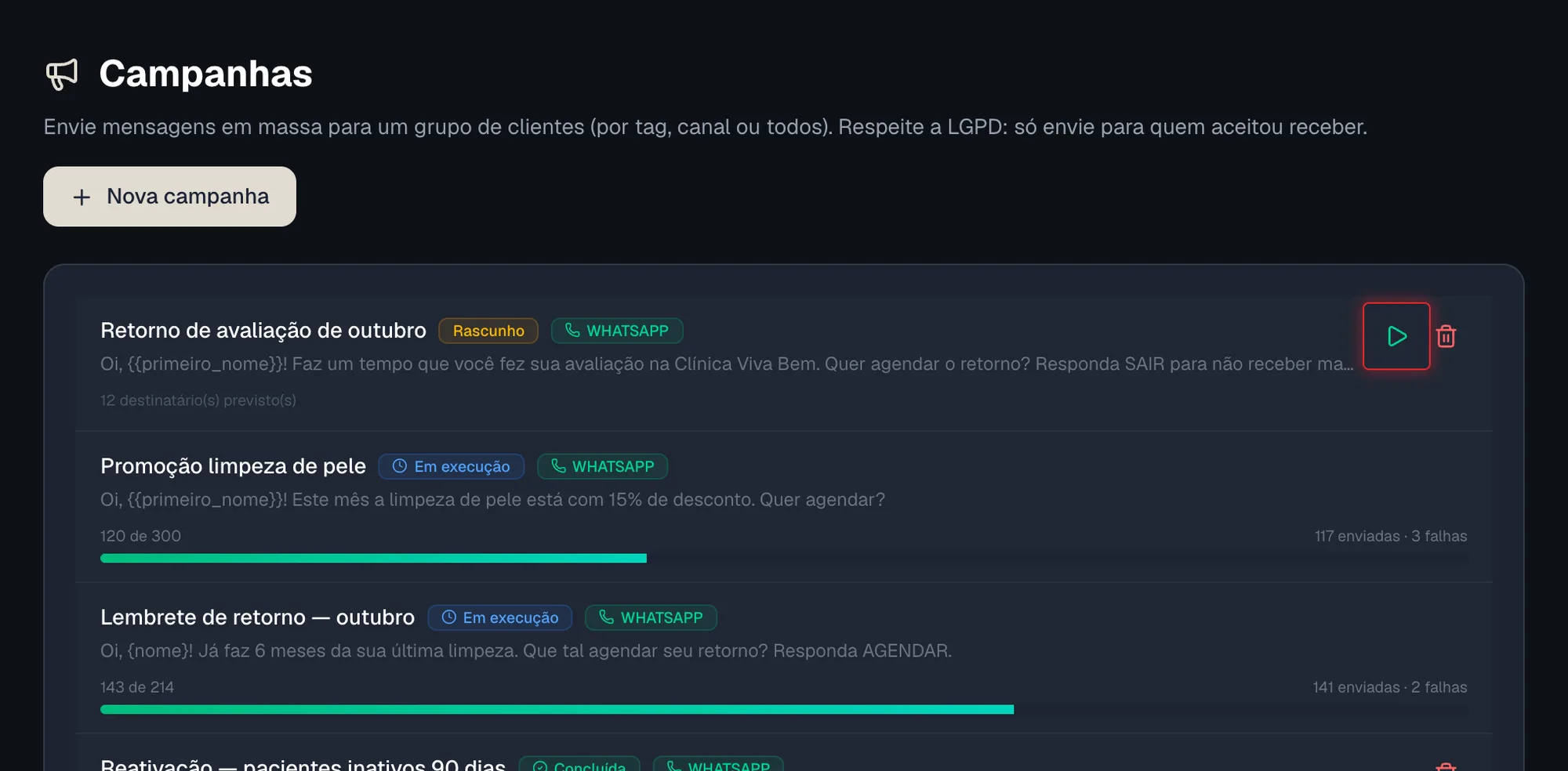 Botão Iniciar de uma campanha em rascunho
 - Na janela que abre, informe quantos disparos devem sair por minuto:
- 20 é o padrão (cerca de 1.200 por hora);
- 5 é mais devagar e mais seguro contra bloqueio do número;
- 100 é o máximo.
- Clique em OK.
- Confirme a mensagem "Iniciar a campanha disparando ... por minuto?" clicando em OK.
O sistema avisa para quantos destinatários a campanha foi iniciada e quanto tempo deve levar, e a etiqueta muda para Em execução.
Ao confirmar, as mensagens saem de verdade para os clientes e não há botão para pausar. Revise o texto, o público e o anexo antes de iniciar.
Volume alto de uma vez é o que costuma causar bloqueio de número no WhatsApp. Em listas grandes, prefira um ritmo menor.
Acompanhar o progresso
- Na tela Campanhas, olhe a linha da campanha em execução.
- A barra mostra quantas mensagens já foram processadas do total (ex.: "120 de 300") e, ao lado, quantas foram enviadas e quantas falharam.
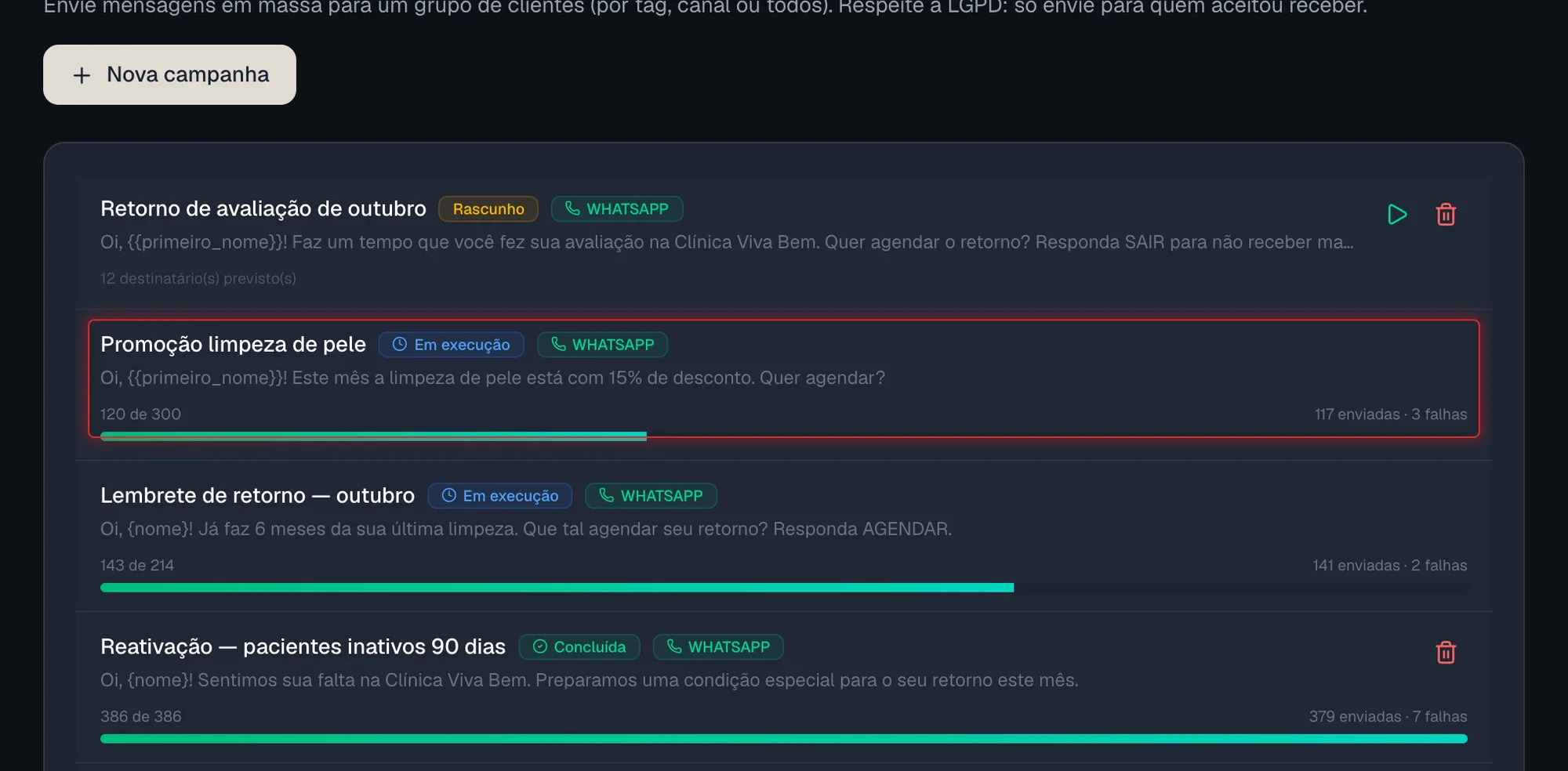 Campanha Em execução com barra de progresso e contagem de enviadas e falhas
A lista se atualiza sozinha a cada 30 segundos. Quando todos os destinatários forem processados, a etiqueta muda para Concluída.
Nas campanhas de WhatsApp, cada mensagem enviada fica registrada na conversa do cliente no Inbox. Assim, quando ele responder, a equipe vê o que foi enviado.
Excluir uma campanha
- Na lista, clique na lixeira (Excluir) da campanha.
- Confirme em OK.
Campanhas Em execução não mostram a lixeira.
Como funciona o pedido de SAIR
Quando um cliente manda pelo WhatsApp uma mensagem pedindo para não receber mais (por exemplo, só "SAIR", "PARAR", "STOP", "REMOVER", "CANCELAR" ou frases como "não quero mais receber" e "me tire da lista"), o VIA Flow marca esse contato com a tag Não enviar (pediu SAIR).
Contatos com essa tag ficam fora de todas as campanhas iniciadas depois disso, mesmo que tenham as tags escolhidas no público. Isso acontece sempre, sem você precisar configurar nada.
Se a sua mensagem promete "responda SAIR para não receber mais", escreva essa frase no texto da campanha. O sistema já cumpre a promessa.
Palavras soltas como "sair" ou "parar" só contam quando a mensagem é só aquilo. Uma frase como "vou sair agora" não tira o contato da lista.
Perguntas frequentes
Tenho a permissão Gerenciar Campanhas, mas não consigo salvar ou iniciar. Por quê?
Criar e iniciar campanhas é permitido só para quem é Proprietário ou Administrador do workspace. Peça ao responsável pela clínica.
Posso pausar ou cancelar uma campanha em execução?
Não há botão para pausar ou cancelar pela tela. Por isso, confira tudo antes de iniciar e prefira um ritmo menor em listas grandes. Em caso de urgência, fale com a equipe VIA.
Por que a campanha demorou mais que o tempo estimado?
A estimativa considera só o ritmo da sua campanha. Quando há várias campanhas rodando ao mesmo tempo, o sistema limita o total de envios por minuto, e cada uma pode levar um pouco mais.
Um cliente pediu para sair por engano. Ele pode voltar a receber?
Sim, tirando a tag Não enviar (pediu SAIR) do cadastro dele. Faça isso só se o próprio cliente pedir para voltar a receber, para respeitar a LGPD.
Posso mandar anexo pelo Instagram?
Não. Campanhas de Instagram enviam só texto. O anexo está disponível apenas para campanhas de WhatsApp.
Ao iniciar apareceu "Nenhum cliente atende ao critério". O que fazer?
Nenhum cliente tem as tags escolhidas com contato no canal selecionado (telefone para WhatsApp, usuário para Instagram), ou todos pediram para sair. Revise as tags do público ou crie a campanha para outro canal.