
Tags
Aprenda a criar, editar e excluir tags de cliente, transformá-las em filtros do Inbox, aplicá-las automaticamente por palavra-chave e organizar as etiquetas de grupo.
Introdução
Tags são marcadores que classificam os clientes, como VIP, Indicação, Retorno ou a origem do contato. Elas aparecem na lista do Inbox, no cadastro de Clientes e podem virar atalhos de filtro no menu lateral. A tela Tags também reúne as etiquetas usadas nos grupos de WhatsApp, que são um cadastro separado.
Qualquer atendente pode marcar e desmarcar tags nos clientes e criar tags novas pelo Inbox. A tela Tags, onde se configuram filtros, palavras-chave e exclusões, aparece só para o proprietário, os administradores e quem recebeu a permissão Gerenciar Tags.
Ver as tags cadastradas
- No menu lateral, clique em Tags.
- Veja a lista de tags com a cor, o nome e quantos clientes têm cada tag.
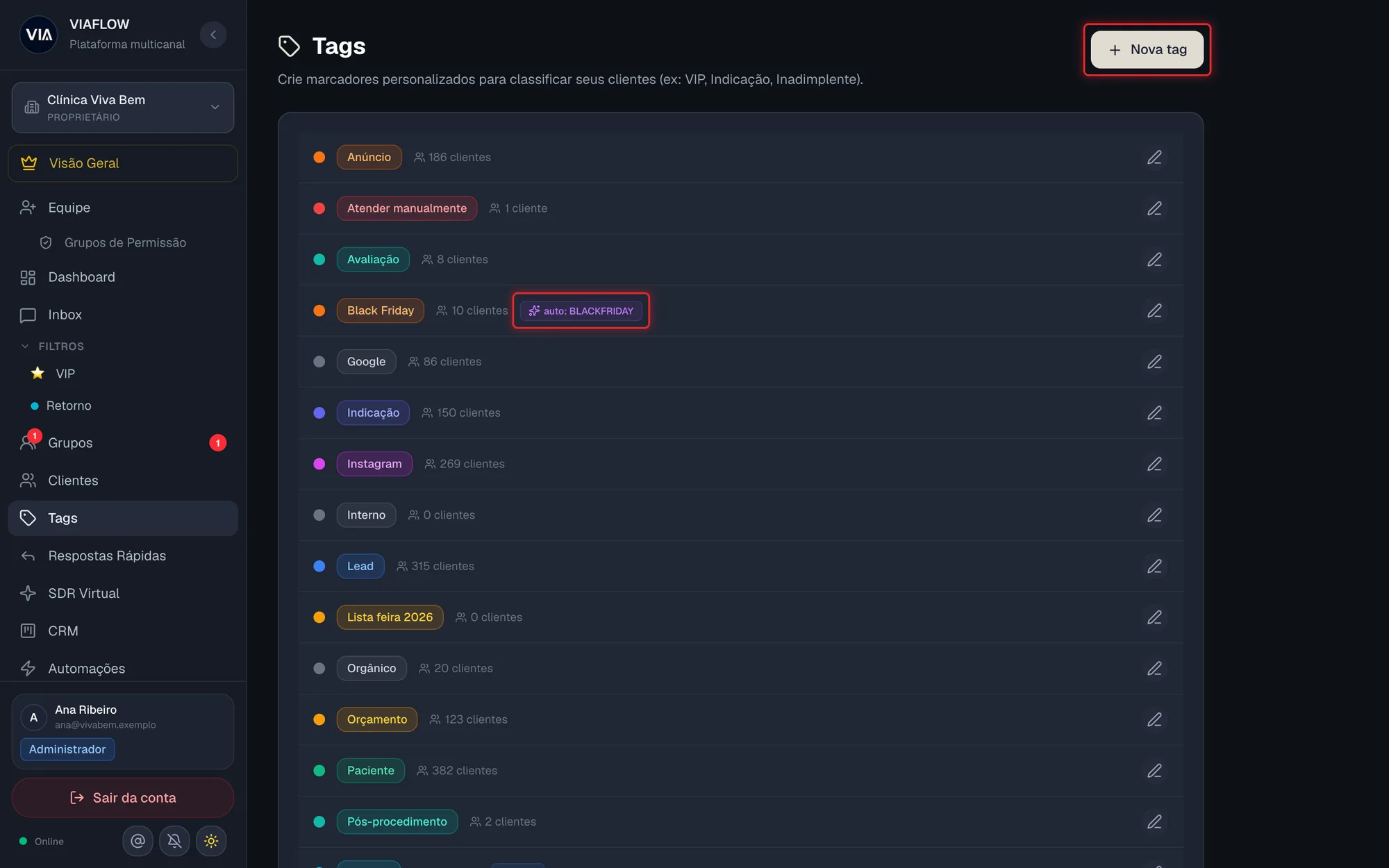 Tela Tags com a lista de tags de cliente e a seção Etiquetas de grupo
Algumas tags mostram selos extras:
- auto: seguido de uma palavra: a tag é aplicada sozinha quando o cliente escreve aquela palavra-chave.
- filtro: a tag aparece como atalho de filtro no menu lateral, abaixo do Inbox.
Criar uma tag
- Clique em Nova tag.
- Em Nome, digite o nome da tag (até 30 caracteres).
- Em Cor, clique na cor desejada. Confira o resultado em Pré-visualização.
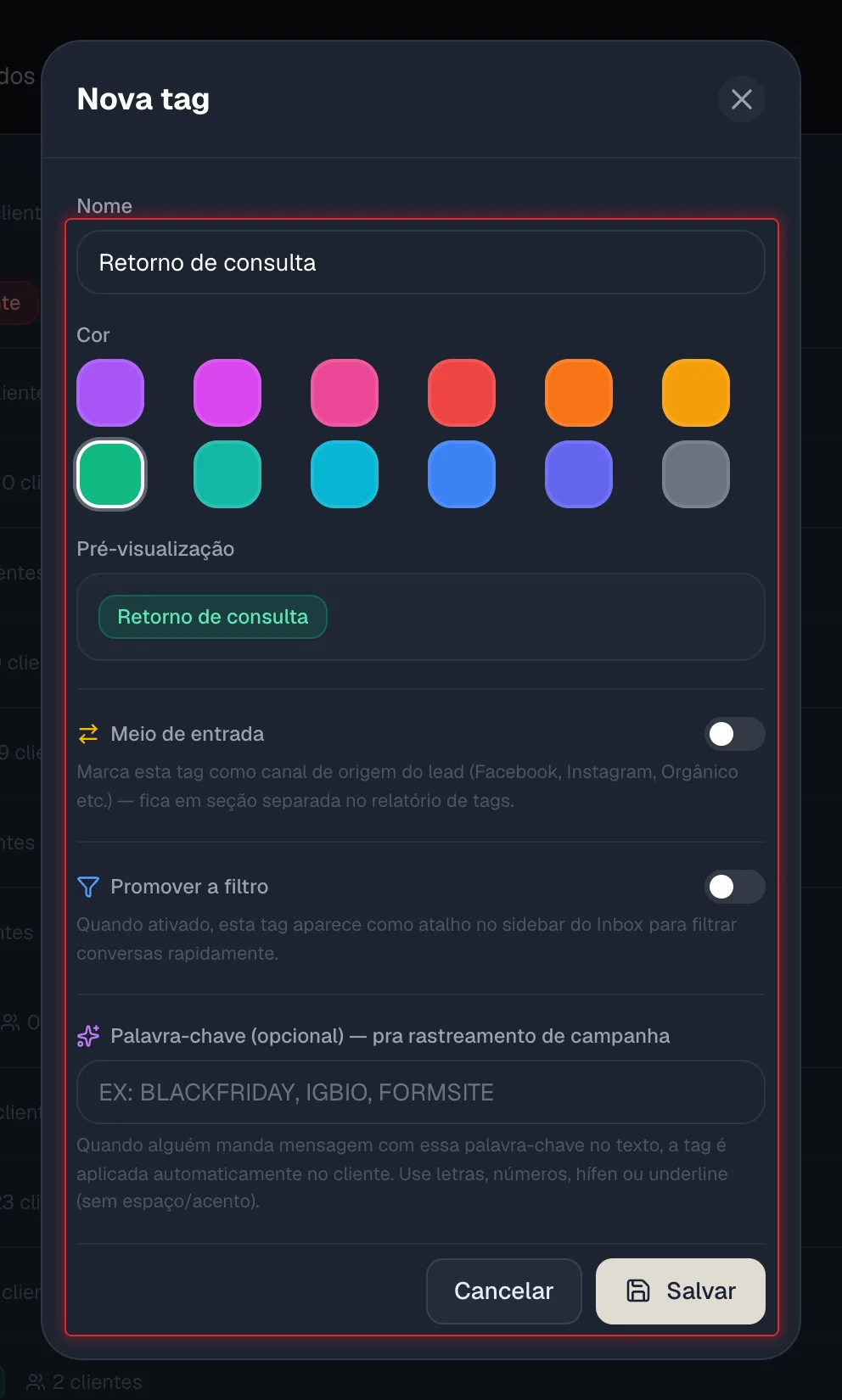 Janela Nova tag com nome, cor, pré-visualização e opções
 - Clique em Salvar.
Não é possível ter duas tags com o mesmo nome. Se aparecer Já existe uma tag com esse nome, escolha outro.
Transformar uma tag em filtro do Inbox
Uma tag promovida a filtro vira um atalho no menu lateral, na seção Filtros, logo abaixo do Inbox. Um clique mostra só as conversas dos clientes com aquela tag.
- Na lista, clique no ícone de lápis da tag (Editar).
- Ative a chave Promover a filtro.
- Se quiser, digite um emoji em Emoji (opcional). Ele substitui a bolinha colorida no menu lateral.
- Se a empresa tiver mais de um número de WhatsApp, escolha em Aplicar automaticamente quando chegar pelo número o número cujos contatos devem receber essa tag sozinhos. Deixe — Nenhuma (manual) — para não aplicar automaticamente.
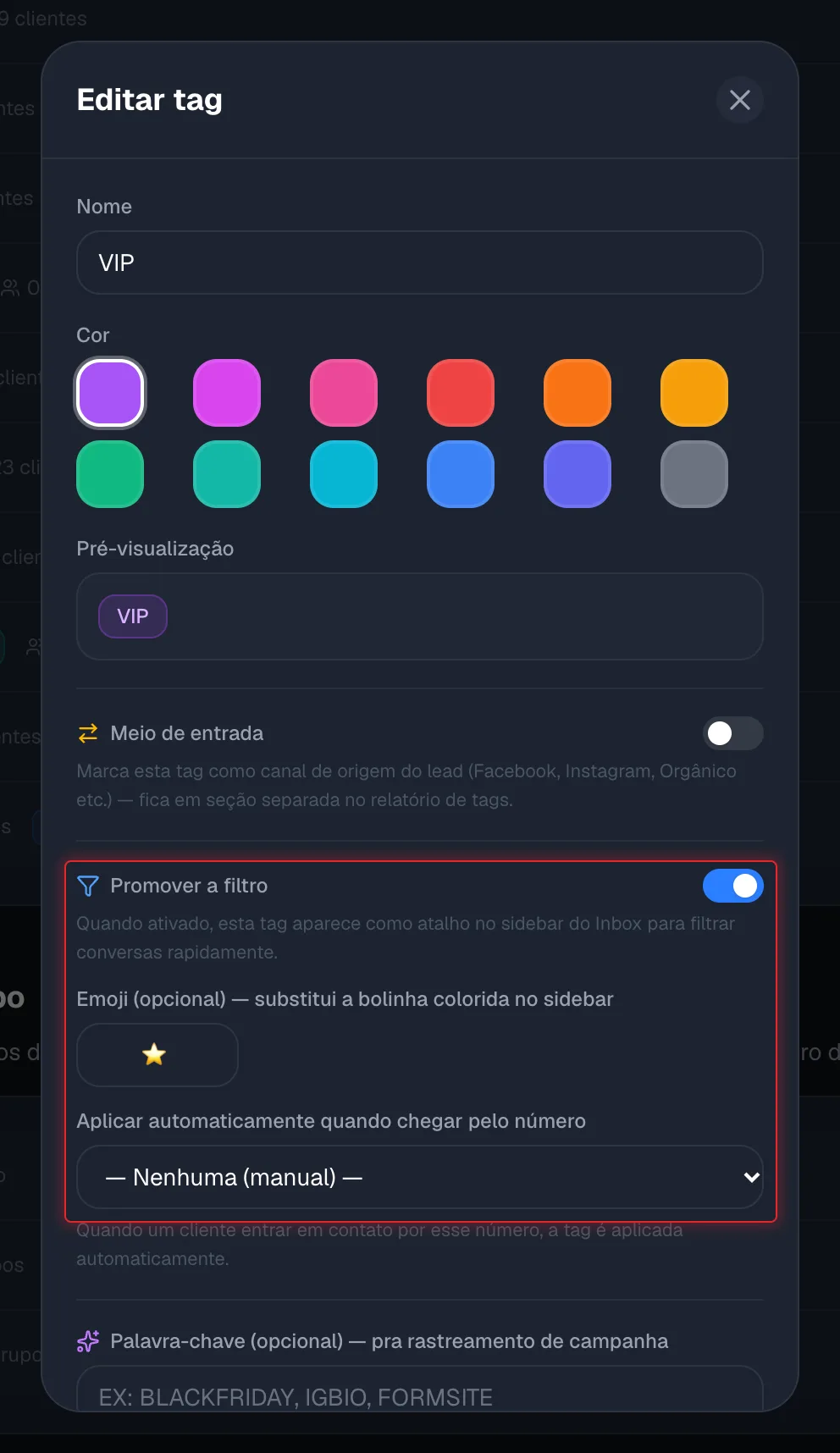 Opção Promover a filtro ativada, com o campo de emoji
 - Clique em Salvar.
As opções Promover a filtro e Meio de entrada aparecem só para o proprietário e os administradores do workspace.
Depois de salvar, recarregue a página para ver o novo atalho no menu lateral.
Marcar uma tag como meio de entrada
Tags de meio de entrada indicam por onde o cliente chegou (por exemplo, Facebook, Instagram ou Orgânico).
- Abra a tag pelo ícone de lápis.
- Ative a chave Meio de entrada.
- Clique em Salvar.
Um cliente só pode ter uma tag de meio de entrada por vez. No relatório de tags, as tags de meio de entrada aparecem numa seção separada.
Aplicar uma tag automaticamente por palavra-chave
Use para saber de qual campanha veio cada cliente. Quando alguém manda uma mensagem com a palavra-chave no texto, a tag é aplicada sozinha no cliente.
- Abra a tag pelo ícone de lápis, ou crie uma nova com Nova tag.
- Em Palavra-chave (opcional) — pra rastreamento de campanha, digite a palavra, por exemplo BLACKFRIDAY.
- Confira o quadro Link da campanha que aparece abaixo. Clique no botão de copiar ao lado do link.
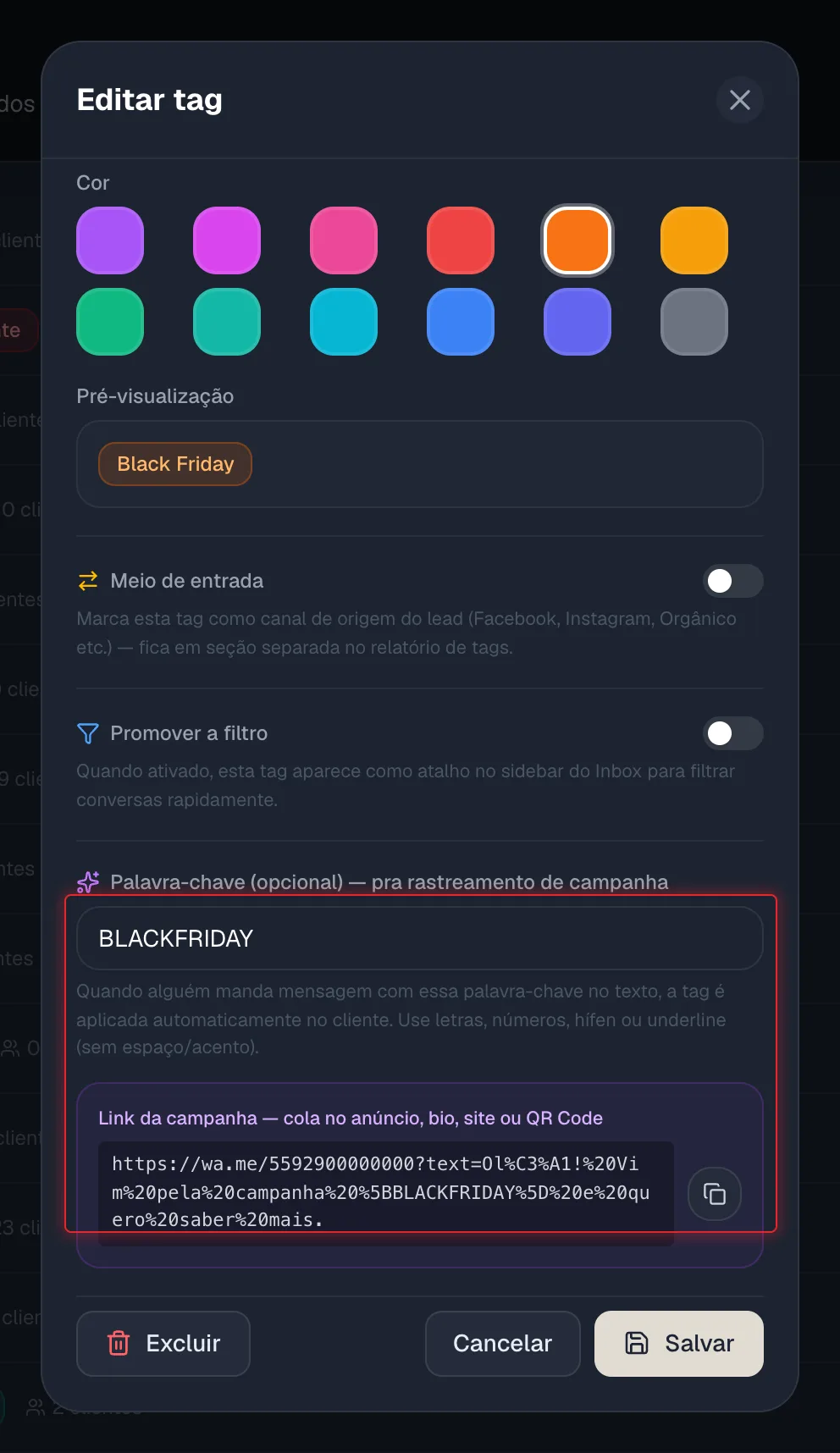 Campo de palavra-chave com o Link da campanha gerado
 - Clique em Salvar.
- Cole o link copiado no anúncio, na bio do Instagram, no site ou num QR Code.
Quem clica no link abre o WhatsApp da empresa com uma mensagem pronta que contém a palavra-chave. Ao enviar, o cliente recebe a tag automaticamente.
A palavra-chave aceita letras, números, hífen e sublinhado, sem espaço nem acento. As letras ficam maiúsculas sozinhas.
Se aparecer o aviso pedindo para configurar o número de telefone do WhatsApp padrão, o link da campanha não pode ser gerado ainda. Fale com a equipe VIA.
Editar uma tag
- Na lista, clique no ícone de lápis da tag.
- Na janela Editar tag, altere o nome, a cor ou as opções.
- Clique em Salvar.
Mudar o nome ou a cor de uma tag atualiza a tag em todos os clientes que já a têm.
Excluir uma tag
- Na lista, clique no ícone de lápis da tag.
- Clique em Excluir.
- Confirme a exclusão.
A tag é removida de todos os clientes e a exclusão não pode ser desfeita. Se a tag era usada como filtro ou palavra-chave de campanha, esses recursos param de funcionar.
Organizar as etiquetas de grupo
Na parte de baixo da tela, a seção Etiquetas de grupo mostra as etiquetas usadas para classificar os Grupos de WhatsApp e em quantos grupos cada uma está.
- Para renomear ou trocar a cor, clique no ícone de lápis (Renomear), ajuste o nome e a cor e clique em Salvar.
- Para excluir, clique no ícone de lixeira (Excluir etiqueta) e confirme.
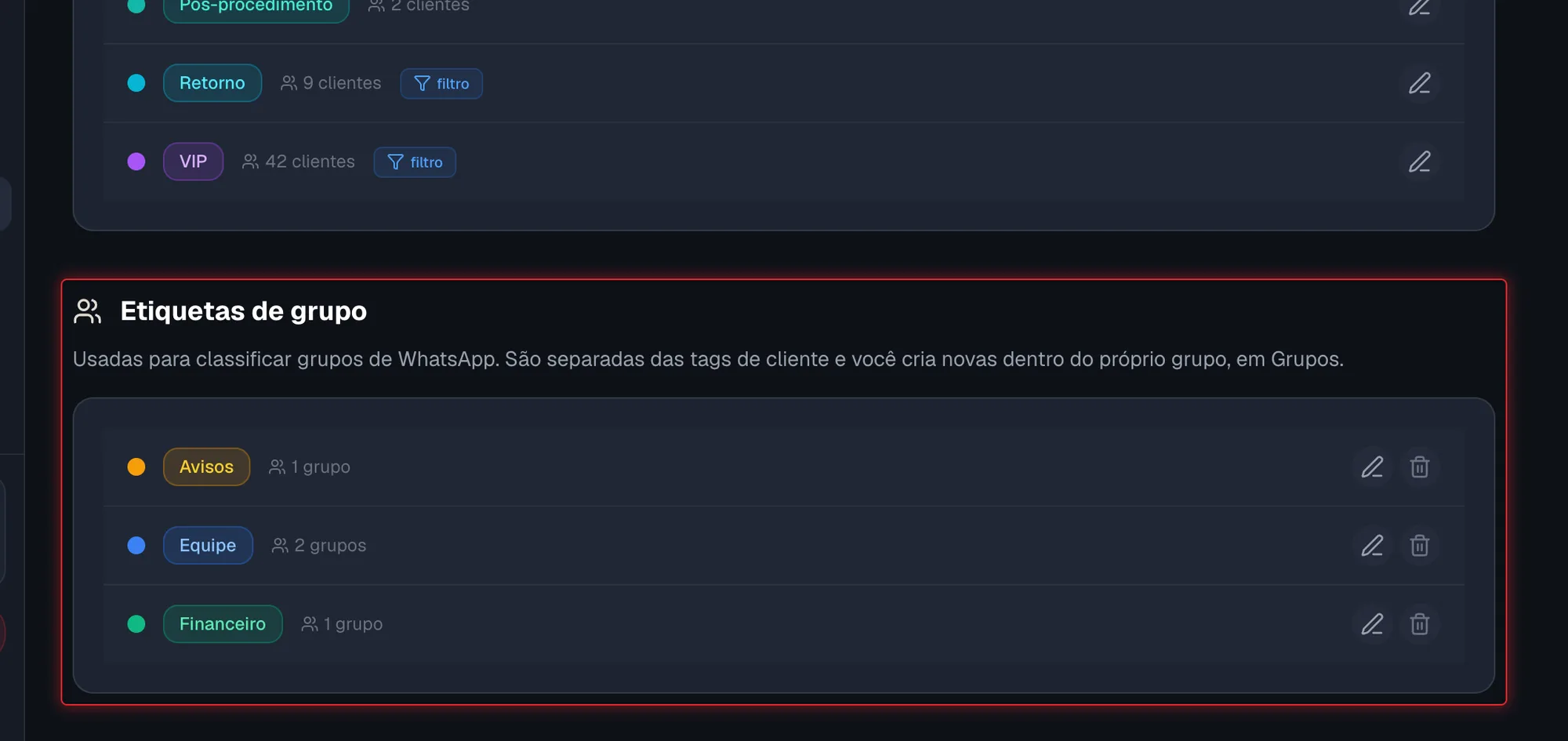 Seção Etiquetas de grupo com os botões Renomear e Excluir etiqueta
Excluir uma etiqueta de grupo tira a etiqueta de todos os grupos que a usam, e isso não volta atrás.
Etiquetas de grupo novas são criadas dentro do próprio grupo, no botão Etiquetas da tela Grupos.
Perguntas frequentes
Qual a diferença entre tag e etiqueta de grupo?
Tags classificam clientes e aparecem nas conversas individuais do Inbox. Etiquetas de grupo classificam os grupos de WhatsApp. São cadastros separados: uma não aparece no lugar da outra.
Não vejo a opção Promover a filtro. Por quê?
Ela aparece só para o proprietário e os administradores do workspace. Peça a um deles para promover a tag.
Promovi a tag a filtro, mas ela não apareceu no menu. O que faço?
Recarregue a página. A seção Filtros, abaixo do Inbox no menu lateral, é carregada quando a página abre.
O cliente escreveu a palavra-chave em minúsculas. A tag é aplicada?
Sim. A comparação não diferencia maiúsculas de minúsculas, e a palavra pode estar em qualquer parte da mensagem. Mesmo assim, divulgue o Link da campanha, que já leva a mensagem pronta com a palavra-chave e evita erros de digitação.
Excluí uma tag por engano. Consigo recuperar?
Não. Crie a tag de novo e marque novamente nos clientes, pelo Inbox ou pelo cadastro em Clientes.