
Bots
Aprenda a montar um bot de atendimento no editor visual, com menus, perguntas, decisões e encaminhamento para a equipe, testar o fluxo antes de ligar e escolher com que frequência ele roda.
Introdução
O Bot é um atendimento automático em formato de fluxo: você monta, num quadro visual, o caminho que a conversa segue. Por exemplo: dar boas-vindas, mostrar um menu de opções, perguntar o nome do cliente e passar a conversa para a recepção.
Cada bot é ligado a um ou mais números de WhatsApp da clínica. O fluxo é feito de nós (blocos como Mensagem, Menu e Decisão) ligados por conexões (as setas entre eles).
Abrir a tela de Bots
- No menu lateral, clique em Configurações.
- Clique em Bots.
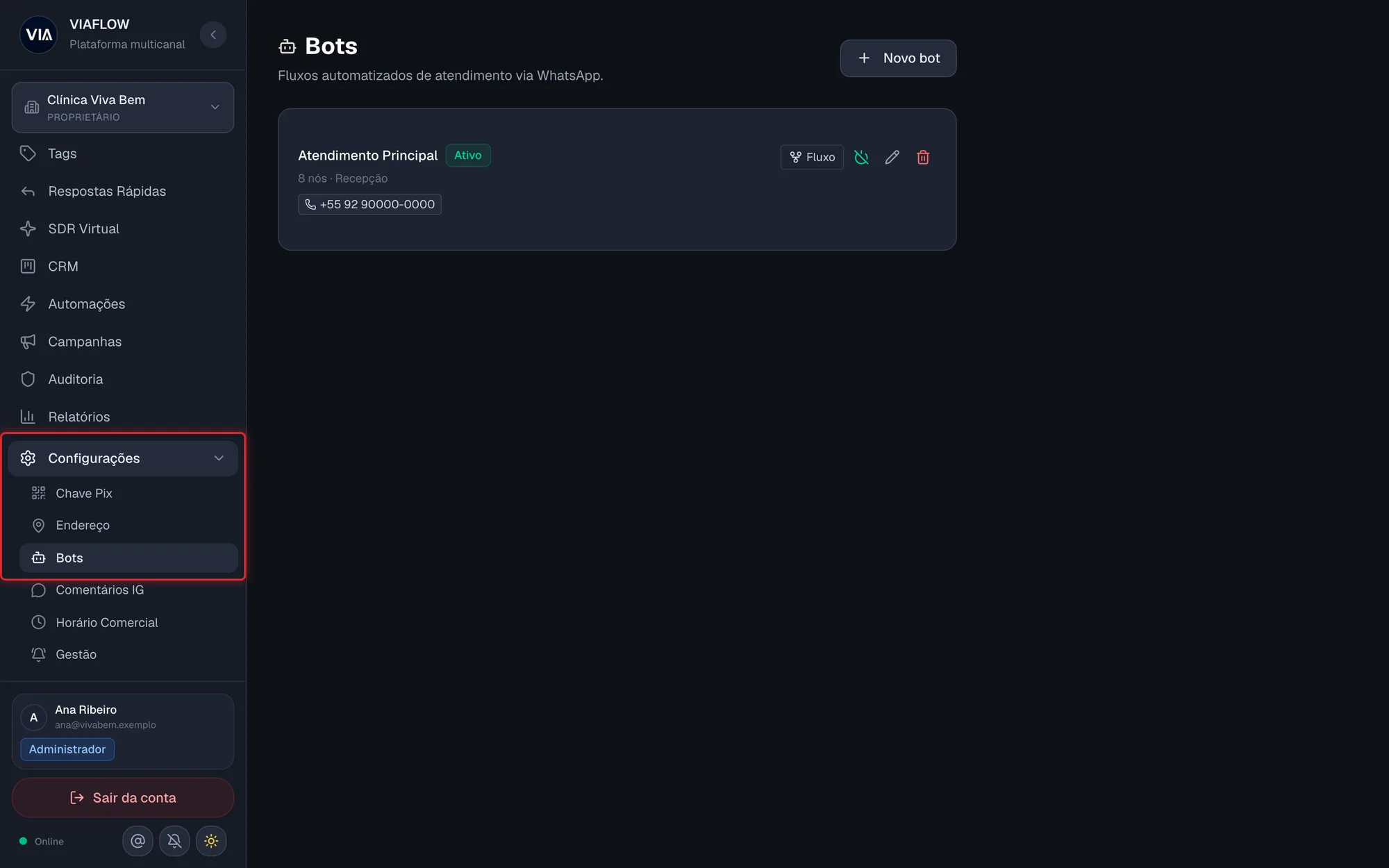 Menu Configurações aberto com o item Bots
A tela lista os bots da clínica, com a etiqueta Ativo ou Inativo, a quantidade de nós e os números de WhatsApp ligados a cada um.
Criar um bot
- Na tela Bots, clique em Novo bot.
- Em Nome do bot, digite um nome (ex.: Atendimento Principal).
- Em Instâncias WhatsApp associadas, marque o número (ou os números) em que o bot deve atender.
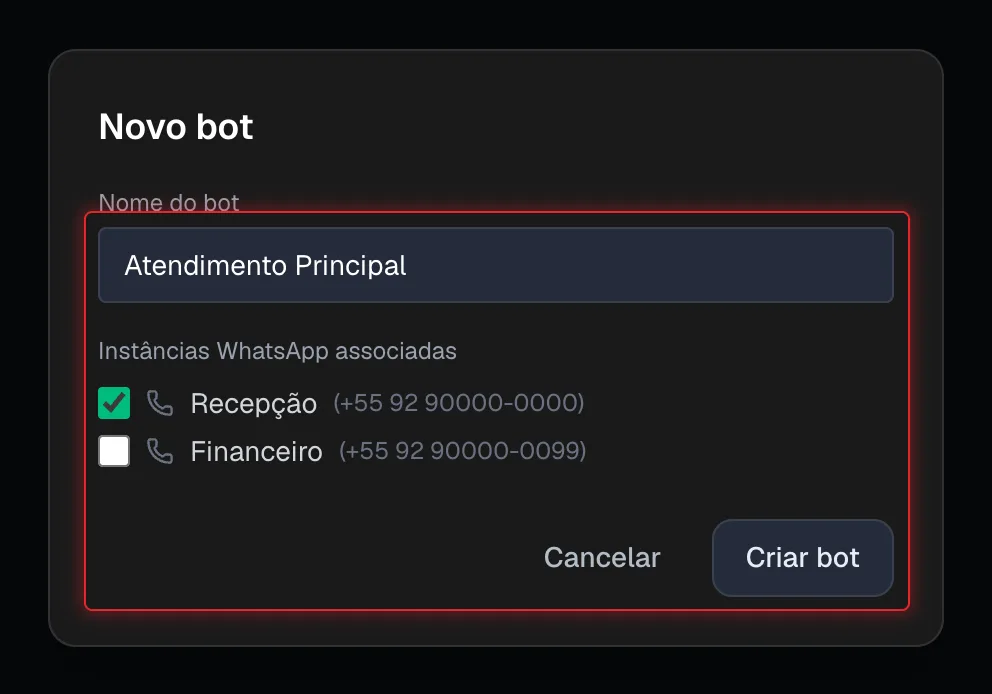 Janela Novo bot com nome e números de WhatsApp
 - Clique em Criar bot.
O bot nasce Inativo e sem fluxo. O próximo passo é montar o fluxo.
Se nenhum número aparecer na lista, a clínica ainda não tem WhatsApp conectado. Fale com a equipe VIA.
Montar o fluxo no editor
- Na linha do bot, clique em Fluxo. O editor abre em tela cheia.
- Na barra Nós, à esquerda, clique no tipo de nó que deseja adicionar. Ele aparece no quadro e o painel de configuração abre à direita.
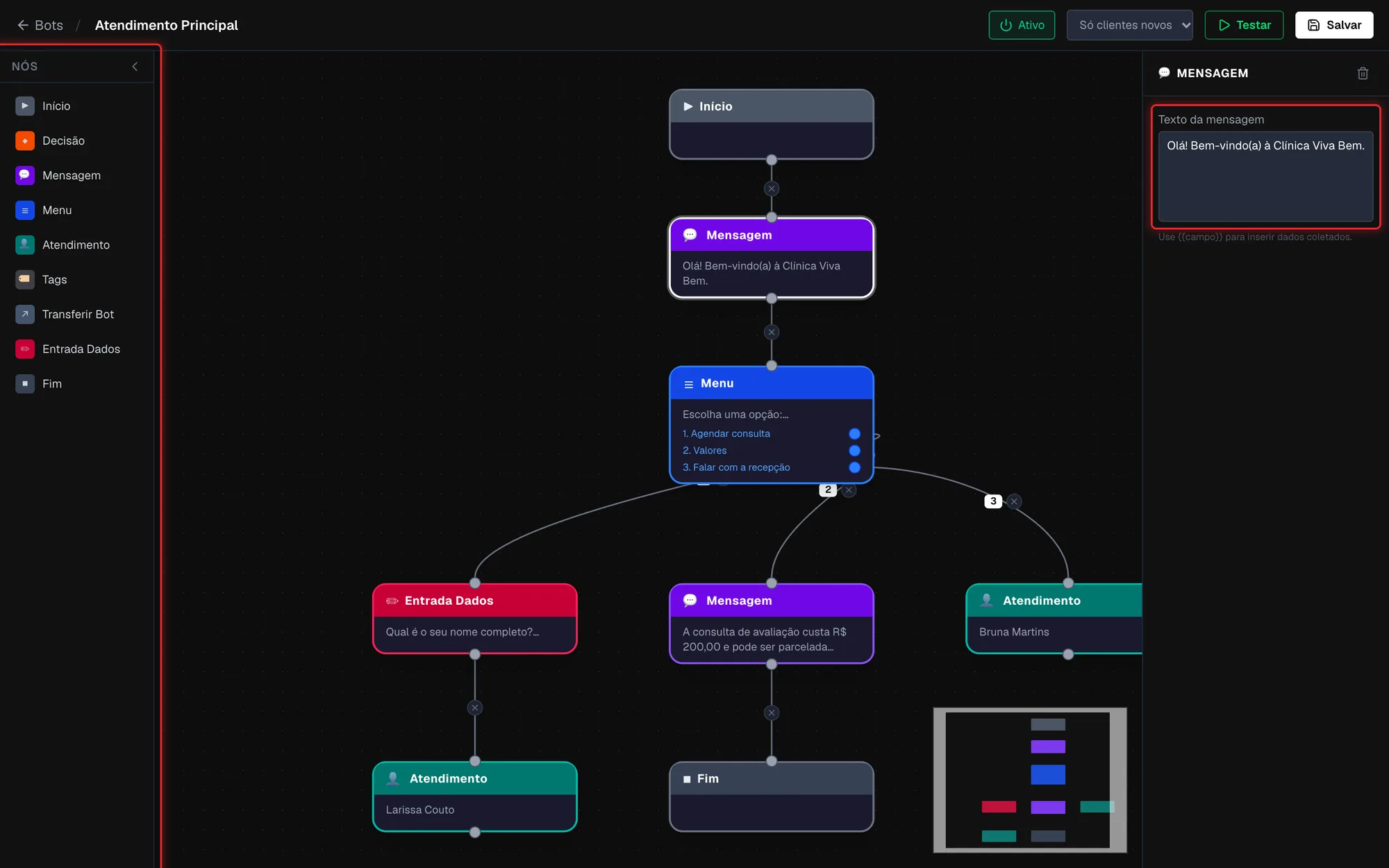 Editor de fluxo com a barra Nós, o quadro e o painel de configuração
 - Comece sempre por um nó Início: é por ele que o bot começa.
- Configure o nó no painel à direita (veja "Tipos de nó" abaixo).
- Para ligar um nó ao próximo, clique no ponto de saída do nó (embaixo) e arraste até o ponto de entrada do outro nó (em cima).
- Arraste os nós pelo quadro para organizar o desenho.
- Clique em Salvar na barra superior.
Para remover uma conexão, clique no botão sobre a seta (Remover conexão). Para remover um nó, selecione-o e clique na lixeira do painel (Excluir nó) ou tecle Delete.
O que você monta só vale depois de clicar em Salvar. Se sair do editor antes, as mudanças se perdem.
Tipos de nó
- Início: o ponto de partida do fluxo. Não precisa de configuração.
- Mensagem: envia um texto. Preencha Texto da mensagem.
- Menu: envia um texto com opções numeradas e espera o cliente escolher. Preencha Texto do menu, adicione as Opções (digite em Nova opção... e tecle Enter) e, se quiser, a Mensagem p/ opção inválida. Cada opção ganha um ponto de saída próprio, à direita do nó, para você ligar ao caminho daquela opção.
- Decisão: escolhe um caminho sem perguntar nada ao cliente. Em Condição, escolha Contato é novo?, Dentro do horário comercial? ou Dentro de um horário cadastrado. O nó tem duas saídas: a esquerda (verde) é Sim e a direita (vermelha) é Não.
- Atendimento: passa a conversa para a equipe e encerra o bot. Em Atribuir para, escolha um membro ou deixe Sem atribuição (fila) para a conversa entrar na fila.
- Tags: aplica tags ao cliente. Em Tags a aplicar, escolha as tags já cadastradas em + Adicionar tag....
- Transferir Bot: passa o cliente para outro bot da clínica. Escolha em Transferir para o bot.
- Entrada Dados: faz uma pergunta e guarda a resposta. Preencha Pergunta ao contato e escolha em Salvar como: Nome do contato, E-mail ou Campo personalizado.
- Fim: encerra o bot.
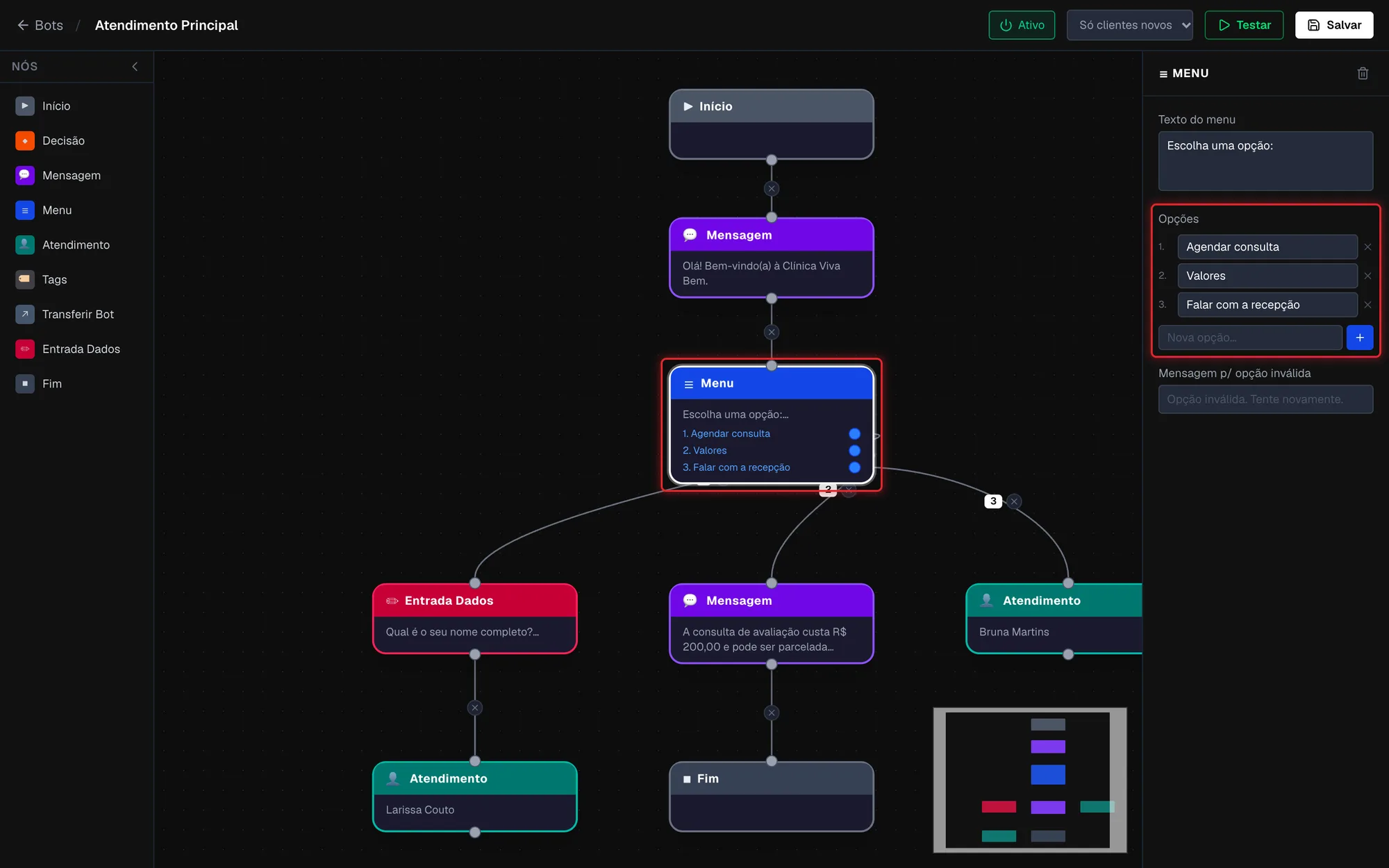 Nó Menu configurado com três opções e suas saídas
No Menu, o cliente responde com o número da opção (1, 2, 3...). Qualquer outra resposta faz o bot reenviar a Mensagem p/ opção inválida e esperar de novo.
Quando a Entrada Dados guarda o Nome do contato, o nome da conversa no Inbox é atualizado com a resposta do cliente.
A condição Dentro de um horário cadastrado usa horários de trabalho cadastrados para a clínica. Se a lista vier vazia, fale com a equipe VIA.
Testar o fluxo antes de ligar
- No editor, clique em Salvar.
- Clique em Testar. O Simulador abre à direita.
- Converse com o bot digitando em Digite uma mensagem... ou clicando nas opções de menu que aparecem.
- Quando o fluxo passar por um nó de Decisão, escolha você mesmo Sim ou Não para seguir.
- Para começar de novo, clique em Reiniciar.
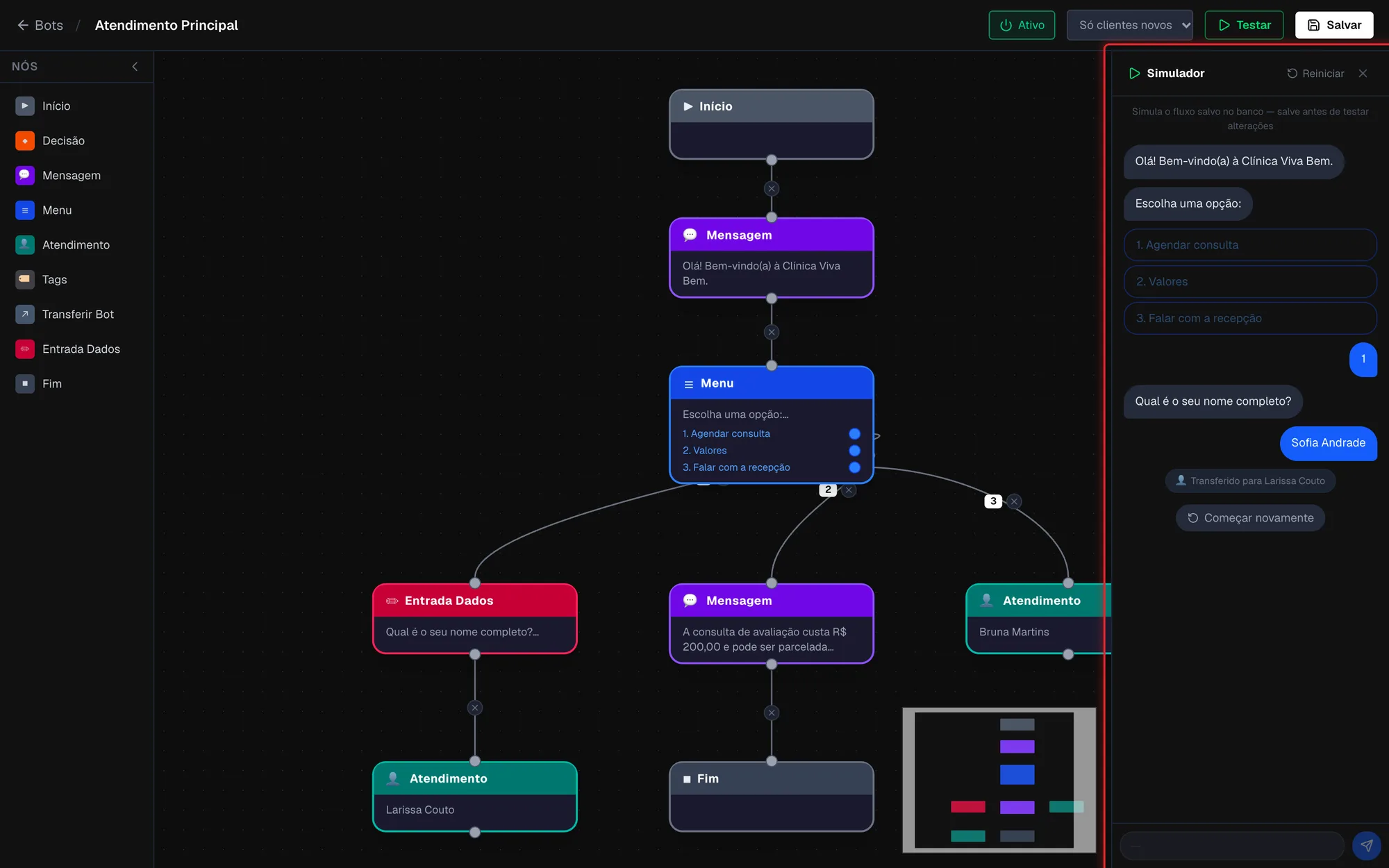 Simulador aberto à direita do editor com uma conversa de teste
O simulador testa a versão salva do fluxo. Salve antes de testar qualquer alteração. Nenhuma mensagem é enviada para clientes durante o teste.
Ativar o bot e escolher a frequência
- No editor, clique no botão Inativo da barra superior para mudar para Ativo.
- No seletor ao lado, escolha com que frequência o bot roda:
- Sempre rodar;
- Só clientes novos: só para quem nunca teve conversa com a clínica;
- 1x por cliente: uma única vez para cada cliente;
- 1x por 24h: no máximo uma vez a cada 24 horas por cliente.
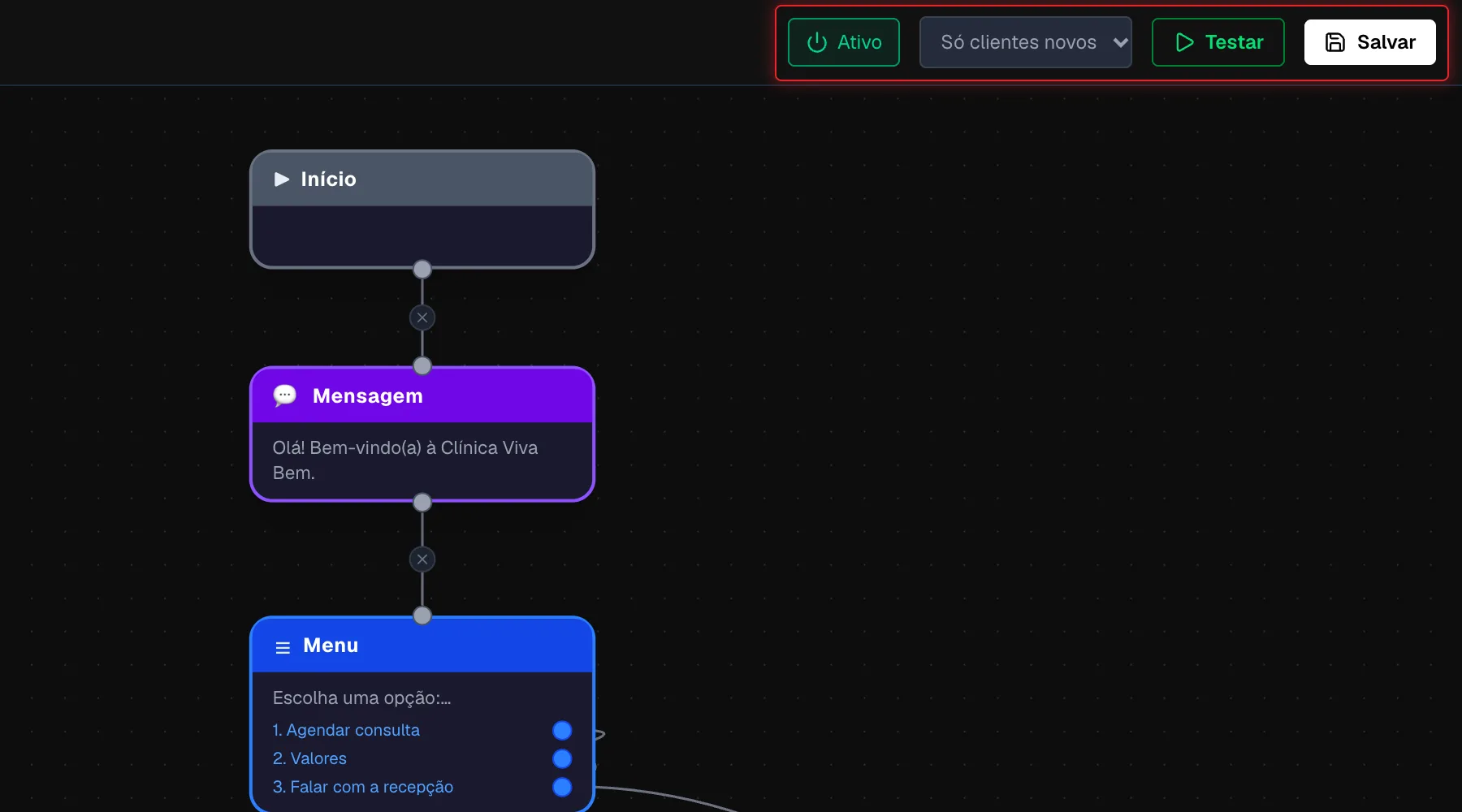 Barra superior do editor com Ativo, frequência, Testar e Salvar
- Clique em Salvar.
Também dá para ligar e desligar o bot direto na lista, pelo botão de liga/desliga (Ativar bot / Desativar bot) da linha.
Com o bot ativo, ele responde de verdade aos clientes que escrevem para os números ligados a ele. Teste o fluxo no simulador antes de ativar.
Quando o bot entra em ação
O bot atende a primeira mensagem de um cliente que ainda não teve conversa com a clínica, no número ligado ao bot. Clientes que já conversaram antes, ao voltar, vão para a equipe.
O bot para de responder numa conversa quando:
- chega a um nó Atendimento (a conversa passa para a equipe);
- alguém da equipe assume a conversa ou ela é atribuída a um atendente;
- o cliente tem a etiqueta Atender manualmente (veja Automações).
Editar ou excluir um bot
- Na lista de bots, clique no lápis para mudar o nome ou os números ligados e clique em Salvar.
- Para excluir, clique na lixeira e confirme em Excluir.
Excluir um bot remove o fluxo inteiro (nós e conexões) de forma permanente.
Perguntas frequentes
Criei o bot, mas ele não responde. O que conferir?
Confira se o bot está Ativo, se o fluxo foi salvo e começa por um nó Início ligado ao próximo nó, e se o número de WhatsApp certo está marcado em Instâncias WhatsApp associadas. Lembre que o bot atende clientes novos; para testar com um cliente que já conversou, use o Simulador.
O bot funciona no Instagram?
Não. Os bots atendem os números de WhatsApp ligados a eles.
Posso usar bot e Automações ao mesmo tempo?
Sim. Enquanto o cliente está dentro do fluxo do bot, é o bot que responde. As Automações por palavra-chave valem para as mensagens que o bot não tratou.
O que acontece se o cliente mandar uma foto ou áudio no meio do fluxo?
O bot trabalha com mensagens de texto. Mensagens de outros tipos não avançam o fluxo e a conversa fica para a equipe.
Por que não consigo salvar o fluxo?
Salvar, criar e excluir bots é permitido só para o Proprietário ou Administrador do workspace. Se aparecer uma mensagem de erro na barra superior, verifique sua conexão e tente de novo.