
Equipe e permissões
Convide pessoas para o workspace, defina o cargo e o grupo de permissão de cada uma e saiba o que cada permissão libera.
Introdução
Em Equipe você controla quem trabalha no workspace e o que cada pessoa pode ver e fazer. Cada pessoa tem um cargo (Proprietário, Administrador ou Atendente) e pode receber um grupo de permissão, que define exatamente quais menus e relatórios ela enxerga.
O cargo e o grupo valem por workspace: quem atende em duas clínicas pode ser Administrador numa e Atendente na outra.
Quem vê o menu Equipe
Os itens Equipe e Grupos de Permissão aparecem no topo do menu lateral para quem é Proprietário ou Administrador do workspace em que está trabalhando.
Regras dos cargos:
- Proprietário: tem todas as permissões. Não pode ser editado nem removido pela tela.
- Administrador: gerencia configurações e a equipe. Só o Proprietário pode tornar alguém Administrador, editar ou remover outro Administrador.
- Atendente: atende o Inbox e os clientes.
Um Administrador não consegue dar a outra pessoa uma permissão que ele mesmo não tem.
Convidar uma pessoa por link
O convite por link é o jeito mais seguro de dar acesso: a própria pessoa cria a conta e escolhe a senha, e ninguém mais precisa saber dela.
- No menu lateral, clique em Equipe.
- No quadro Convite por link, clique em Gerar link. O link é criado e copiado automaticamente.
- Envie o link para a pessoa, por exemplo pelo WhatsApp dela.
- A pessoa abre o link, preenche Seu nome, E-mail e Senha e clica em Criar meu acesso.
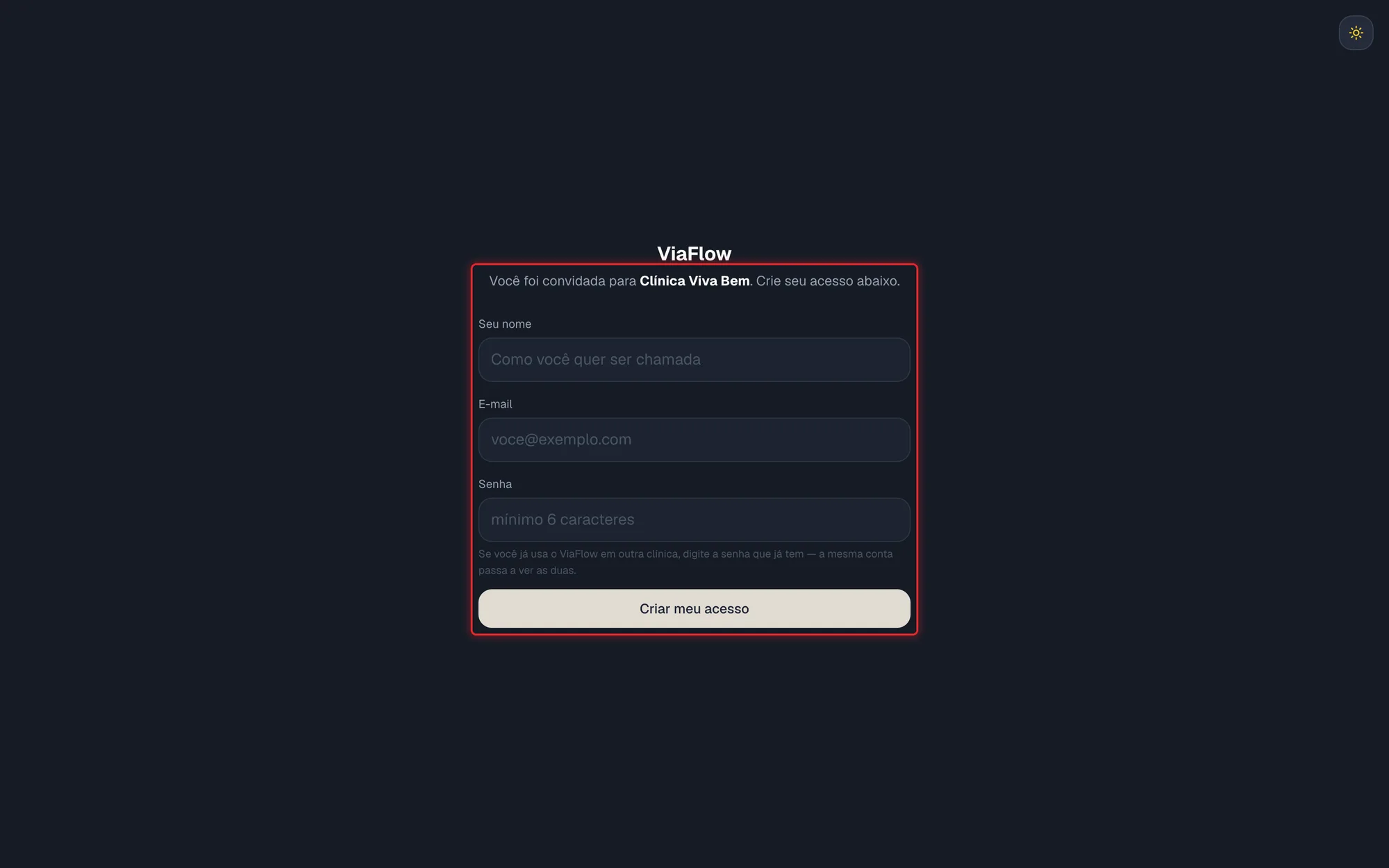 Tela que a pessoa convidada vê ao abrir o link
 - Depois de criar o acesso, ela clica em Entrar no ViaFlow e faz login.
Regras do convite:
- Cada link vale uma vez e expira em 7 dias.
- A pessoa entra como Atendente. Se o workspace tiver um grupo de permissão chamado "Atendente", ela já entra nesse grupo.
- Se a pessoa já usa o VIA Flow em outra clínica, ela deve digitar o e-mail e a senha que já tem. A mesma conta passa a ver as duas clínicas.
Para acompanhar os convites, veja a lista no próprio quadro: cada convite aparece como ativo, usado, expirado ou cancelado. Nos convites ativos, use o ícone de copiar para copiar o link de novo.
Cancelar um convite
- No quadro Convite por link, clique no ícone de lixeira (Cancelar convite) ao lado do link.
- Confirme. O link para de funcionar na hora.
Adicionar um membro pelo e-mail
Use esta opção para dar acesso a alguém que já tem conta no VIA Flow, ou quando precisar escolher o cargo e o grupo na hora.
- No menu lateral, clique em Equipe.
- Clique em Adicionar membro.
- Em Email do usuário, digite o e-mail da pessoa.
- Se o e-mail ainda não tem conta, preencha os campos opcionais em Se for criar conta nova (opcional): Nome e Senha temporária (mínimo 6 caracteres). Se deixar a senha vazia, o sistema gera uma.
- Em Papel, escolha Atendente ou Administrador.
- Em Permissões, escolha Padrão do cargo ou Grupo de Permissão. Se escolher grupo, selecione o grupo na lista.
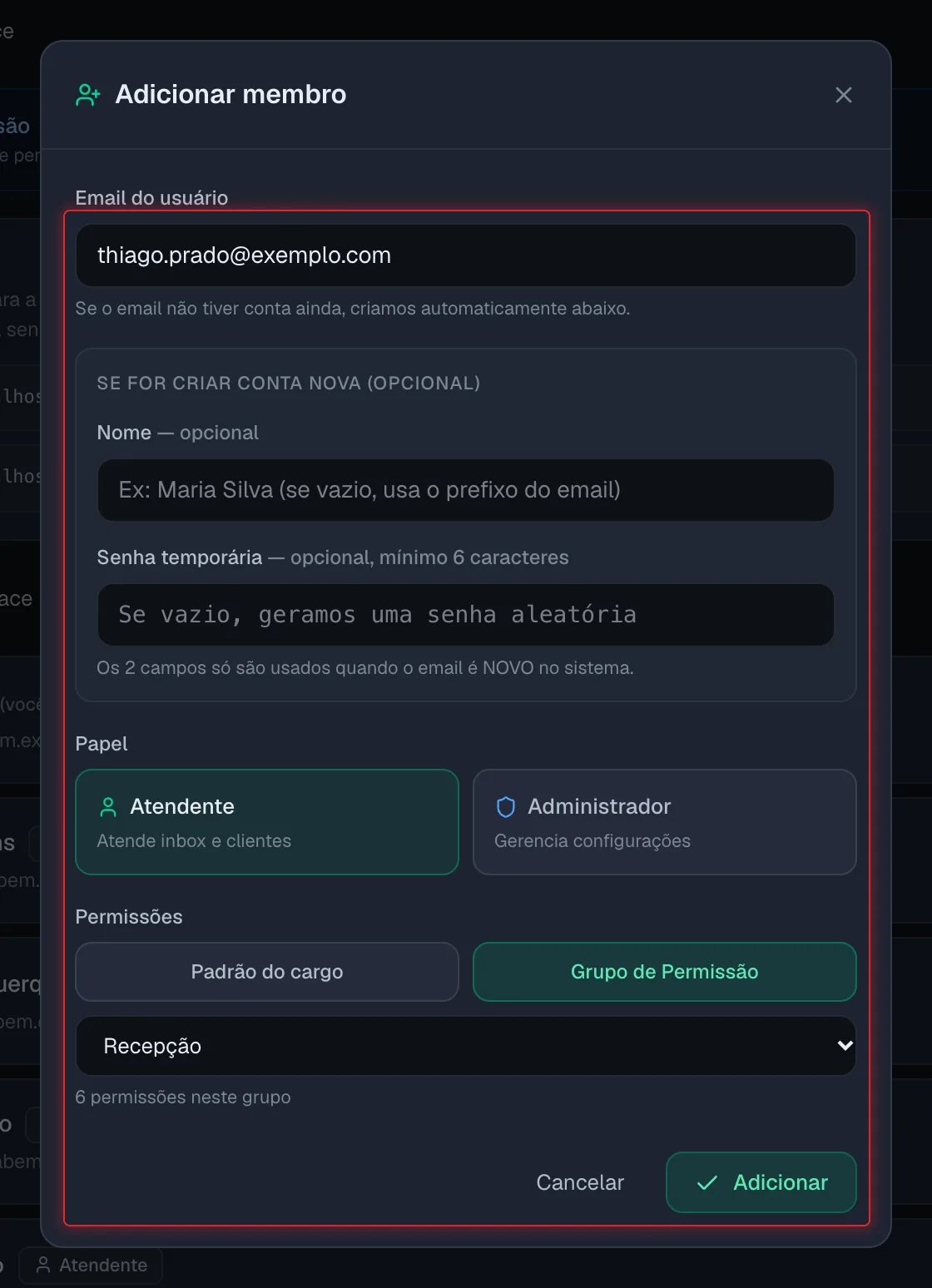 Janela Adicionar membro
 - Clique em Adicionar.
Se o sistema gerou a senha, aparece a tela Conta criada — copie a senha agora, com o e-mail e a Senha temporária. Clique em Copiar credenciais (email + senha) e depois em Concluir.
A senha gerada aparece uma única vez. Depois de fechar a tela, não é possível vê-la de novo, só redefinir. Prefira o convite por link, explicado acima, em que a própria pessoa escolhe a senha.
Mudar o cargo ou o grupo de um membro
- No menu lateral, clique em Equipe.
- Na linha da pessoa, clique em Permissões.
- Em Papel, escolha Atendente ou Administrador.
- Em Permissões, escolha Padrão do cargo ou Grupo de Permissão e selecione o grupo.
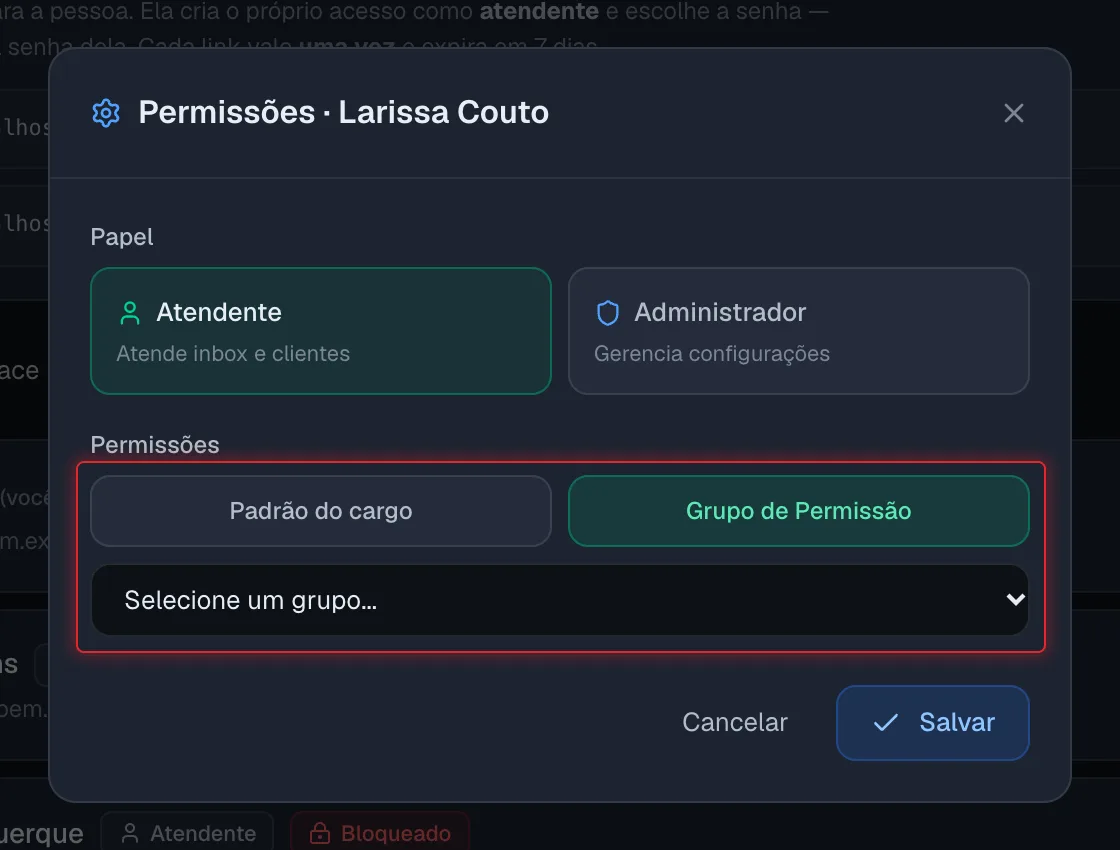 Janela de permissões de um membro
 - Clique em Salvar.
Na lista da equipe, ao lado do cargo, aparece o nome do grupo da pessoa. Quem tem permissões configuradas individualmente aparece com Permissões customizadas; ao salvar com Padrão do cargo ou com um grupo, essa configuração individual é substituída.
Criar e editar grupos de permissão
Grupos de permissão são conjuntos de permissões com um nome, como "Supervisor" ou "Recepção". Em vez de configurar cada pessoa, você monta o grupo uma vez e atribui a várias pessoas.
- No menu lateral, clique em Grupos de Permissão (logo abaixo de Equipe).
- Clique em Novo grupo.
- Preencha Nome do grupo e, se quiser, Descrição.
- Em Permissões, marque o que o grupo pode fazer. Clique no nome de uma categoria para marcar ou desmarcar todas as permissões dela. O contador mostra quantas estão selecionadas.
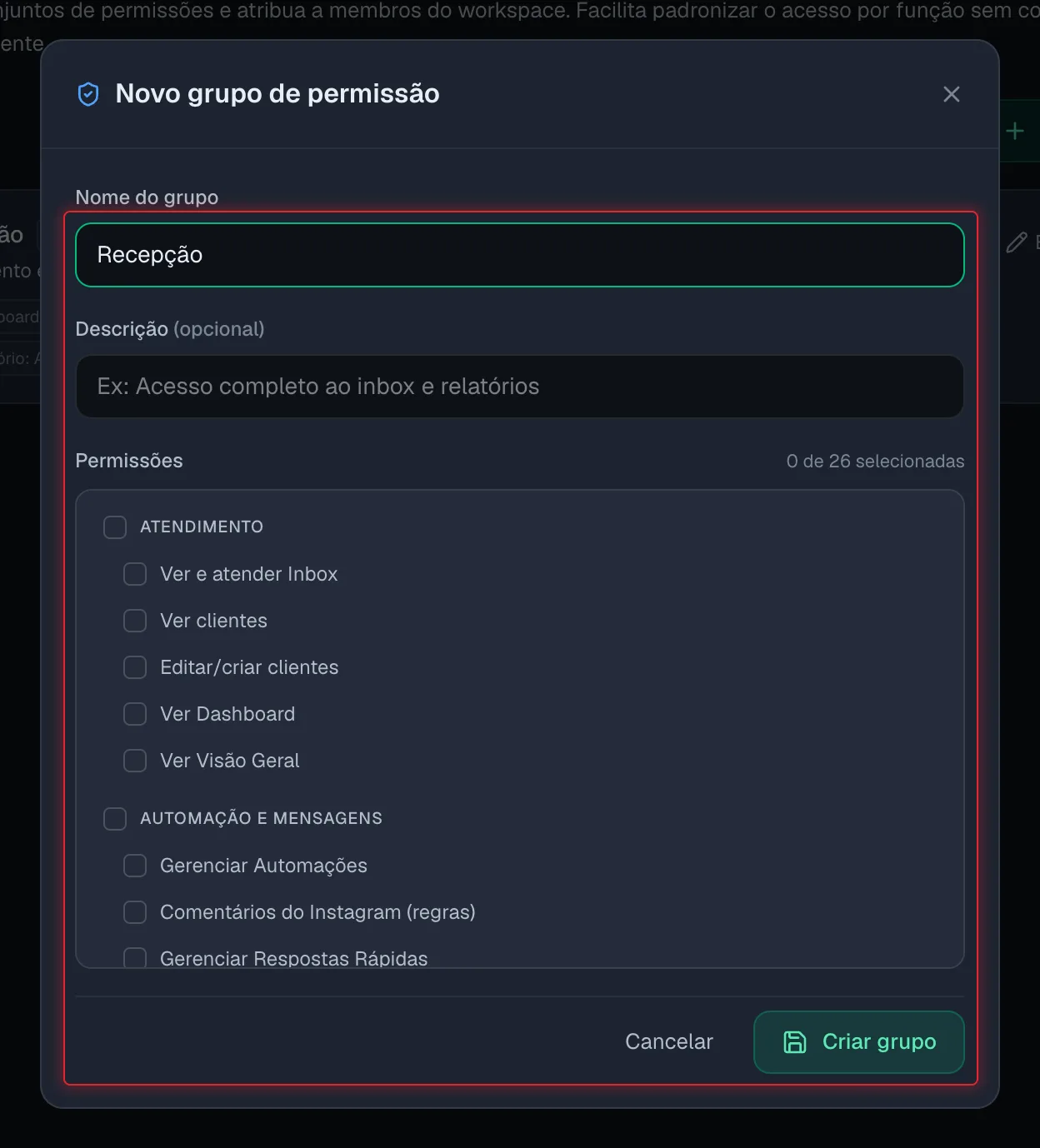 Janela Novo grupo de permissão
 - Clique em Criar grupo.
Para alterar um grupo, clique no ícone de lápis (Editar grupo), ajuste e clique em Salvar alterações. A mudança vale na hora para todos os membros do grupo.
Para excluir, clique no ícone de lixeira (Excluir grupo) e confirme. Os membros que estavam no grupo voltam a usar o padrão do cargo.
Quando a pessoa está num grupo, valem só as permissões marcadas no grupo, e não as do padrão do cargo.
O que cada permissão libera
Padrão de cada cargo, quando a pessoa não está em nenhum grupo:
- Proprietário: todas as permissões.
- Administrador: todas, menos Ver Visão Geral e Sistema (URL pública, etc.).
- Atendente: Ver e atender Inbox, Ver clientes, Editar/criar clientes, Ver Dashboard, Ver Relatório: Atendimentos e Retroativo, Ver Relatório: Conversas e Ver Relatório: Histórico de Clientes.
As permissões aparecem agrupadas nas mesmas categorias da tela:
Atendimento
- Ver e atender Inbox, Ver clientes, Editar/criar clientes e Ver Dashboard: referentes ao dia a dia do atendimento.
- Ver Visão Geral: mostra o item Visão Geral, com os números consolidados dos workspaces. Veja Visão Geral.
Automação e Mensagens
- Gerenciar Automações: libera Automações e, dentro de Configurações, Bots.
- Comentários do Instagram (regras): libera Comentários IG, dentro de Configurações.
- Gerenciar Respostas Rápidas: referente às respostas rápidas.
- Gerenciar Campanhas: libera Campanhas.
- Editar Horário Comercial: libera Horário Comercial, dentro de Configurações.
Organização
- Gerenciar Tags: libera Tags.
- Configurar chave Pix: libera Chave Pix, dentro de Configurações.
- Configurar endereço: libera Endereço, dentro de Configurações.
Integrações
- Configurar WhatsApp, Configurar Meta (Instagram) e Editar Logo/Marca: referentes à conexão dos canais e à identidade visual, que hoje são configuradas pela equipe VIA.
Relatórios
- Ver Relatório: Visão Geral, Ver Relatório: Atendimentos e Retroativo, Ver Relatório: CSAT, Ver Relatório: Interação, Ver Relatório: Conversas, Ver Relatório: Histórico de Clientes e Ver Presença, Ponto e Timeline nos Relatórios: cada uma libera a aba correspondente em Relatórios. Veja Relatórios.
Administração
- Convidar/Remover Membros: libera a aba Saúde em Relatórios.
- Ver Auditoria: libera Auditoria. Veja Auditoria.
- Sistema (URL pública, etc.): referente a configurações técnicas feitas pela equipe VIA.
Administradores do sistema (cargo global de Administrador, mostrado no canto inferior do menu) também enxergam alguns menus de gestão, como Automações, Campanhas, Tags e Auditoria, mesmo sem a permissão no grupo.
Desbloquear a conta de um membro
Depois de 3 tentativas de login com senha errada, a conta é bloqueada e aparece a etiqueta Bloqueado na lista da equipe. Antes disso, a lista mostra quantas tentativas erradas já houve.
- No menu lateral, clique em Equipe.
- Na linha da pessoa, clique em Desbloquear.
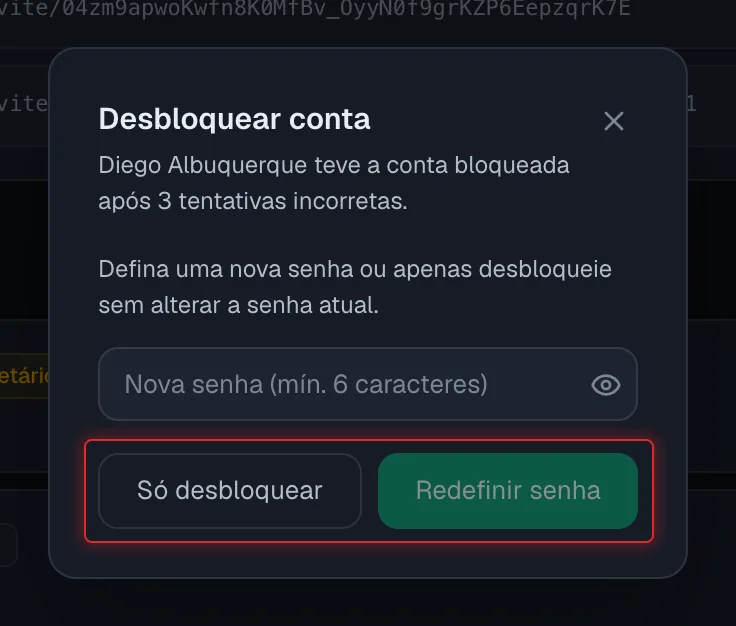 Janela Desbloquear conta
 - Escolha:
- Só desbloquear: libera a conta com a senha atual.
- Redefinir senha: digite uma nova senha (mínimo 6 caracteres) e clique no botão. A conta é desbloqueada com a senha nova.
Trocar a foto de um membro
- No menu lateral, clique em Equipe.
- Passe o mouse sobre a foto (ou a inicial) da pessoa e clique no ícone de câmera.
- Clique em Escolher foto (ou Trocar foto) e selecione uma imagem JPG, PNG ou WEBP de até 3 MB.
- Clique em Salvar. Para tirar a foto, clique em Remover foto e depois em Salvar.
Remover uma pessoa do workspace
- No menu lateral, clique em Equipe.
- Na linha da pessoa, clique no ícone de lixeira (Remover membro).
- Confirme.
A pessoa perde o acesso a este workspace. A conta dela continua existindo e segue valendo nos outros workspaces de que participe. As mensagens que ela enviou continuam nas conversas.
Você não pode remover a si mesmo nem o Proprietário. Só o Proprietário remove um Administrador.
Bloquear o acesso de alguém que saiu da empresa
Para que a pessoa não entre mais no sistema em nenhum workspace, peça à equipe VIA para desativar a conta (desmarcar Conta ativa). A conta desativada aparece como Inativo na lista da equipe.
Peça a desativação, não a exclusão da conta. Desativar bloqueia o acesso na hora e preserva todo o histórico. Excluir apaga de vez o registro de ponto e de presença da pessoa, deixa as mensagens dela sem o nome de quem enviou e faz as conversas que ela encerrou deixarem de contar nos relatórios por atendente. A exclusão não pode ser desfeita.
Perguntas frequentes
A pessoa convidada diz que o link não funciona. O que fazer?
O link pode ter expirado (vale 7 dias), já ter sido usado ou ter sido cancelado. Gere um link novo em Equipe > Convite por link e envie de novo.
Por que não consigo escolher "Administrador" ao adicionar alguém?
Só o Proprietário do workspace pode criar ou editar Administradores. Se você é Administrador, pode adicionar e editar apenas Atendentes.
Uma atendente vê um menu numa clínica e não vê na outra. Por quê?
Cargo e grupo de permissão valem por workspace. Confira o grupo da pessoa em Equipe em cada um dos workspaces.
Posso adicionar alguém que já usa o VIA Flow em outra clínica?
Sim. Use Adicionar membro com o e-mail dessa pessoa, ou envie um convite por link e peça para ela entrar com o e-mail e a senha que já tem. A mesma conta passa a ver as duas clínicas.
O que acontece com os membros quando excluo um grupo de permissão?
Eles voltam a usar o padrão do cargo (Administrador ou Atendente). Depois, se quiser, atribua um novo grupo a cada um.