
Respostas rápidas
Aprenda a criar, usar, editar e excluir respostas rápidas com texto, imagem ou áudio, chamadas por um atalho com barra no atendimento.
Introdução
Respostas rápidas são mensagens prontas que a equipe usa várias vezes ao dia, como horário de funcionamento, endereço ou orientações de preparo. Cada resposta tem um atalho: no atendimento, basta digitar / seguido do atalho para inserir o texto, sem precisar digitar tudo de novo. A resposta pode ter só texto, ou também uma imagem ou um áudio para conversas de WhatsApp. As respostas rápidas valem para toda a equipe do workspace.
Ver as respostas rápidas cadastradas
- No menu lateral, clique em Respostas Rápidas.
- Veja a lista com o atalho (por exemplo, /horario), o título, o início do texto e, quando houver, a indicação Imagem ou Áudio.
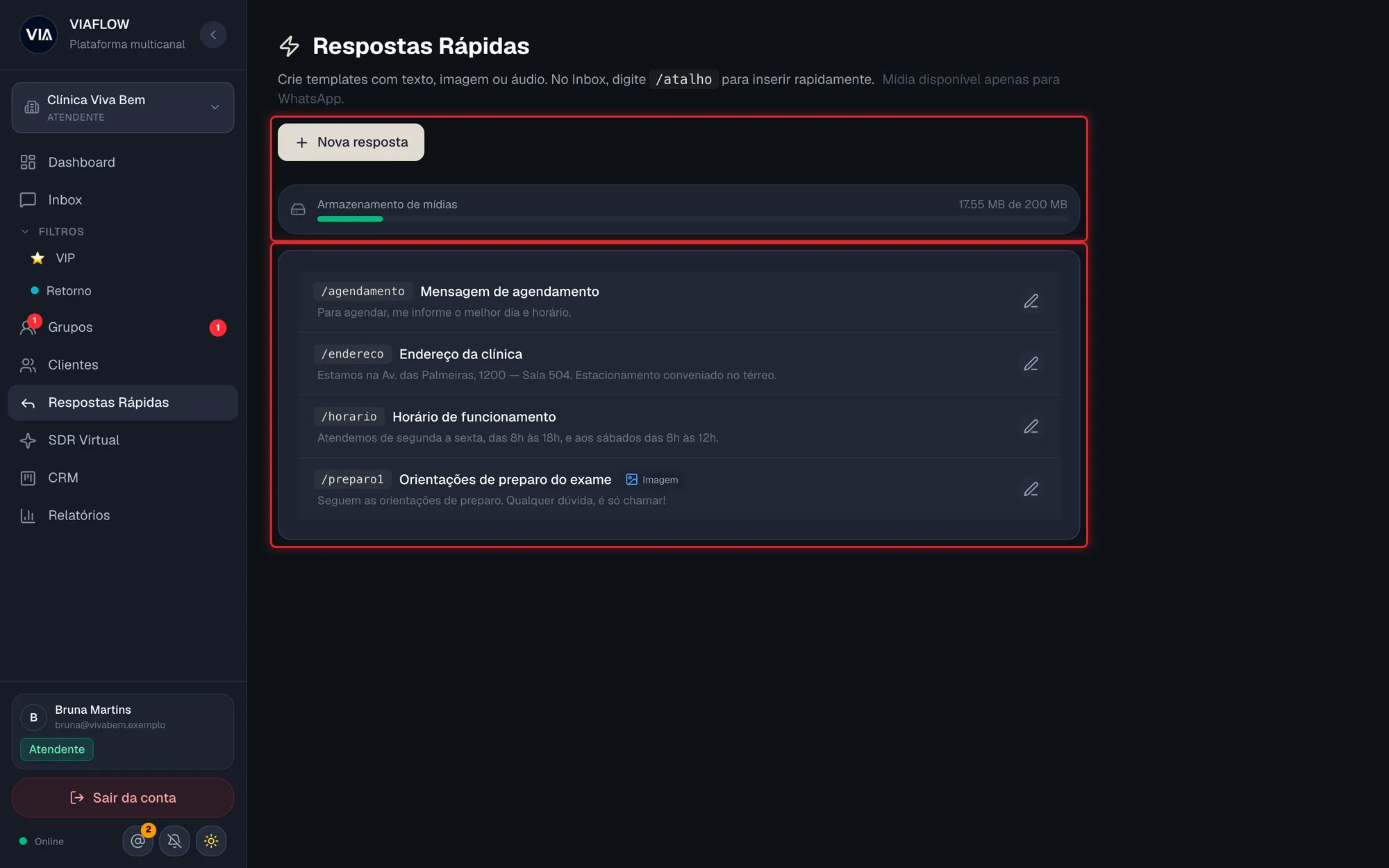 Tela Respostas Rápidas com a barra de armazenamento e a lista de atalhos
A barra Armazenamento de mídias, no topo, mostra quanto do espaço para imagens e áudios das respostas rápidas já foi usado. A barra fica amarela acima de 70% e vermelha acima de 90%.
Criar uma resposta rápida
- Clique em Nova resposta.
- Em Atalho (sem barra), digite a palavra que vai chamar a resposta, por exemplo horario.
- Em Título, dê um nome para a resposta (opcional). Ele aparece na lista de atalhos durante o atendimento.
- Em Texto da mensagem, escreva a mensagem.
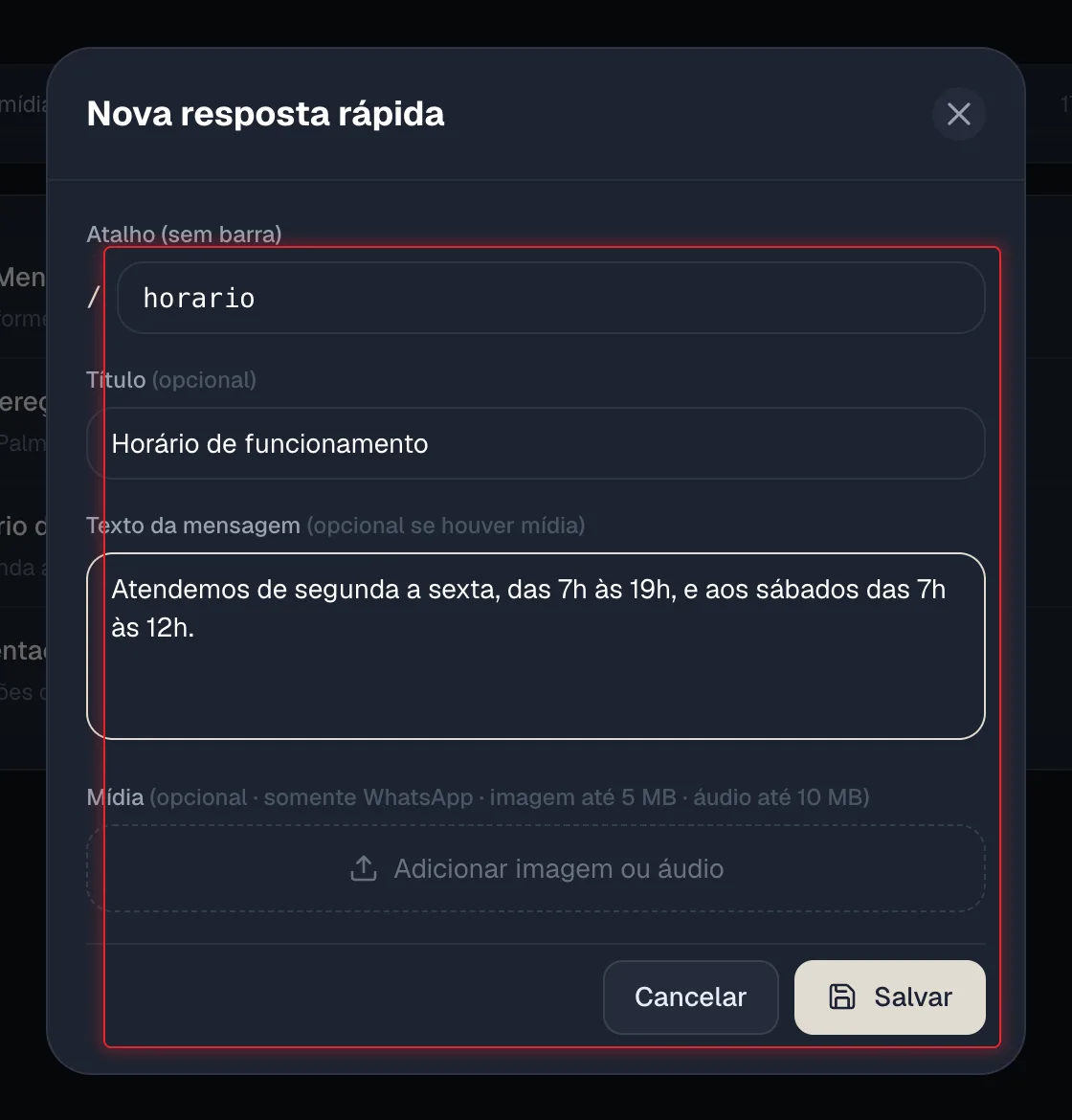 Janela Nova resposta rápida com os campos preenchidos
 - Para incluir uma imagem ou um áudio, clique em Adicionar imagem ou áudio e escolha o arquivo.
- Clique em Salvar.
Use atalhos curtos, só com letras sem acento e números, sem espaço nem hífen, como horario, endereco ou preparo1. Assim o atalho é encontrado enquanto você digita no atendimento.
O texto é opcional quando há mídia. A imagem pode ter até 5 MB e o áudio até 10 MB, nos formatos JPEG, PNG, WebP, GIF, MP3, OGG, WAV ou WebM. A mídia só é enviada em conversas de WhatsApp.
Não é possível ter dois atalhos iguais. Se aparecer Já existe uma resposta com esse atalho, escolha outro nome.
Criar uma resposta rápida sem sair da conversa
- No Inbox, com uma conversa aberta, digite / no campo de resposta.
- No fim da lista que aparece, clique em Nova resposta rápida.
- Preencha Atalho, Título e Conteúdo. Abaixo do atalho aparece como ele vai ficar, por exemplo /agendamento.
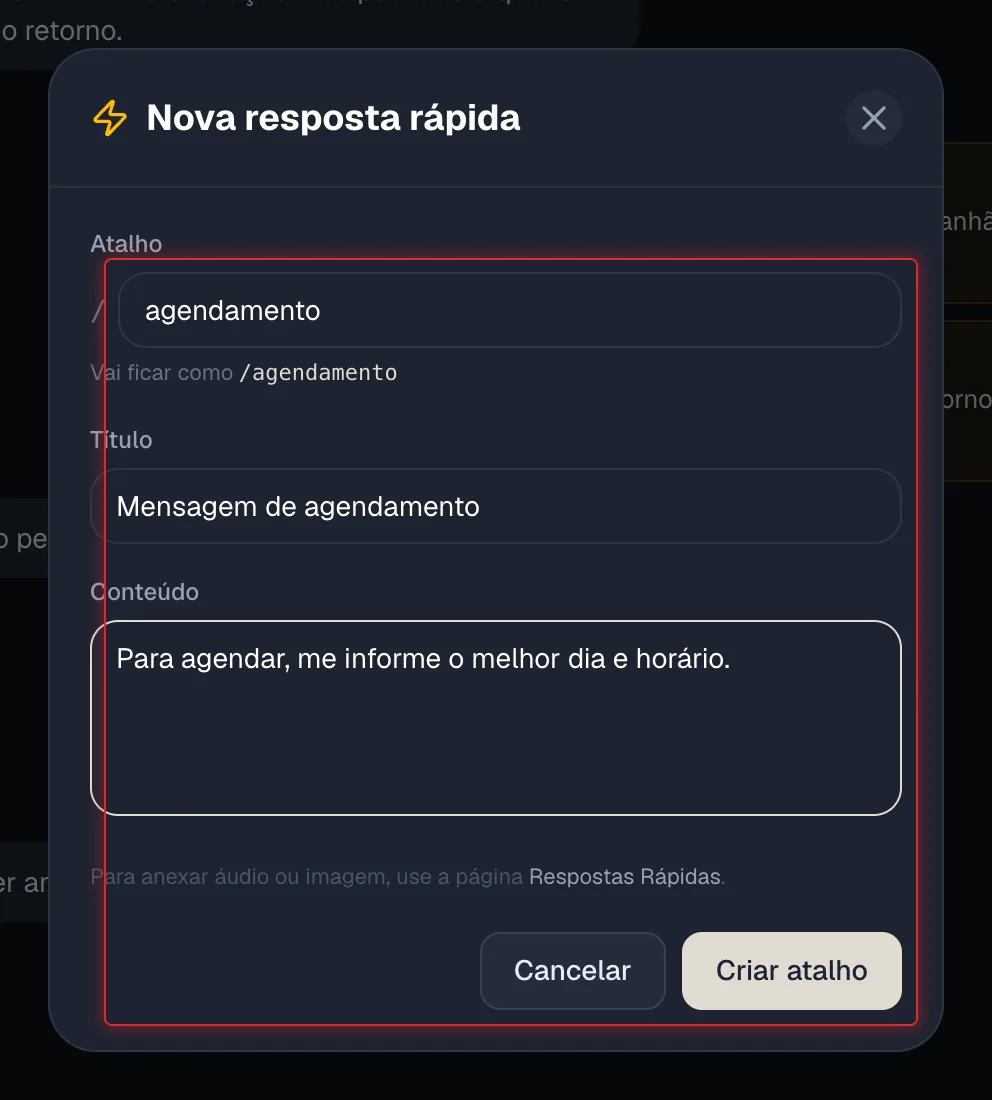 Janela Nova resposta rápida aberta a partir do Inbox
 - Clique em Criar atalho.
Por esse caminho, os três campos são obrigatórios e não é possível anexar imagem ou áudio. Para incluir mídia, crie ou edite a resposta na tela Respostas Rápidas.
Usar uma resposta rápida no atendimento
- Abra a conversa no Inbox.
- Com o campo de resposta vazio, digite / e o começo do atalho.
- Clique na resposta desejada na lista.
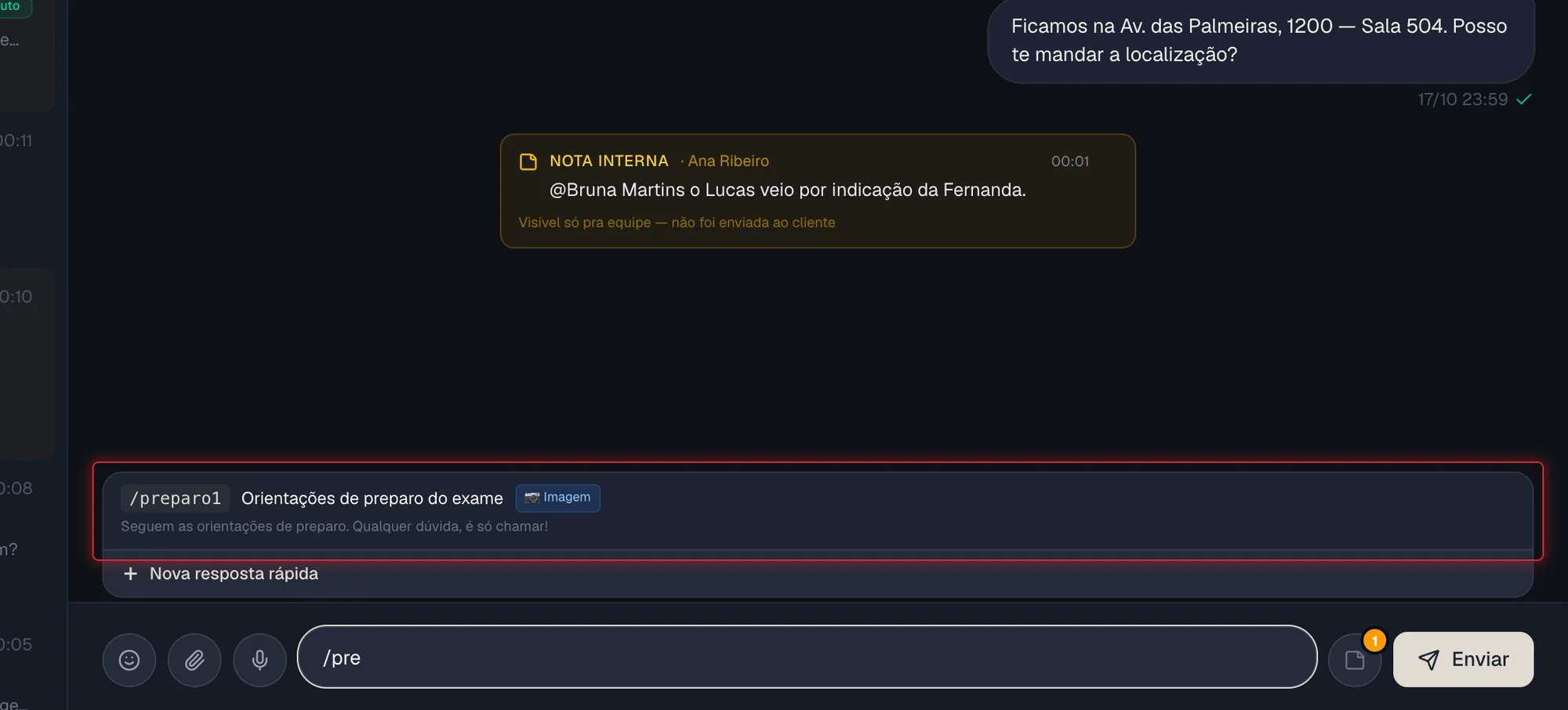 Lista de atalhos aberta no campo de resposta do Inbox
 - Revise o texto, se quiser, e clique em Enviar.
As respostas rápidas também funcionam no campo Primeira mensagem da janela Nova conversa (WhatsApp).
A lista mostra até 8 atalhos de cada vez. Continue digitando o atalho para encontrar o que procura. Em conversas de Instagram, as respostas com imagem ou áudio não aparecem.
Editar uma resposta rápida
- Na tela Respostas Rápidas, clique no ícone de lápis à direita da resposta.
- Na janela Editar resposta rápida, altere o atalho, o título, o texto ou a mídia.
- Para trocar a mídia, clique em Remover ao lado de Imagem salva ou Áudio salvo e depois em Adicionar imagem ou áudio.
- Clique em Salvar.
Excluir uma resposta rápida
- Na tela Respostas Rápidas, clique no ícone de lápis à direita da resposta.
- Clique em Excluir.
- Confirme a exclusão.
A exclusão não pode ser desfeita, e a resposta some para toda a equipe.
Perguntas frequentes
Digitei a barra e a lista não apareceu. O que pode ser?
A lista só aparece quando a barra é a primeira coisa no campo de resposta. Apague o que estiver escrito e digite / de novo. Se ainda assim não aparecer, pode ser que não exista nenhum atalho começando com o que você digitou.
O atalho tem acento ou hífen e não consigo encontrá-lo digitando. Por quê?
A busca por atalho funciona com letras sem acento, números e sublinhado. Digite só a parte antes do acento ou do hífen e escolha na lista, ou edite o atalho para tirar o acento e o hífen.
Posso usar uma resposta com imagem no Instagram?
Não. A mídia das respostas rápidas só é enviada pelo WhatsApp. No Instagram, as respostas com imagem ou áudio nem aparecem na lista.
As respostas rápidas que eu crio aparecem para os colegas?
Sim. As respostas rápidas são do workspace e ficam disponíveis para toda a equipe.
Apareceu "Limite de armazenamento atingido". O que faço?
O espaço para imagens e áudios das respostas rápidas acabou. Remova mídias de respostas que não são mais usadas ou fale com a equipe VIA.