
Clientes
Aprenda a buscar, cadastrar, editar e excluir clientes, marcar tags, ver o histórico de conversas, iniciar uma conversa e importar uma lista de clientes.
Introdução
A tela Clientes é o cadastro de contatos da empresa. Quem manda mensagem pelo WhatsApp ou pelo Instagram entra aqui automaticamente, e a equipe também pode cadastrar clientes à mão ou importar uma lista. Em cada cadastro ficam o nome, o e-mail, o telefone, o Instagram, as tags, as anotações e o histórico de conversas do cliente.
Encontrar um cliente
- No menu lateral, clique em Clientes.
- Veja a lista de clientes, com o total cadastrado no topo. Cada linha mostra o telefone, o Instagram, o e-mail, as tags, o número de conversas e a data da última atualização.
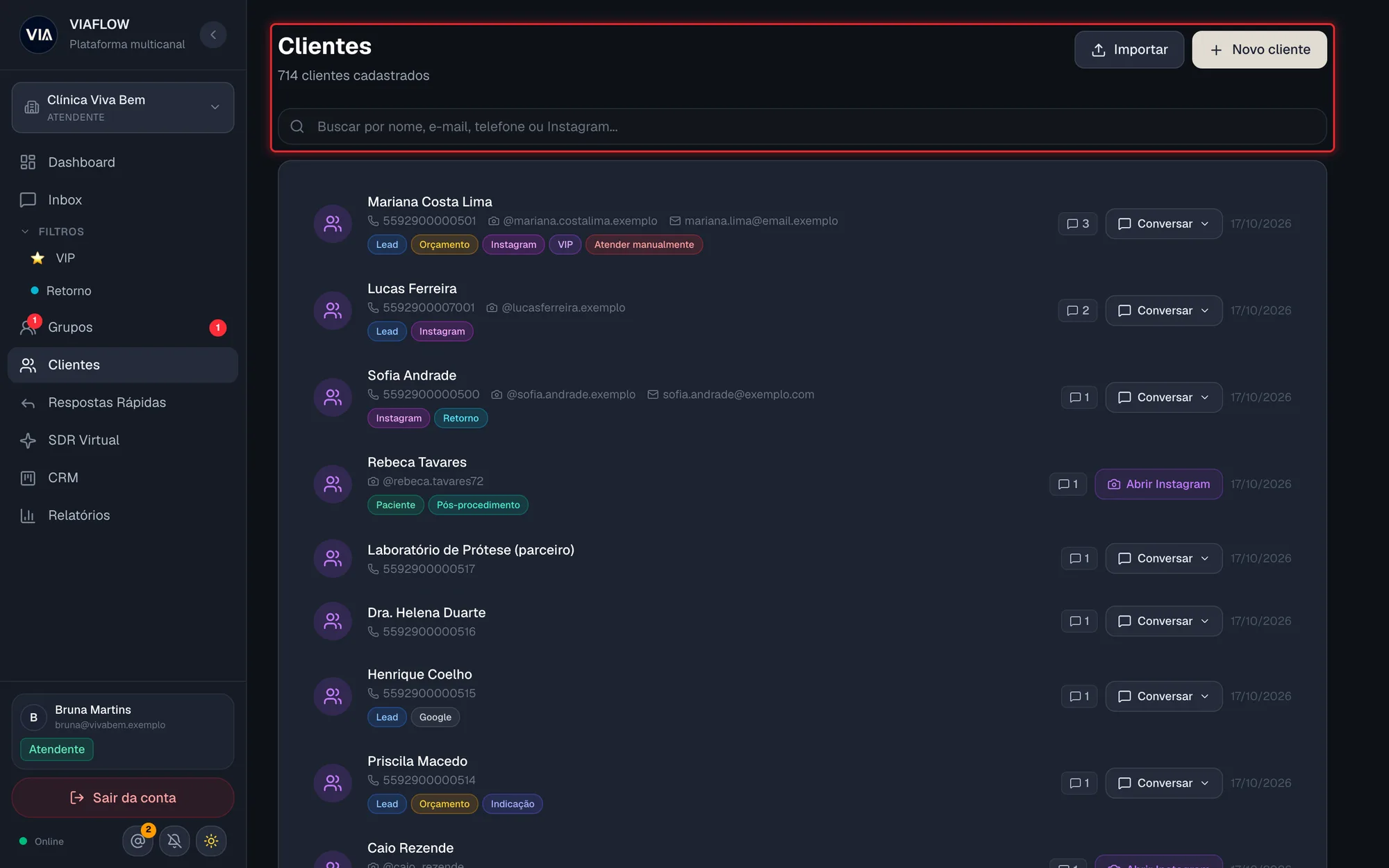 Tela Clientes com a busca, os botões Importar e Novo cliente e a lista
 - Para procurar, digite no campo Buscar por nome, e-mail, telefone ou Instagram....
A busca ignora acentos: digitar "joao" encontra "João".
Cadastrar um cliente
- Clique em Novo cliente.
- Preencha os campos que tiver: Nome, E-mail, Telefone (WhatsApp) e Instagram.
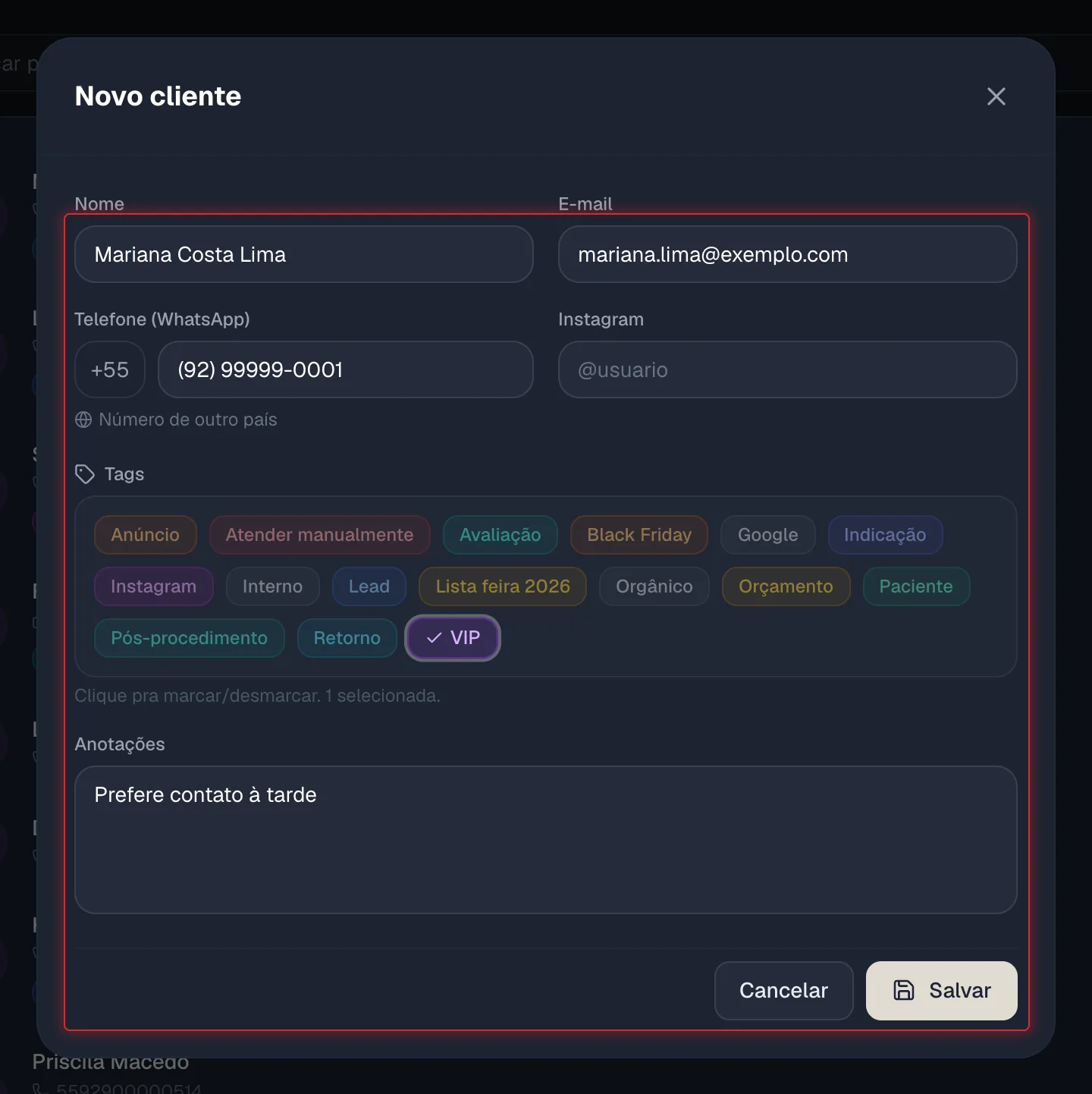 Janela de cadastro de cliente com os dados, as tags e as anotações
 - Em Tags, clique nas tags que quiser marcar. Clique de novo para desmarcar.
- Em Anotações, escreva informações úteis sobre o cliente, se quiser.
- Clique em Salvar.
É preciso preencher pelo menos um destes campos: nome, e-mail, telefone ou Instagram.
O campo de telefone já vem com o +55 do Brasil: digite só o DDD e o número. Para um número de outro país, clique em Número de outro país e digite o código do país seguido do número.
Editar um cliente
- Na lista, clique na linha do cliente.
- Na janela Editar cliente, altere os dados, as tags ou as anotações.
- Clique em Salvar.
Também dá para abrir o cadastro direto do Inbox: com a conversa aberta, clique na foto ou no nome do contato, no topo da conversa.
Ver o histórico de conversas do cliente
- Abra o cadastro do cliente.
- Em Histórico de conversas, veja cada conversa com o canal, a data de início e a data de encerramento (ou em andamento), e a situação: Encerrada, Automático ou Humano.
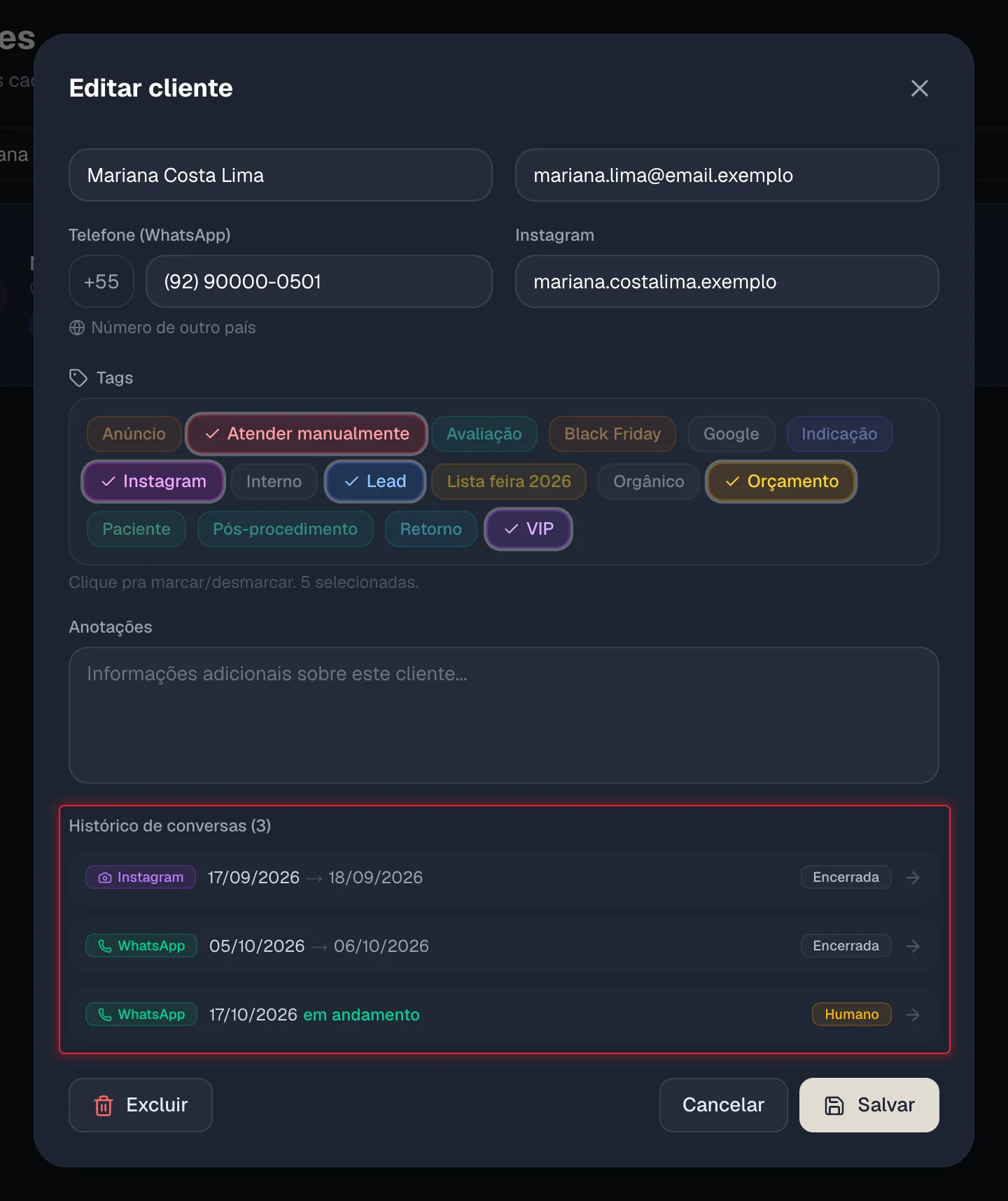 Seção Histórico de conversas dentro do cadastro do cliente
 - Clique numa conversa para abri-la no Inbox.
A seção mostra as 8 conversas mais recentes. O total aparece entre parênteses ao lado do título.
Iniciar uma conversa com o cliente
- Na linha do cliente, clique em Conversar.
- Se o cliente tem só WhatsApp e a empresa tem um único número, a janela Nova conversa (WhatsApp) abre direto, com o nome e o telefone preenchidos.
- Se aparecer uma lista, escolha por qual número de WhatsApp quer falar, ou a opção do Instagram.
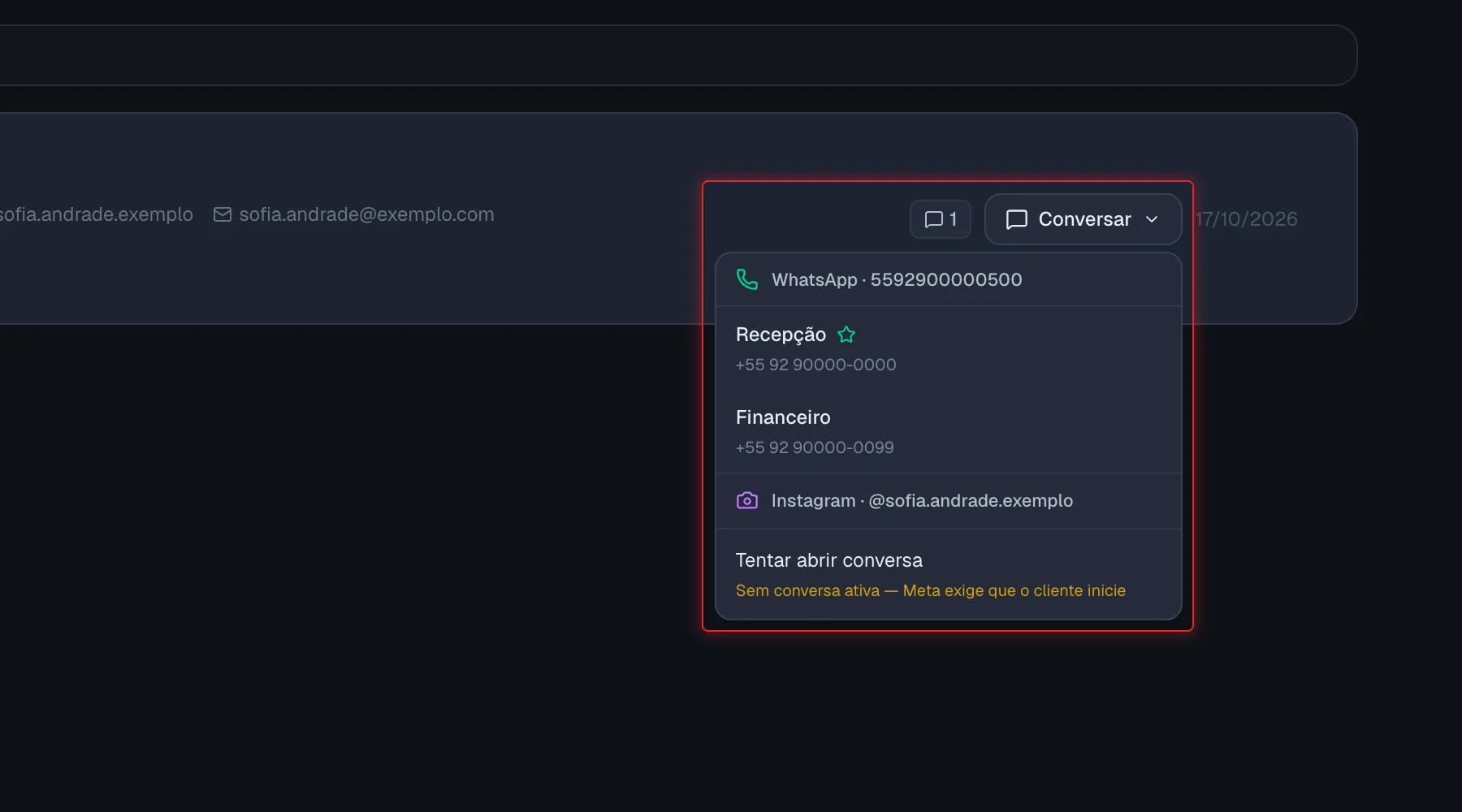 Lista de opções do botão Conversar com os números de WhatsApp e o Instagram
 - Na janela Nova conversa (WhatsApp), escreva a Primeira mensagem e clique em Enviar e abrir.
Ao clicar em Enviar e abrir, a mensagem é enviada ao cliente na hora e a conversa abre no Inbox.
O Instagram só permite responder mensagens recebidas. Se o cliente já tem conversa pelo Instagram, a opção abre essa conversa. Se não tem, o VIA Flow explica que é preciso esperar o cliente mandar um direct primeiro. O botão Conversar não aparece para clientes sem telefone e sem Instagram.
Importar uma lista de clientes
Use para cadastrar muitos clientes de uma vez, colando uma lista com nome e telefone.
- Clique em Importar.
- No campo Cole a lista — um por linha, nome e telefone, cole os contatos, um por linha.
- Em Etiqueta de origem, escolha a tag que vai identificar de onde veio a lista. Ela é obrigatória.
- Clique em Conferir. Nada é gravado nessa etapa.
- Confira o resumo: Vão entrar, Já existem, Repetidos e Com erro. As linhas com telefone não reconhecido aparecem listadas e serão ignoradas.
- Clique em Importar seguido da quantidade de clientes novos.
- Na confirmação, clique em Fechar.
A importação não envia nenhuma mensagem aos clientes. Ela apenas cria os cadastros com a etiqueta escolhida.
A lista pode ter nome e telefone separados por vírgula, por ponto e vírgula ou vir colada direto do Excel. A ordem das colunas não importa: a coluna com mais números é lida como telefone. O limite é de 2.000 linhas por vez; para listas maiores, divida em partes.
Se você mudar a lista ou a etiqueta depois de conferir, a prévia some e é preciso clicar em Conferir de novo. Para criar a etiqueta de origem antes, veja Tags.
Excluir um cliente
- Na lista, clique na linha do cliente.
- Na janela Editar cliente, clique em Excluir.
- Confirme a exclusão.
A exclusão do cadastro não pode ser desfeita. As conversas do cliente continuam no Inbox, mas ficam sem cadastro vinculado, e as tags dele se perdem.
Perguntas frequentes
Preciso cadastrar todo cliente que manda mensagem?
Não. Quem escreve pelo WhatsApp ou pelo Instagram é cadastrado automaticamente. O cadastro manual serve para clientes que ainda não falaram com a empresa.
Importei uma lista. Os clientes receberam alguma mensagem?
Não. Importar só cria os cadastros. Nenhuma mensagem é enviada.
Por que alguns contatos da lista ficaram em "Já existem"?
Porque já havia um cliente cadastrado com aquele telefone. Esses contatos não são duplicados.
Por que a importação pede uma etiqueta?
Para que, no futuro, a equipe saiba de onde veio cada contato. Crie uma tag com o nome da origem (por exemplo, "Lista feira 2026") antes de importar.
O botão Conversar abriu uma lista em vez da janela de mensagem. Por quê?
A lista aparece quando o cliente tem WhatsApp e Instagram, ou quando a empresa tem mais de um número de WhatsApp. Escolha por onde quer falar.