
CRM
Aprenda a montar funis de venda, criar e mover negócios, lançar produtos do catálogo e ligar cada negócio à conversa do Inbox.
Introdução
O CRM é o quadro onde a sua equipe acompanha cada oportunidade de venda, da primeira conversa até o fechamento. Cada quadro é um funil, dividido em etapas (as colunas), e cada oportunidade é um negócio (o cartão), que você arrasta de uma etapa para a outra.
Os negócios podem ter valor, temperatura, responsável, tarefas, notas e produtos do catálogo da clínica. Um negócio criado a partir de uma conversa fica ligado a ela, então dá para ir do Inbox para o CRM e voltar com um clique.
O CRM é um módulo que precisa estar ligado no seu workspace. Se o item CRM não aparece no menu lateral, ou se a tela mostra "O módulo CRM não está habilitado neste workspace", fale com a equipe VIA.
Abrir o CRM
- No menu lateral, clique em CRM.
- No topo da tela, clique na aba do funil que deseja ver. O funil escolhido aparece logo abaixo, com uma coluna para cada etapa.
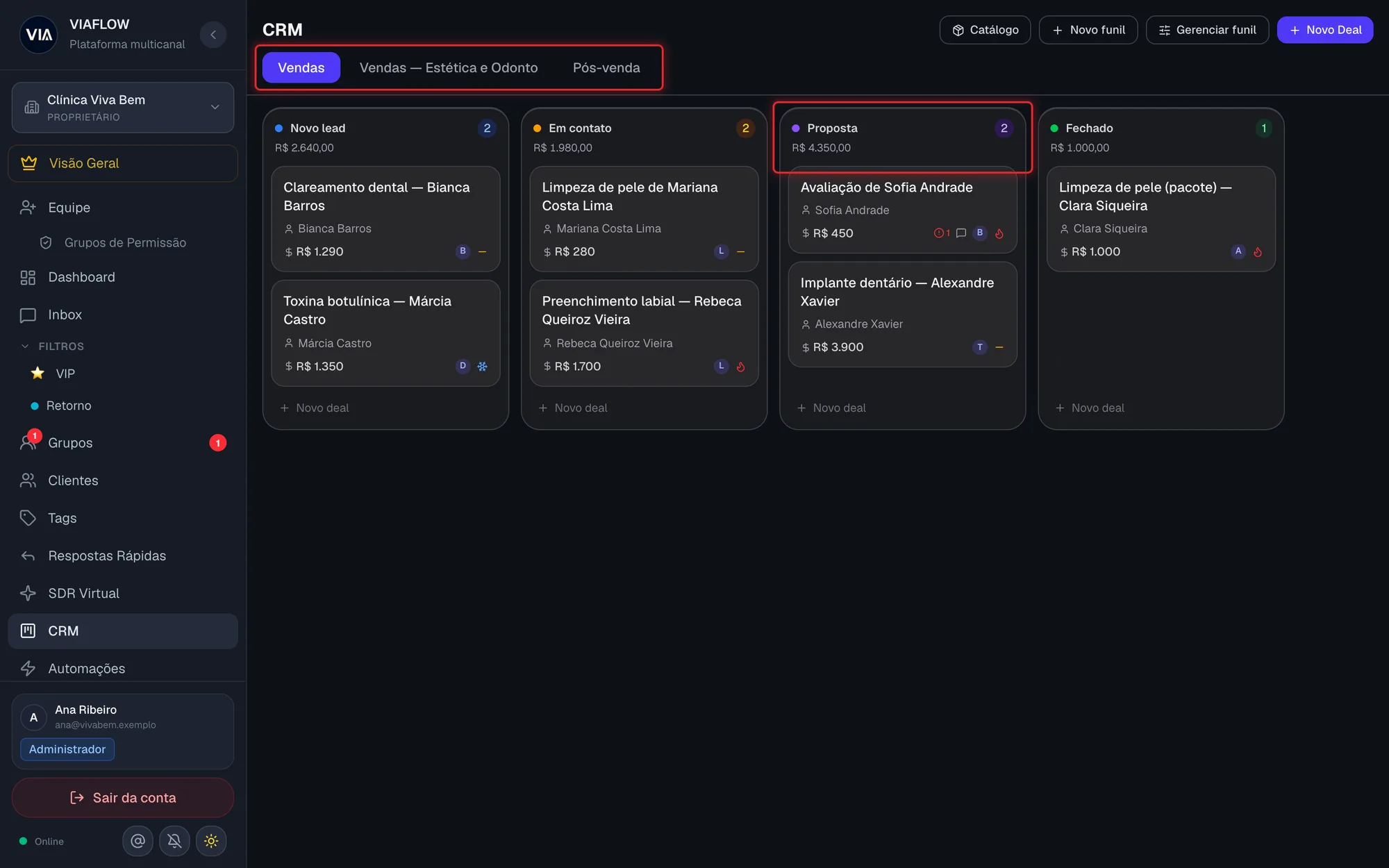 Quadro do CRM com abas de funis e colunas de etapas
Em cada coluna você vê o nome da etapa, a quantidade de negócios e, quando há negócios com valor, a soma dos valores daquela etapa.
Em cada cartão aparecem o título do negócio, o nome do cliente (quando ligado), o valor, a temperatura e alguns sinais:
- Um ícone de balão de conversa indica que o negócio tem uma conversa do Inbox ligada.
- Uma bolinha com a inicial mostra quem é o responsável.
- Um alerta vermelho com um número indica tarefas atrasadas. Sem atraso, aparece a quantidade de tarefas pendentes.
Criar o primeiro funil
Quando o CRM acaba de ser ligado, ainda não há funil nenhum e a tela mostra "Nenhum funil criado ainda".
- Clique em Criar primeiro funil.
- No campo Nome do funil, digite o nome (ex.: Vendas, Pós-venda, Avaliação).
- Em Etapas, revise as etapas sugeridas (Novo lead, Em contato, Proposta, Fechado). Você pode renomear cada uma, remover pela lixeira ou clicar em Adicionar etapa.
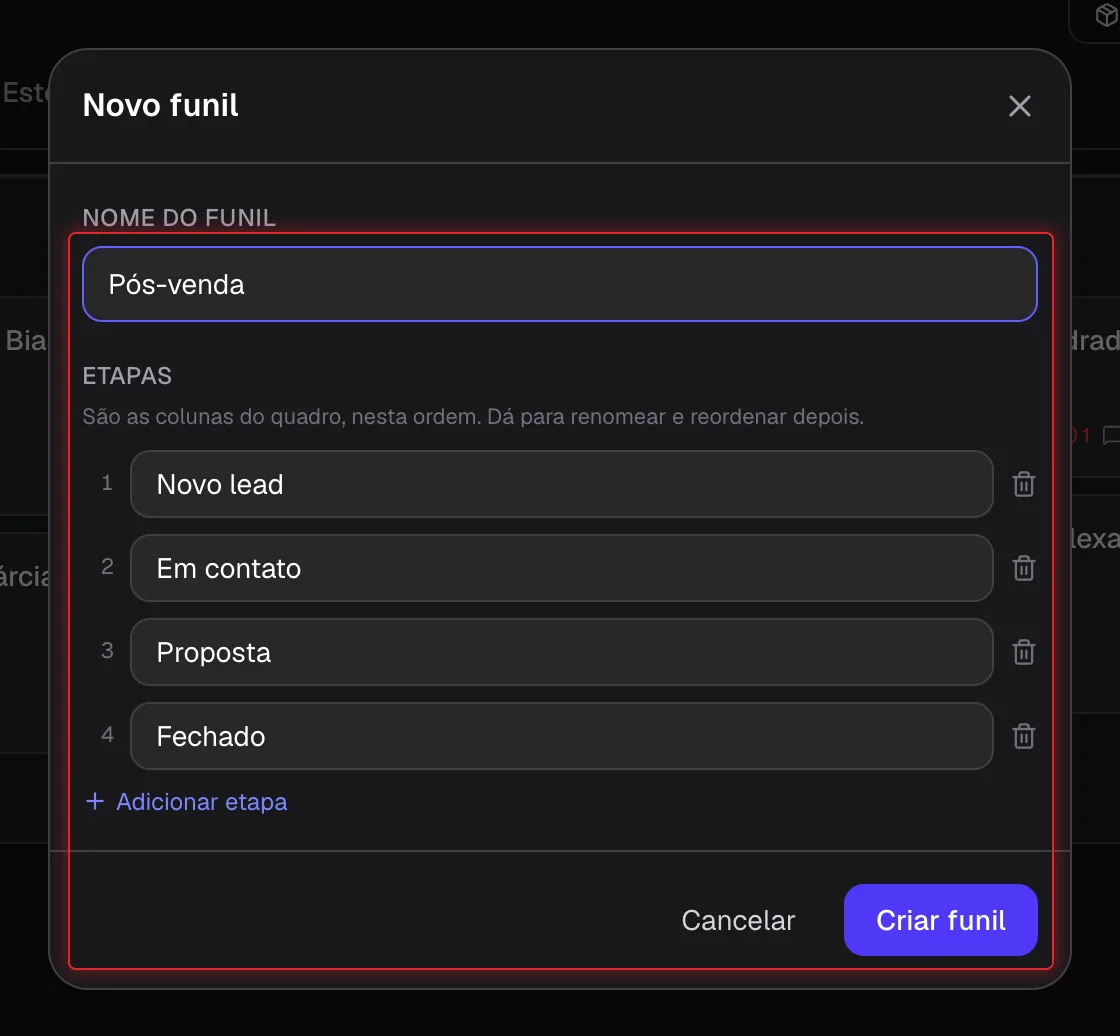 Janela Novo funil com nome e lista de etapas
 - Clique em Criar funil. O quadro novo já abre na tela.
As etapas viram as colunas do quadro, na ordem da lista. O funil precisa de pelo menos uma etapa e aceita até 12 na criação. Depois dá para renomear, reordenar e acrescentar mais em Gerenciar funil.
Se você não é Proprietário nem Administrador do workspace, a tela mostra "Peça ao responsável pela clínica para criar o primeiro funil".
Criar outro funil
- No topo do CRM, clique em Novo funil.
- Preencha o Nome do funil e as Etapas, como no tópico anterior.
- Clique em Criar funil. Uma aba nova aparece no topo e já fica aberta.
Gerenciar as etapas de um funil
- Abra a aba do funil que deseja ajustar.
- Clique em Gerenciar funil.
- Para renomear o funil, edite o campo Nome do funil e clique fora do campo (ou tecle Enter).
- Para renomear uma etapa, clique no nome dela, edite e tecle Enter.
- Para mudar a ordem, use as setas para cima e para baixo ao lado de cada etapa.
- Para mudar a cor, clique em uma das bolinhas coloridas da etapa.
- Para criar uma etapa, digite o nome em Nome da nova etapa, escolha a cor e clique em Adicionar.
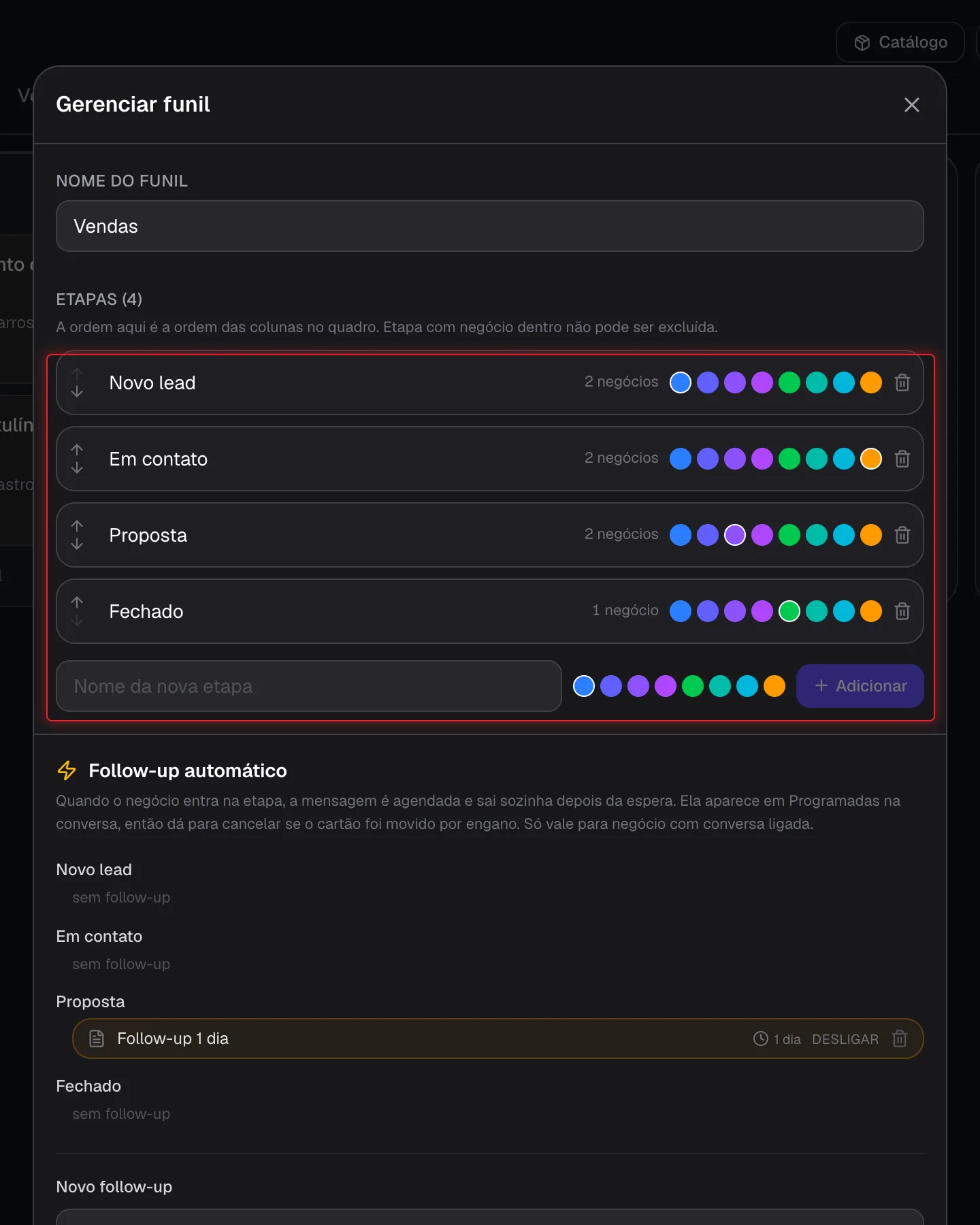 Janela Gerenciar funil com a lista de etapas
 - Ao terminar, clique em Concluir.
As alterações são salvas na hora; a janela mostra "salvo" a cada mudança.
Para excluir uma etapa, clique na lixeira ao lado dela. Uma etapa que ainda tem negócios não pode ser excluída: mova os negócios para outra etapa antes.
Criar um negócio (Novo Deal)
- No topo do CRM, clique em Novo Deal. Se preferir já escolher a coluna, clique em Novo deal no rodapé da etapa desejada.
- Preencha o Título (obrigatório), por exemplo "Avaliação de Sofia Andrade".
- Em Etapa, confira em qual coluna o negócio vai entrar.
- Em Temperatura, escolha Quente, Morno ou Frio.
- Se já souber, informe o Valor estimado (R$). É opcional.
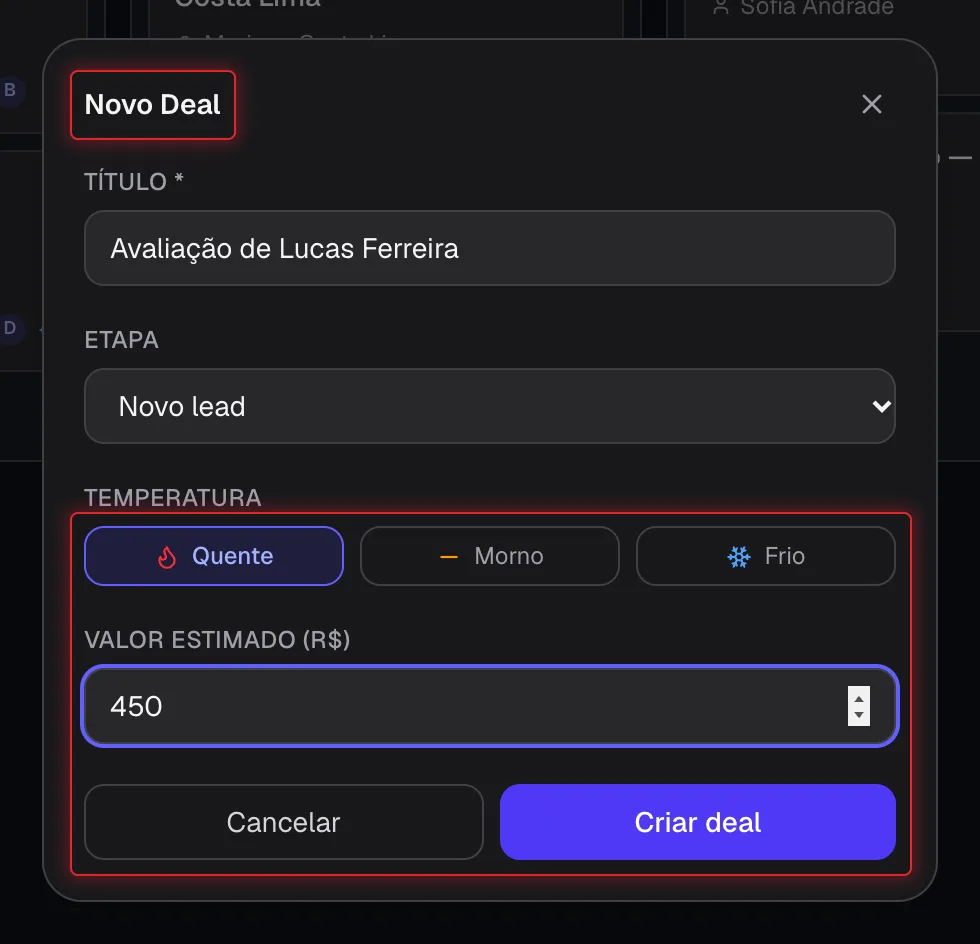 Janela Novo Deal com título, etapa, temperatura e valor
 - Clique em Criar deal.
Para criar um negócio já ligado ao cliente e à conversa, crie pelo Inbox (veja "Criar um negócio a partir de uma conversa").
Mover um negócio entre etapas
- Clique no cartão do negócio, segure e arraste até a coluna da nova etapa.
- Solte o cartão. Ele passa a aparecer no topo da nova coluna.
Você também pode trocar a etapa pelo painel do negócio: abra o cartão, escolha a nova Etapa e clique em Salvar alterações.
Se a etapa de destino tiver um follow-up automático ligado, mover o cartão agenda uma mensagem para o cliente. Veja "Configurar follow-up automático por etapa".
Editar os detalhes de um negócio
- Clique no cartão do negócio. O painel do negócio abre à direita.
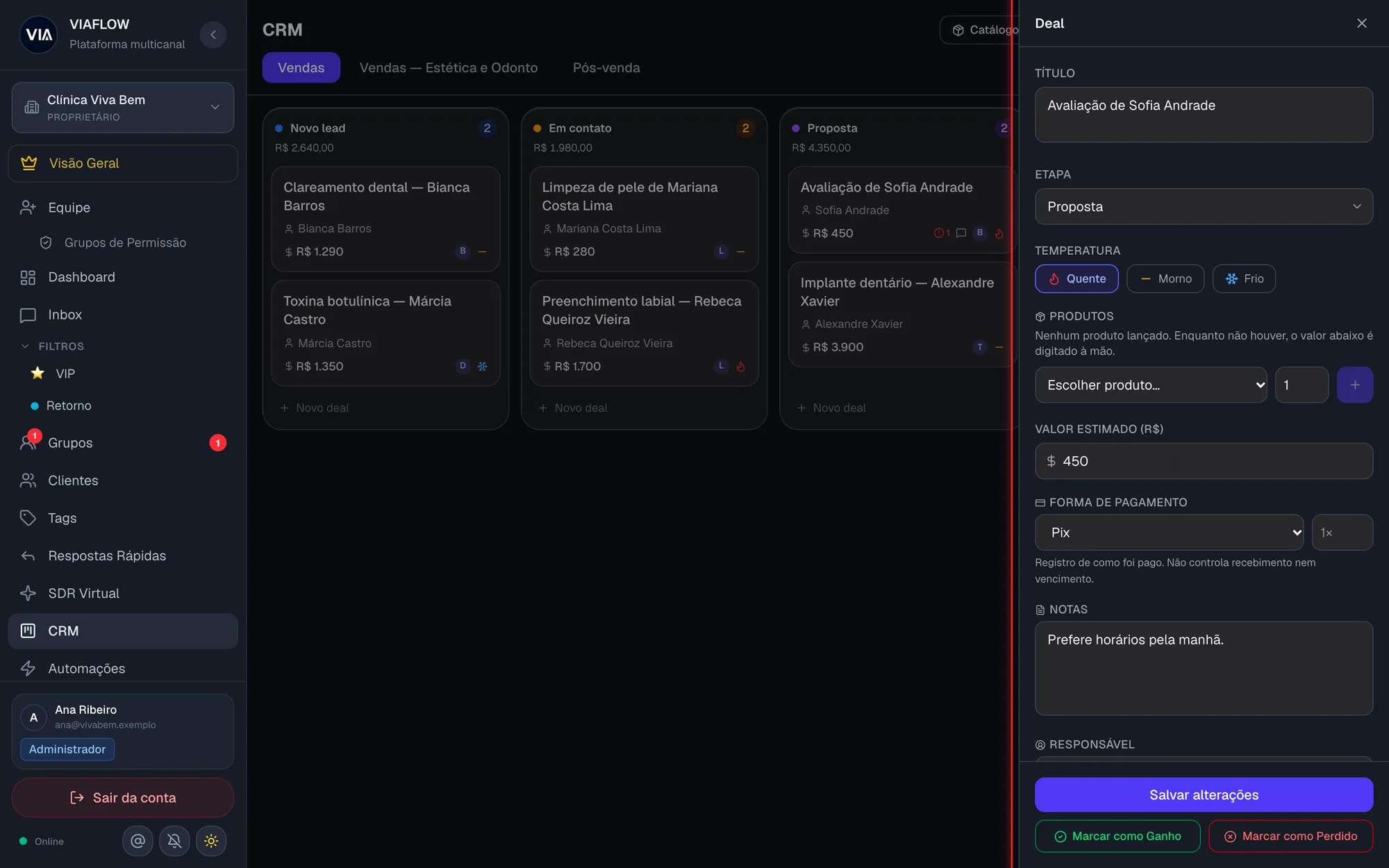 Painel do negócio aberto à direita do quadro
 - Ajuste o que precisar:
- Título, Etapa e Temperatura.
- Valor estimado (R$): digitado à mão enquanto não houver produtos lançados.
- Forma de pagamento: Pix, Cartão de crédito, Cartão de débito, Dinheiro, Boleto, Transferência ou Outro, e ao lado em quantas vezes.
- Notas: observações livres sobre o negócio.
- Responsável: escolha um membro da equipe ou deixe Sem responsável.
- Clique em Salvar alterações.
A Forma de pagamento é só um registro de como foi pago. Ela não controla recebimento nem vencimento.
Quando o negócio veio de uma conversa, o painel mostra o Cliente vinculado e o botão Abrir conversa.
Lançar produtos do catálogo no negócio
- Abra o cartão do negócio.
- Na seção Produtos, escolha o item em Escolher produto….
- Ajuste a quantidade no campo ao lado (o padrão é 1).
- Clique no botão + para lançar.
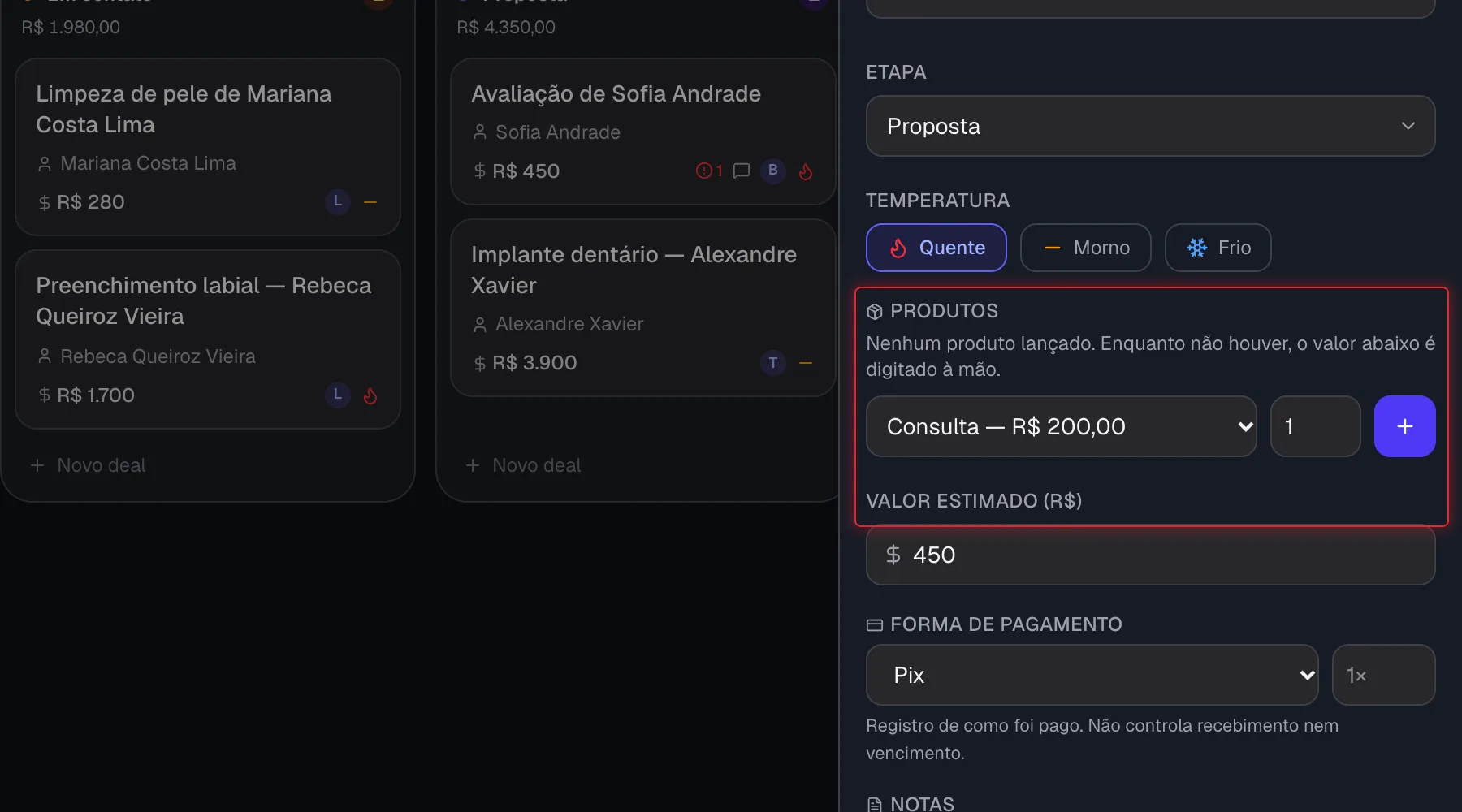 Seção Produtos do painel do negócio com produto lançado
Com pelo menos um produto lançado, o campo de valor passa a se chamar Valor (soma dos produtos) e é calculado sozinho. Para voltar a digitar o valor à mão, tire todos os produtos (passe o mouse sobre o item e clique na lixeira).
Se aparecer "O catálogo da clínica está vazio", peça ao Proprietário ou Administrador para cadastrar os produtos em Catálogo.
Adicionar tarefas a um negócio
- Abra o cartão do negócio.
- Na seção Tarefas, escreva em O que precisa ser feito?.
- Se quiser, escolha um prazo no campo de data ao lado.
- Clique no botão + (ou tecle Enter).
- Para concluir, marque a caixinha ao lado da tarefa. Para excluir, passe o mouse sobre ela e clique na lixeira.
Tarefas com prazo vencido aparecem em vermelho no painel e geram o alerta vermelho no cartão do quadro.
Marcar um negócio como ganho ou perdido
- Abra o cartão do negócio.
- No rodapé do painel, clique em Marcar como Ganho ou Marcar como Perdido.
O painel passa a mostrar a etiqueta Ganho ou Perdido ao lado do título. Para desfazer, clique em Reabrir deal.
Cadastrar produtos no catálogo
O catálogo guarda o que a clínica vende, com preço, para ser reaproveitado em todos os negócios.
- No topo do CRM, clique em Catálogo.
- Digite o nome do produto ou procedimento (ex.: Consulta, Limpeza de pele) e o preço no campo R$ 0,00.
- Clique no botão + para adicionar.
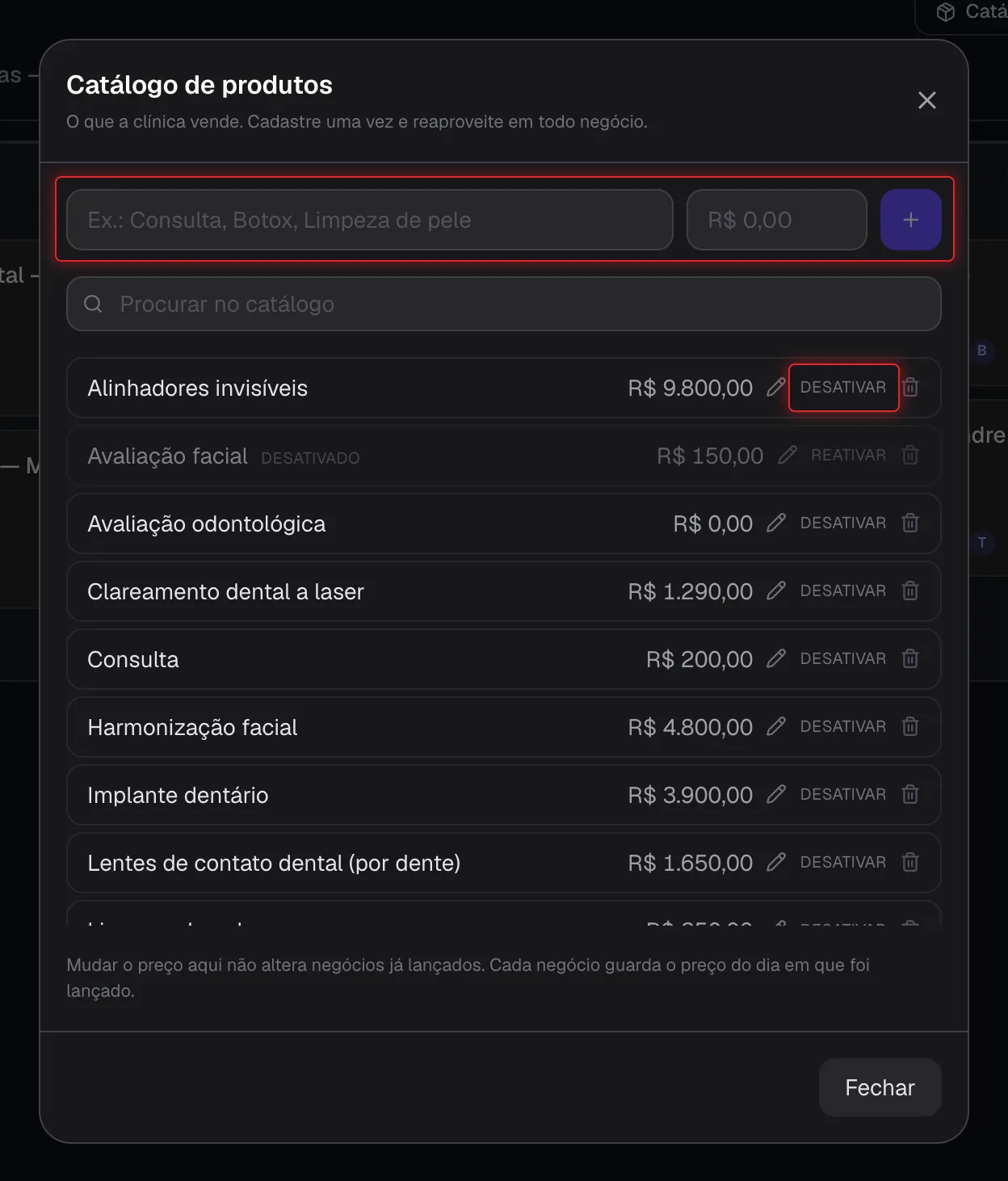 Janela Catálogo de produtos com campo de cadastro e lista
 - Para alterar nome ou preço, clique no lápis do item, edite e confirme no ícone de visto.
- Clique em Fechar ao terminar.
Mudar o preço no catálogo não altera negócios já lançados: cada negócio guarda o preço do dia em que o produto foi lançado.
Um produto que já foi lançado em algum negócio não pode ser excluído. Use Desativar: ele some das listas de escolha e o histórico continua de pé. Para trazer de volta, clique em Reativar.
Configurar follow-up automático por etapa
Você pode fazer o sistema agendar uma mensagem para o cliente sempre que um negócio entrar em determinada etapa.
- Abra o funil e clique em Gerenciar funil.
- Role até Follow-up automático.
- Se ainda não houver texto cadastrado, clique em Criar o primeiro texto (ou Novo texto), dê um nome, escreva a mensagem e clique em Salvar texto. Os botões abaixo do campo inserem as variáveis
{{cliente}},{{negocio}},{{atendente}},{{valor}}e{{etapa}}. - Em Novo follow-up, escolha a etapa em Quando entrar na etapa….
- Escolha o texto em Mandar este texto….
- Em depois de, informe quantos minutos esperar.
- Clique em Criar.
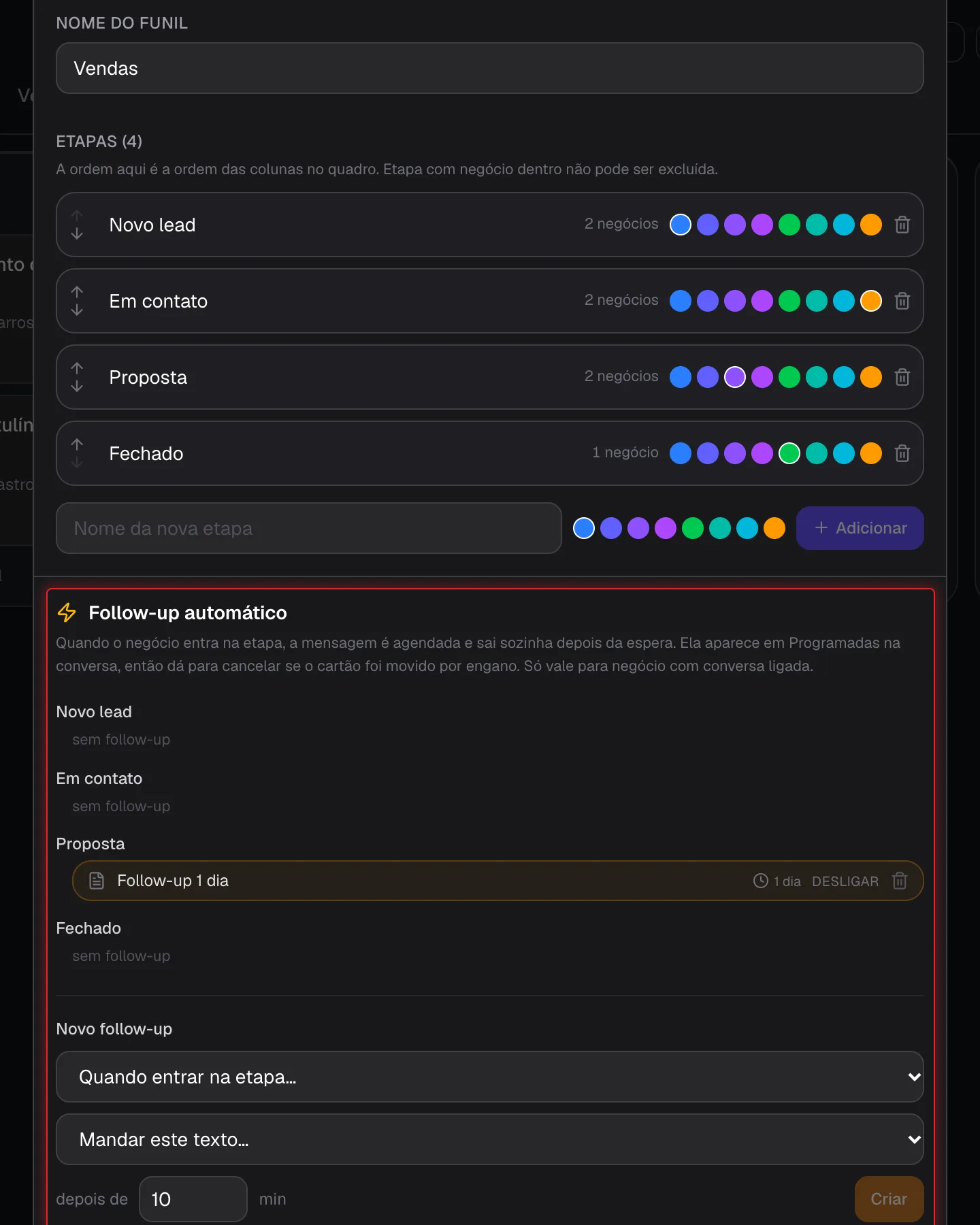 Seção Follow-up automático dentro de Gerenciar funil
Cada follow-up pode ser pausado em desligar (e religado em ligar) ou removido pela lixeira.
O follow-up envia mensagem de verdade ao cliente. Ele só vale para negócios com conversa ligada. A mensagem fica agendada e aparece nas mensagens programadas da conversa antes de sair, então dá para cancelar se o cartão foi movido por engano.
Criar um negócio a partir de uma conversa
- No menu lateral, clique em Inbox e abra a conversa do cliente.
- No cabeçalho da conversa, clique em Negócio.
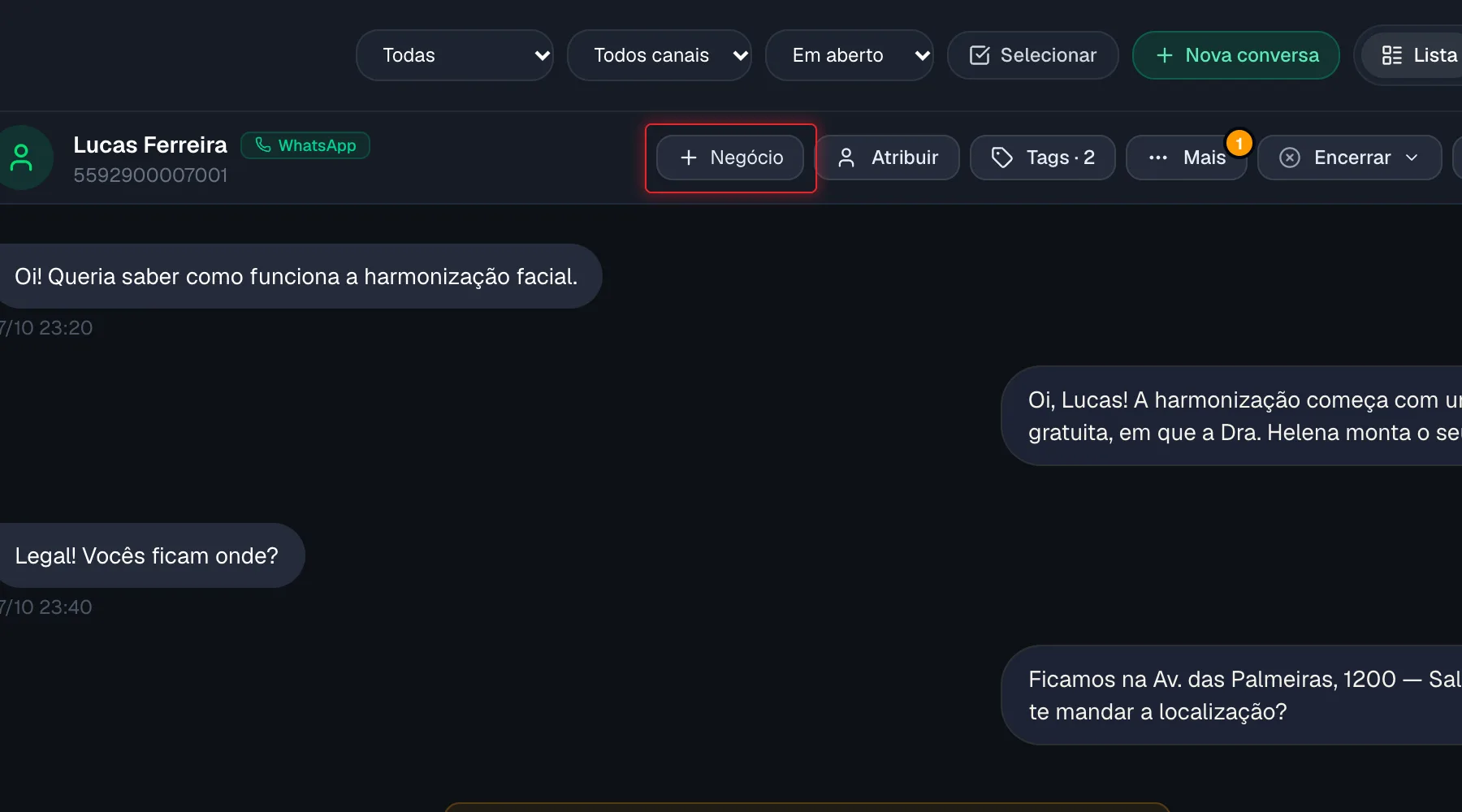 Botão Negócio no cabeçalho da conversa
O negócio é criado com o nome do contato como título, já ligado ao cliente e à conversa, na primeira etapa do funil de vendas da clínica.
Ir da conversa para o negócio (e voltar)
- Com a conversa aberta no Inbox, veja a pastilha do negócio no cabeçalho: ela mostra a etapa atual (ou Ganho/Perdido) e o valor.
- Clique na pastilha. O CRM abre no funil certo, com o painel daquele negócio aberto.
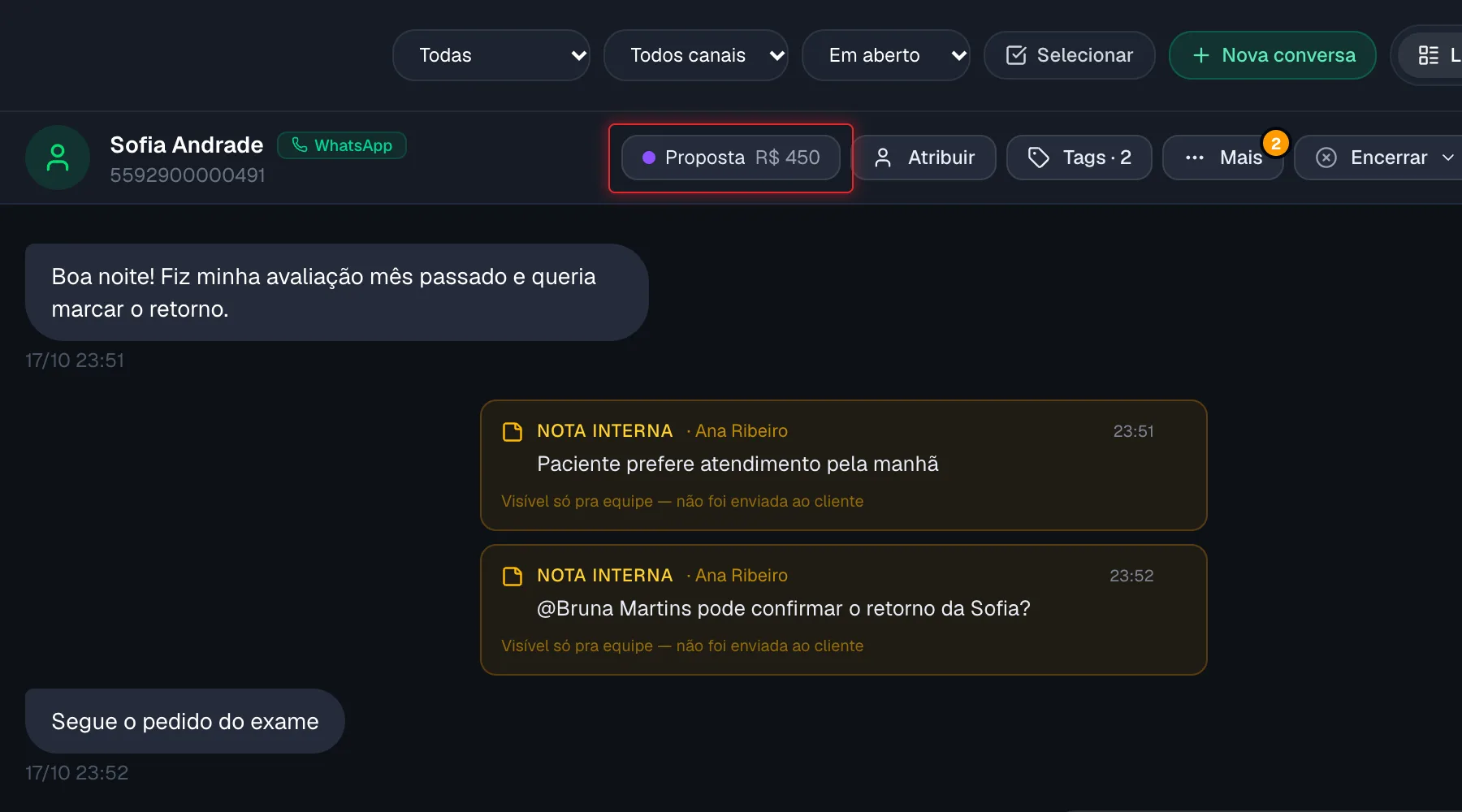 Pastilha do negócio no cabeçalho da conversa mostrando etapa e valor
 - Para voltar, clique em Abrir conversa no painel do negócio.
Perguntas frequentes
O menu CRM não aparece para mim. O que faço?
O CRM é um módulo que precisa estar ligado no workspace. Quando ele está desligado, o item some do menu para todo mundo daquela clínica. Fale com a equipe VIA para ligar.
Por que não vejo os botões Catálogo, Novo funil e Gerenciar funil?
Esses botões aparecem só para quem é Proprietário ou Administrador do workspace. Atendentes podem criar e mover negócios, editar o painel e lançar produtos, mas não alteram funis nem o catálogo.
O botão Negócio não aparece na conversa. Por quê?
O botão só aparece quando o CRM está ligado no workspace. Se a conversa já tem um negócio, no lugar do botão aparece a pastilha com a etapa e o valor.
Posso digitar o valor do negócio mesmo tendo produtos lançados?
Não. Com produtos lançados, o valor é sempre a soma deles, para o quadro e a lista de produtos não mostrarem números diferentes. Tire todos os produtos para voltar a digitar.
Arrastei o cartão para a etapa errada. A mensagem de follow-up já saiu?
Não sai na hora: ela espera o tempo configurado no follow-up. Abra a conversa do cliente, veja as mensagens programadas e cancele a mensagem antes do horário de envio. Depois arraste o cartão de volta.