
Captura de leads
Aprenda a ligar o formulário do site da sua clínica ao VIA Flow, para que cada pedido vire um cliente e um negócio no CRM sem ninguém digitar nada.
Introdução
A Captura de leads liga o formulário do site da sua clínica (ou de uma landing page) ao VIA Flow. Quando alguém preenche o formulário, o VIA Flow cadastra a pessoa em Clientes, aplica uma tag que mostra por onde ela chegou e abre um negócio no CRM, já com os dados do pedido.
Cada formulário ligado ao VIA Flow é uma origem (por exemplo, "Site" ou "Landing Black Friday"). Cada origem tem uma chave própria, que o responsável pelo site usa para fazer a ligação.
A Captura de leads não envia nenhuma mensagem ao cliente. Quem faz o primeiro contato é a sua equipe.
Abrir a Captura de leads
- No menu lateral, clique em Configurações.
- Clique em Captura de leads.
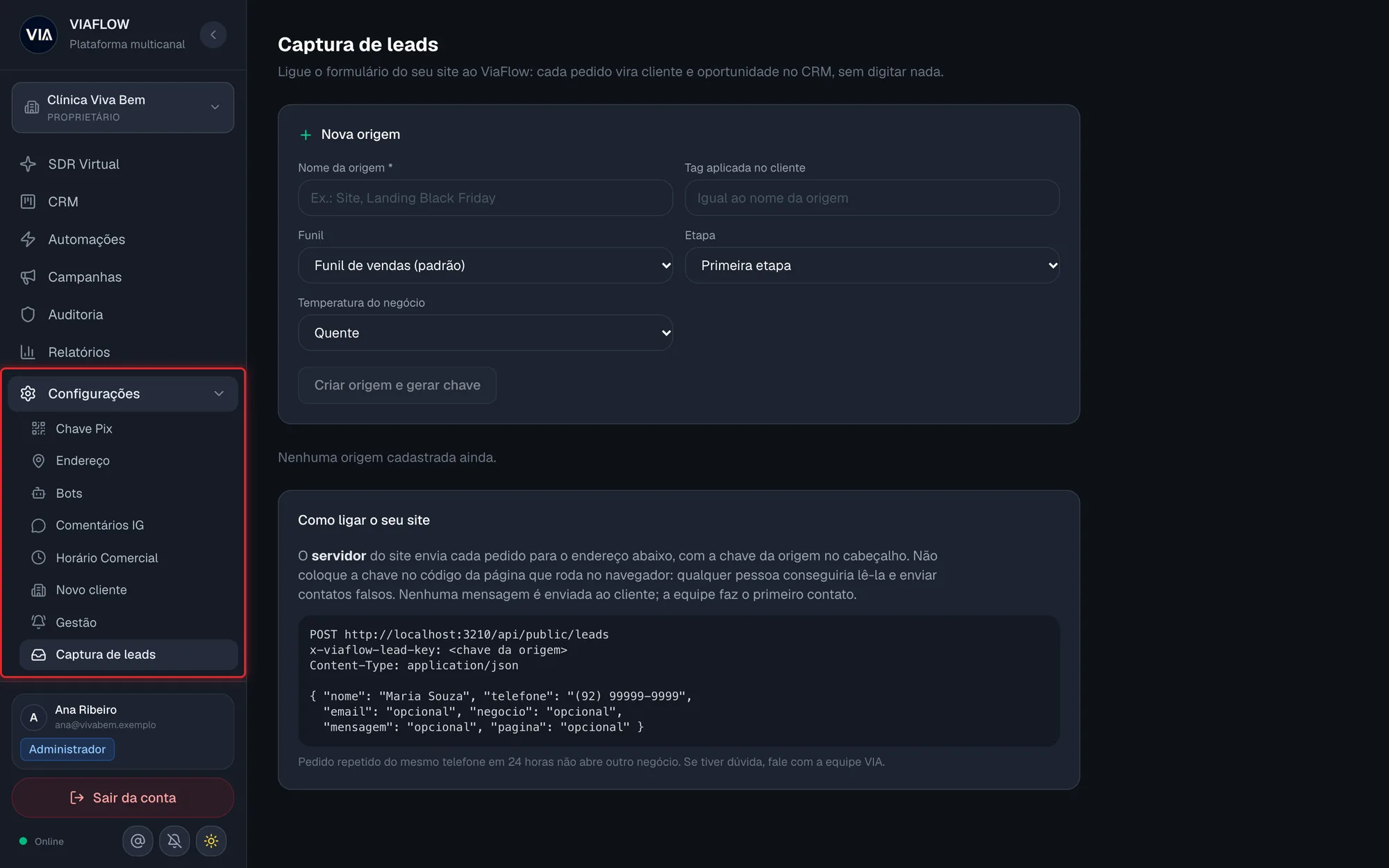 Item Captura de leads no menu Configurações
A tela mostra o quadro Nova origem e, abaixo, a lista das origens já criadas. Se ainda não houver nenhuma, aparece "Nenhuma origem cadastrada ainda.".
Se aparecer o aviso "O CRM não está ligado neste workspace", os pedidos do site entram só como clientes, com a tag da origem, sem abrir negócio. Para ligar o CRM, fale com a equipe VIA.
Criar uma origem
- No quadro Nova origem, preencha o Nome da origem, por exemplo "Site".
- Em Tag aplicada no cliente, digite o nome da tag que deve marcar quem chegar por esse formulário. Se deixar em branco, a tag terá o mesmo nome da origem.
- Em Funil, escolha em qual funil do CRM o negócio deve ser aberto. Se não escolher, vale o Funil de vendas (padrão).
- Em Etapa, escolha a coluna em que o negócio deve entrar. Se não escolher, ele entra na Primeira etapa do funil.
- Em Temperatura do negócio, escolha Quente, Morno ou Frio. O padrão é Quente.
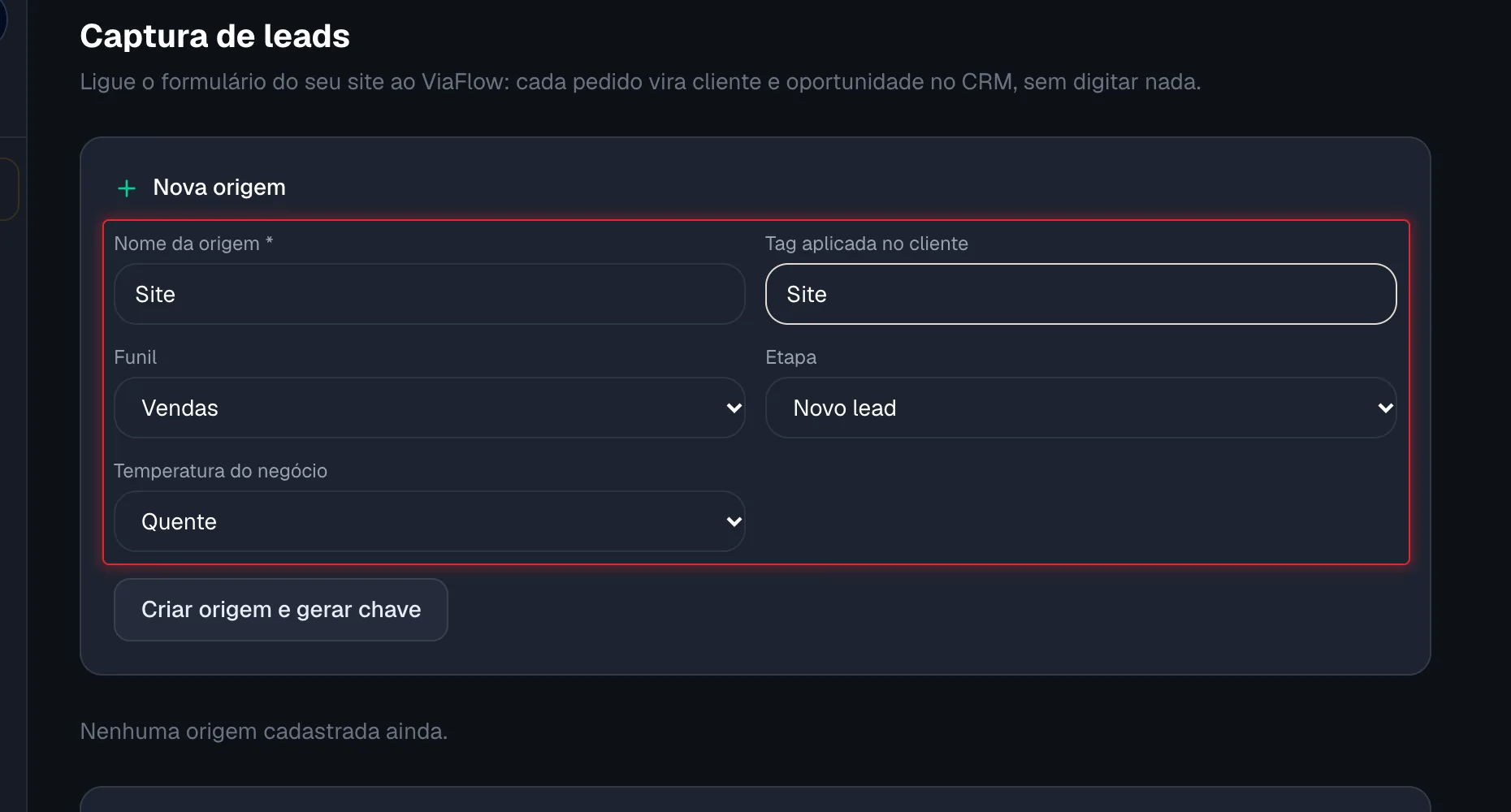 Quadro Nova origem preenchido com nome, tag, funil, etapa e temperatura
 - Clique em Criar origem e gerar chave.
O que cada campo faz:
- Nome da origem: aparece na lista de origens e no título de cada negócio criado por ela. É o único campo obrigatório.
- Tag aplicada no cliente: marca o cliente com a tag escolhida. Se ela ainda não existir, o VIA Flow cria a tag como meio de entrada (veja Tags).
- Funil e Etapa: definem onde o negócio aparece no CRM.
- Temperatura do negócio: a temperatura com que o negócio nasce no CRM.
Os campos Funil, Etapa e Temperatura do negócio só aparecem quando o CRM está ligado no workspace. Cada workspace pode ter até 20 origens.
Guardar a chave da origem
Logo depois de criar a origem, aparece o quadro Chave da origem, com a chave completa.
- Clique no botão de copiar ao lado da chave.
- Envie a chave, por um canal seguro, para quem cuida do site da sua clínica ou para a equipe VIA. É com ela que o formulário do site é ligado ao VIA Flow.
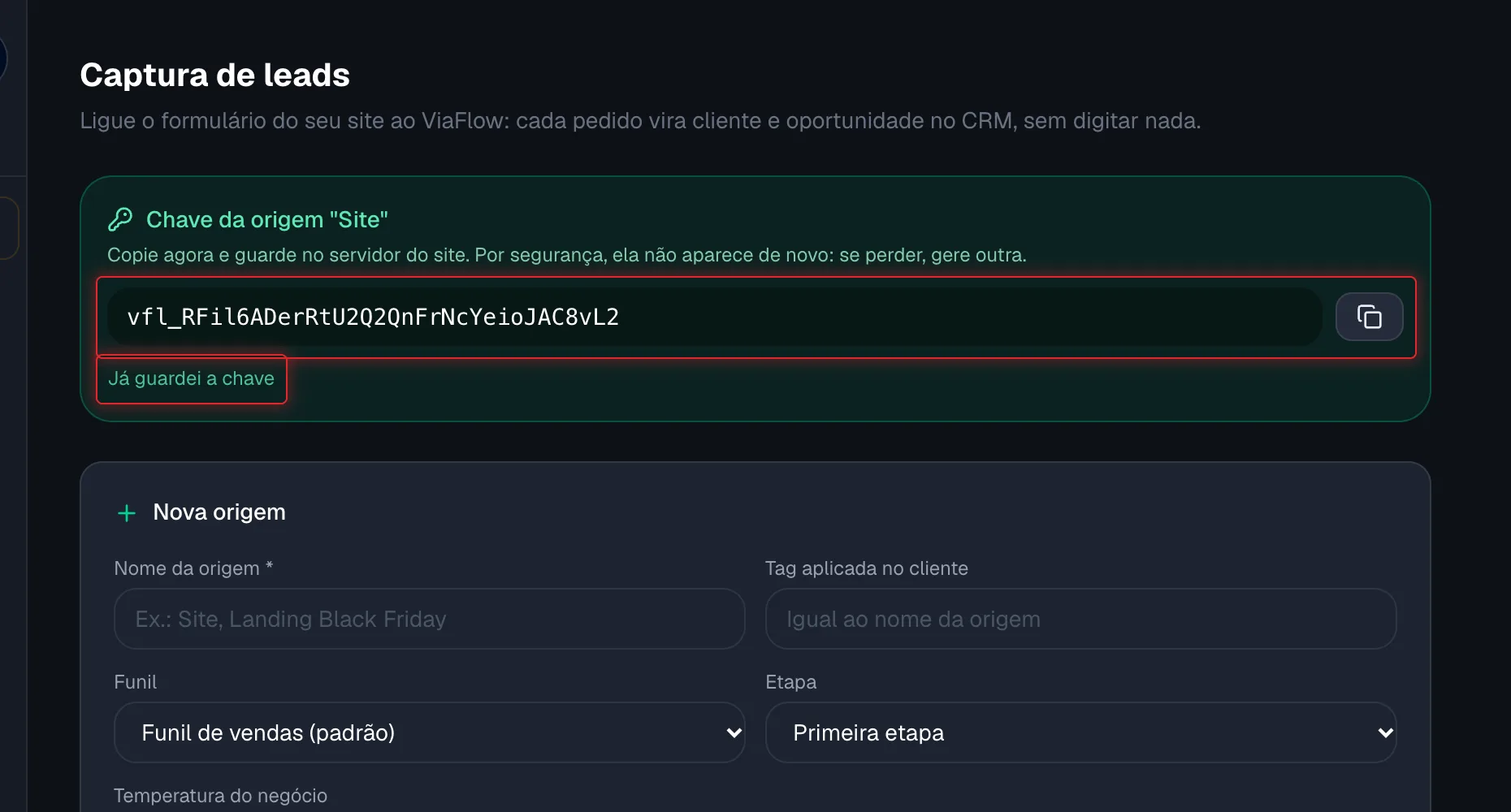 Quadro Chave da origem com o botão de copiar e o link Já guardei a chave
 - Clique em Já guardei a chave.
A chave aparece uma única vez. Depois que você clica em Já guardei a chave ou sai da tela, ela não pode ser vista de novo, nem pela equipe VIA. Se perder, gere outra em Nova chave.
Trate a chave como uma senha. Quem tem a chave consegue criar clientes e negócios no seu CRM. Não publique a chave em redes sociais, grupos ou na própria página do site.
Ligar o formulário do site
A ligação entre o formulário e o VIA Flow é feita por quem cuida do site da sua clínica (a agência, o desenvolvedor ou a equipe VIA). Passe para essa pessoa a chave da origem. As instruções técnicas para ela estão no quadro Como ligar o seu site, no fim da tela.
Para cada pedido, o formulário precisa enviar pelo menos o nome e o WhatsApp com DDD. E-mail, tipo de negócio, mensagem e página de origem são opcionais.
Depois da ligação, faça um teste: preencha o formulário do site com os seus próprios dados e confira se o contador Recebidos da origem aumentou e se o negócio apareceu no CRM.
O que acontece quando chega um pedido
- O VIA Flow procura um cliente com o mesmo WhatsApp. Se encontrar, aproveita o cadastro que já existe. Se não, cria um cliente novo com o nome e o WhatsApp enviados.
- O cliente recebe a tag da origem.
- Com o CRM ligado, um negócio é aberto no funil e na etapa da origem, com a temperatura escolhida. O título do negócio traz o nome da origem e o nome da pessoa, por exemplo "Site — Sofia Andrade".
- Nas Notas do negócio ficam os dados do pedido: nome, WhatsApp, e-mail, tipo de negócio, mensagem e página, quando enviados.
Se a mesma pessoa mandar o formulário de novo e já tiver um negócio em aberto criado nas últimas 24 horas, o VIA Flow não abre outro negócio.
O cadastro de um cliente que já existe não é trocado: o nome e o e-mail do pedido só são gravados quando o cadastro ainda não tem esses dados.
O negócio criado pela Captura de leads não vem ligado a uma conversa do Inbox. Para falar com a pessoa, inicie uma conversa pelo WhatsApp dela (veja Inbox).
Acompanhar, pausar ou excluir uma origem
Cada origem da lista mostra:
- a situação: Ativa ou Pausada;
- o Destino: funil, etapa e temperatura dos negócios;
- a Tag e o começo da Chave, para você reconhecer qual chave é de qual origem;
- Recebidos: quantos pedidos chegaram, e a data e hora do Último.
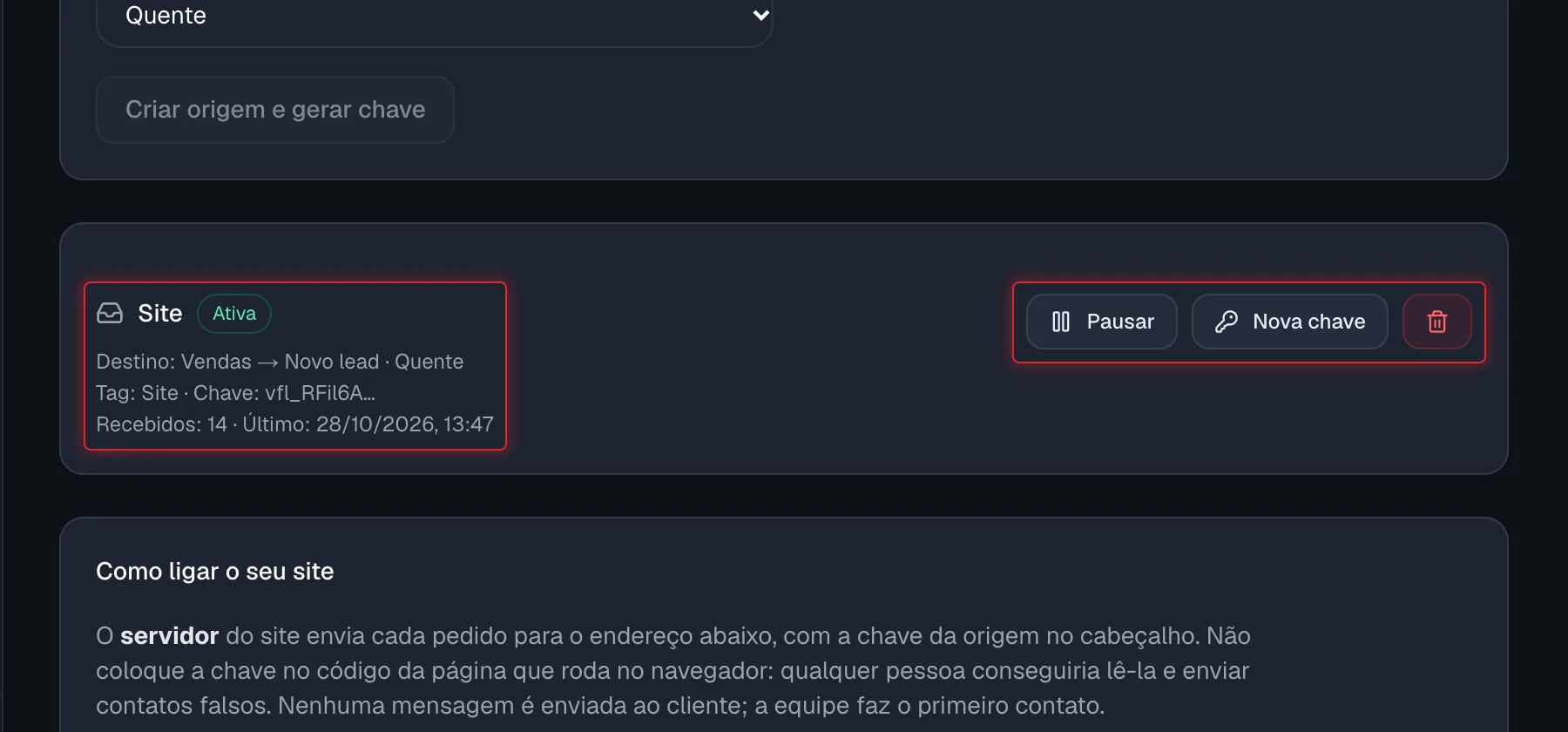 Origem Site ativa com destino, tag, recebidos e os botões Pausar, Nova chave e excluir
Para pausar uma origem, clique em Pausar. Enquanto ela estiver pausada, os pedidos daquele formulário não entram no VIA Flow. Para voltar a receber, clique em Ativar.
Para trocar a chave, clique em Nova chave e confirme. Guarde a chave nova como explicado em "Guardar a chave da origem".
Ao gerar uma chave nova, a chave antiga para de funcionar na hora. Passe a chave nova para quem cuida do site imediatamente, ou os pedidos do formulário deixam de chegar.
Para excluir, clique na lixeira da origem e confirme.
Excluir a origem faz o formulário que usa a chave dela parar de enviar pedidos. Os clientes e negócios que já foram criados continuam no VIA Flow.
Perguntas frequentes
Não vejo Captura de leads em Configurações. Por quê?
O item aparece só para quem é Proprietário ou Administrador do workspace. Peça ao responsável pela clínica.
Perdi a chave. A equipe VIA consegue me passar de novo?
Não. Por segurança, a chave não fica guardada de forma que alguém consiga lê-la depois de criada. Clique em Nova chave na origem e passe a chave nova para quem cuida do site.
A Captura de leads manda mensagem para o cliente que preencheu o formulário?
Não. Ela só cadastra o cliente e abre o negócio. O primeiro contato é feito pela sua equipe.
Posso mudar o funil ou a etapa de uma origem já criada?
A tela não tem opção para editar uma origem. Para mudar o destino, crie uma nova origem com o funil e a etapa certos, passe a chave dela para quem cuida do site e depois exclua a origem antiga.
Os pedidos pararam de chegar. O que conferir?
Veja se a origem está Ativa e se o horário do Último recebimento faz sentido. Se alguém gerou uma Nova chave recentemente, o site precisa ser atualizado com ela. Se tudo estiver certo, fale com quem cuida do site ou com a equipe VIA.